ひとくちに「ゲーミングPC」といっても、メーカー・スペック・価格などは多種多様です。
また、デスクトップ型やノート型など、タイプもさまざまなので、「ゲーミングPCを選ぶのが難しい」という方も多くいます。
そこで本記事では、実際にゲーミングPCを購入した方30人に聞いた当メディア独自のアンケート結果をもとに、おすすめのゲーミングPC10製品を厳選して紹介します。
初めてゲーミングPCを購入する初心者の方はもちろん、既にゲーミングPCを持っている方も、ぜひチェックしてみてください。
・Apexや原神が快適にできるスペックのおすすめゲーミングPCをチェックしたい方はここをタップ
・配信や動画編集が快適なハイスペックのおすすめゲーミングPCをチェックしたい方はここをタップ
・初心者にもおすすめのゲーミングノートPCをチェックしたい方はここをタップ
本記事は「コンテンツ制作ポリシー」に則って制作されています。
また、本記事にはプロモーションが含まれます。
ゲーミングPCのおすすめランキングトップ10
| ランキング | 1位 | 2位 | 3位 | 4位 | 5位 | 6位 | 7位 | 8位 | 9位 | 10位 |
|---|---|---|---|---|---|---|---|---|---|---|
| 製品名 | 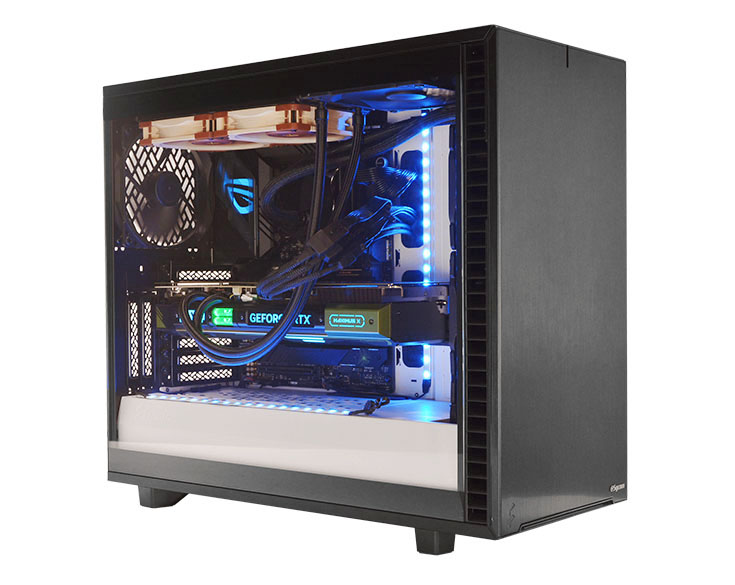 G-Master Hydro Z890 Extreme G-Master Hydro Z890 Extreme |
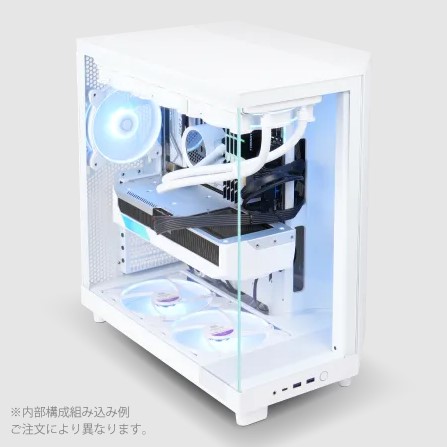 ZEFT G42DCH ZEFT G42DCH |
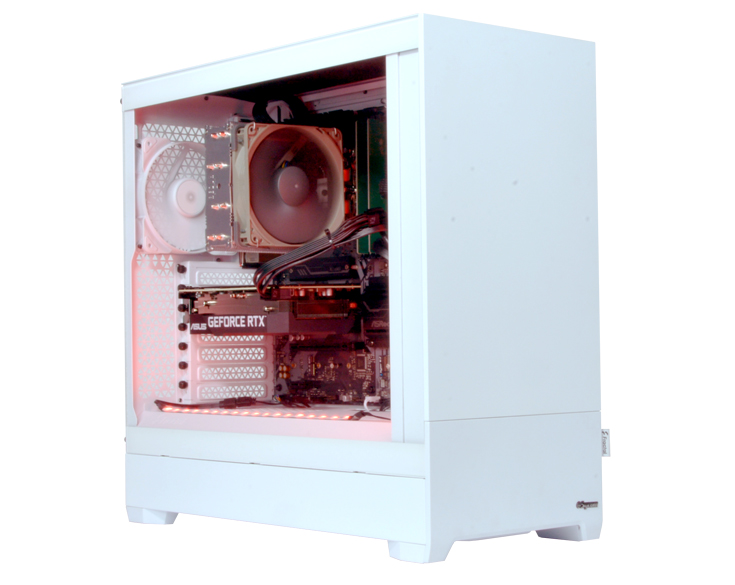 G-Master Velox II AMD Edition G-Master Velox II AMD Edition |
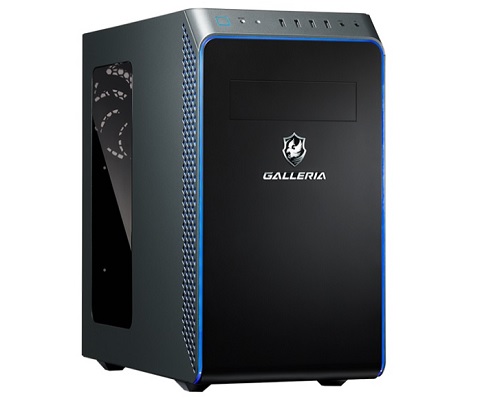 GALLERIA RM7R-R56 5700X GALLERIA RM7R-R56 5700X |
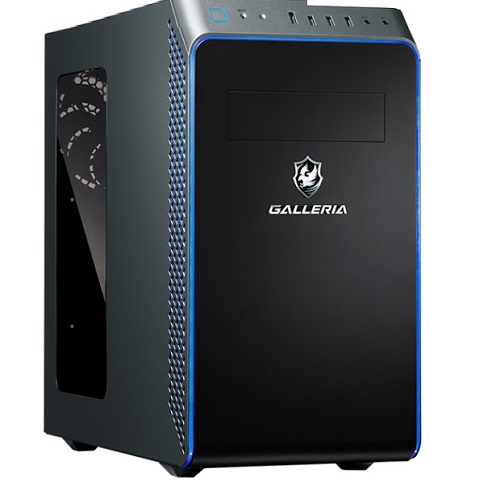 GALLERIA RM5C-R35 TIE コラボモデル GALLERIA RM5C-R35 TIE コラボモデル |
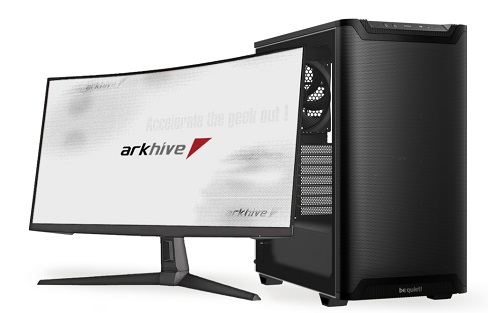 GA-I7G57R GA-I7G57R |
 GALLERIA XA7R-R57 GALLERIA XA7R-R57 |
.jpg) G TUNE DG-I7G70(スターター5点セット) G TUNE DG-I7G70(スターター5点セット) |
 FRGPLB860MW/SG1 FRGPLB860MW/SG1 |
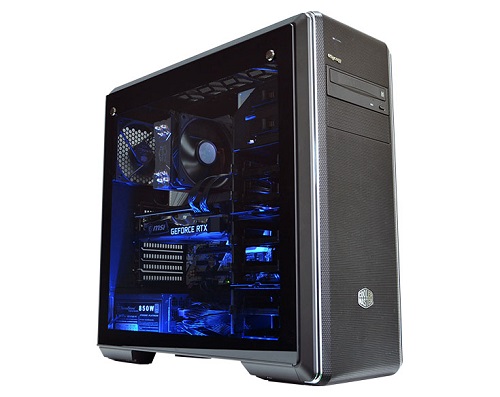 G-Master Spear Z890 G-Master Spear Z890 |
| メーカー | サイコム | セブン | サイコム | ドスパラ | ドスパラ | ARK | ドスパラ | マウスコンピューター | フロンティア | サイコム |
| CPU | Core Ultra 7 265K | Core i7-14700KF | Ryzen 5 5600 | AMD Ryzen 7 5700X | Intel Core i5-14400F | Intel Core Ultra 7 265K | AMD Ryzen 7 7700 | Intel Core i7-14700F | Core Ultra 7 265F | Intel Core Ultra 7 265K |
| グラフィクボード(GPU) | GeForce RTX 4080 SUPER | GeForce RTX 4060 | GeForce RTX 4060 | GeForce RTX 5060 | GeForce RTX 3050 | GeForce RTX 5070 | GeForce RTX 5070 | GeForce RTX 5070 | GeForce RTX 5070 Ti | GeForce RTX 5060 |
| メモリ | 32GB | 32GB | 16GB | 16GB | 16GB | 32GB | 32GB | 16GB | 32GB | 32GB |
| ストレージ | 1TB | 1TB | 1TB | 500GB | 500GB | 2TB | 1TB | 最大1TB | 2TB | 1TB |
ゲーミングPCの選び方
ゲーミングPCの選び方について解説します。
先に解説したパーツの基礎知識を踏まえて、自分に合ったゲーミングPCを選びましょう。
遊びたいゲームタイトルで選ぶ
遊びたいゲームタイトルがある場合は、そのタイトルが快適に動作するスペックのゲーミングPCを選びましょう。
PCゲームでは、タイトルごとに必要動作環境と推奨動作環境が定められています。
必要動作環境ではなく、推奨動作環境を満たすとそのゲームをフルHDの60fpsで遊べるようになります。
この推奨動作環境を目安に、自分の環境や出したいfpsに合わせてゲーミングPCを選びましょう。
人気タイトルの推奨動作環境を表にしてまとめましたので、参考にしてみてください。
| ゲームタイトル | CPU | グラボ(GPU) | メモリ | ストレージ | OS |
|---|---|---|---|---|---|
| Apex Legends | Intel i5 3570Tおよび同等品 | Nvidia GeForce GTX 970 / AMD Radeon R9 290 | 8GB | 22GB以上の空き容量 | Windows 7/8/10 (64 Bit) |
| フォートナイト | Core i5-7300U 3.5 GHz、AMD Ryzen 3 3300U、または同等のプロセッサー | Nvidia GTX 960、AMD R9 280、または同等のDX11対応GPU | 8GB | 20GB以上の空き容量 | Windows 10 64-bit |
| Escape From Tarkov(タルコフ) | クアッドコア 3.2 GHz (Intel i5, i7), or 3.6 GHz (AMD FX, Athlon) | DX11に対応しビデオメモリ2 GB以上 | 16GB | 19GB以上の空き容量 | Windows 7/8/10 (64 Bit) |
| 原神 | Intel Core i7(第4世代以上)及びより優れた性能をもつもの | NVIDIA GeForce GTX 1060 6GB及びより優れた性能をもつもの | 16GB | 30GB以上の空き容量 | Windows 7/8/10 (64 Bit) |
| マインクラフト | Intel Core i5-4690 3.5GHz / AMD A10-7800 APU 3.5 GHz もしくはこれと同等の CPU | OpenGL 4.5 対応 GeForce 700 シリーズまたは AMD Radeon Rx 200 シリーズ(統合チップセットを除く) | 8GB | 1GB以上の空き容量 | Windows 10 macOS: macOS 10.12 Sierra Linux: Any modern distributions from 2014 onwards |
| エルデンリング | Intel Core i7-8700K/ AMD Ryzen 5 3600Xもしくはこれと同等の CPU | NVIDIA GeForce GTX 1070 8GB/AMD Radeon RX Vega 56 8GB/Intel Arc A750 8GB | 16GB | 80GB以上の空き容量 | Windows 10/11 |
| パルワールド | Intel Core i9-9900K 3.6GHz 8Core もしくはこれと同等の CPU | NVIDIA GeForce RTX 2070 | 32GB | 40GB以上の空き容量 | Windows 10 or later(64-Bit) |
| モンハンワールド | Intel Core i7-3770/ AMD Ryzen 5 1500X もしくはこれと同等の CPU | NVIDIA GeForce GTX 1060 /GTX 1650/AMD Radeon RX 480/RX 570 | 8GB | 52GB以上の空き容量 | Windows 7,8,8.1,10(64Bit) |
コスパで選ぶ
ここまで述べてきた選び方のポイントで絞り込んでも、最終的にいくつかのモデルが選択肢として残ります。
迷ってしまったときは、コスパで選ぶのがおすすめです。
同じCPU・GPUを搭載し、メモリ・ストレージ容量も同じだとしても、モデルによって価格差は出ます。
信頼性の高いメーカーのパーツを使っていたり、CPUクーラーなどのパーツを高性能にしていたりする場合は価格が高いです。
それらを求めずに単純な処理性能などで選ぶとしたら、メーカーは不明でもより安価なモデルを選ぶほうが安くなります。
あらかじめ予算を決めてゲーミングPCを選ぶ人はこちらの予算別から選ぶ記事を参考にしてください。
メーカーの保証やサポート内容で選ぶ
メーカーによって保証やサポート内容が異なるので、自分に合ったサポートが受けられるメーカーのゲーミングPCのなかから選びましょう。
基本的にどのメーカーもセンドバック修理(メーカーの工場にPCを送って修理してもらう方式)としていますが、保証期間や有料で保証を延長できる期間などが異なります。
また、PCトラブルの際のサポート受付時間も異なり、大手メーカーほど受付時間が長い傾向にあり、なかには24時間サポート受付しているメーカーもあります。
故障やトラブルが起きた際に困らないように、自分に合ったサポートを実施しているメーカーからゲーミングPCを選びましょう。
【初心者必見】ゲーミングPCのスペックについての基礎知識
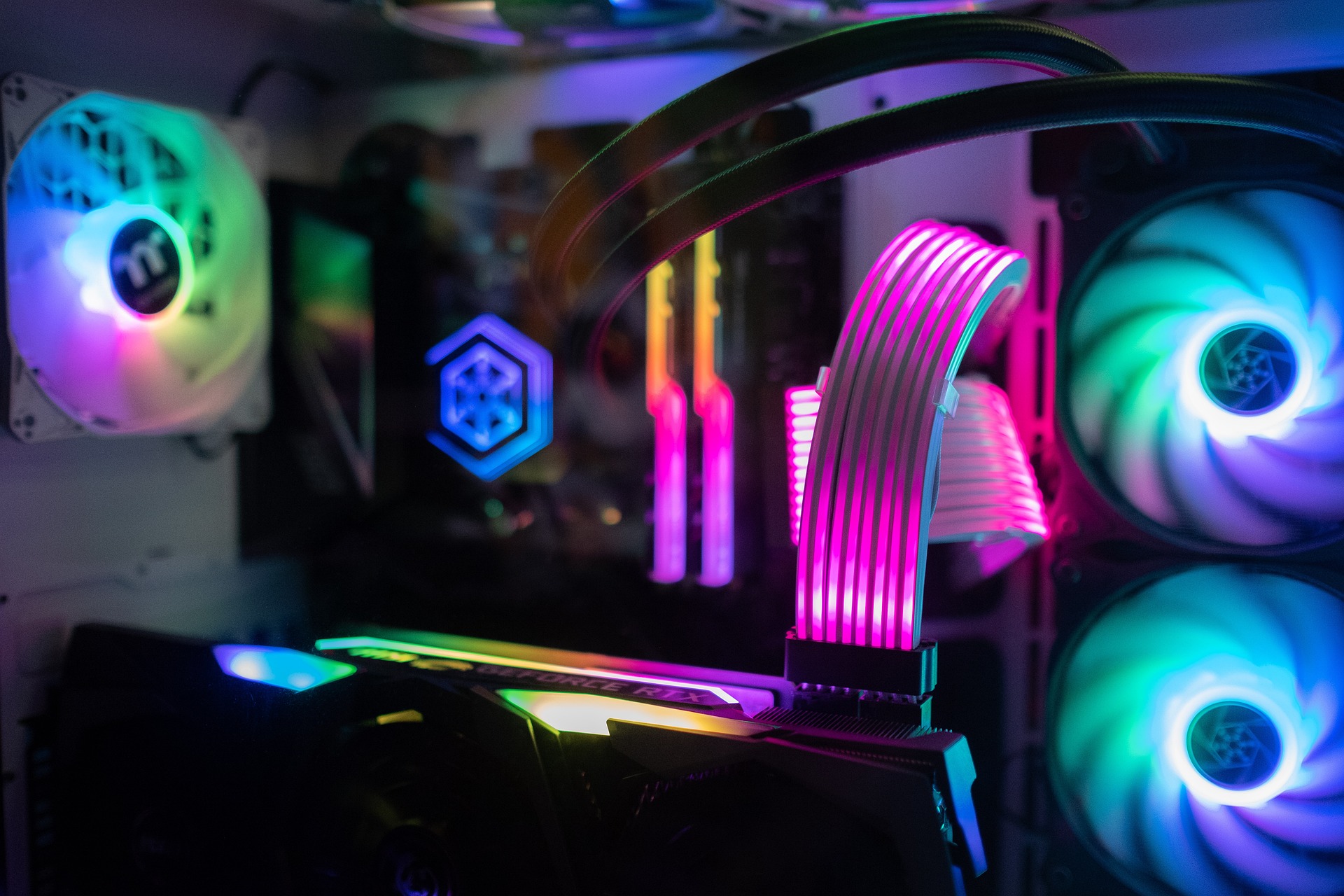
PCにおいてのスペックとは、CPU、GPU、メモリ、ストレージの性能から導き出すPCの総合的な性能のことです。
一般的にスペックとは「よい」「高い」など、ざっくりとした枠組みで使われることが多く、具体性がありません。そのため、スペックが高いゲーミングPCと謳われていても、搭載しているパーツの性能が全体的に高いというところまでしか推し量れません。
また、冒頭で述べたようにスペックはPCの総合的な性能を指しています。最新世代かつ最高性能のグラボを搭載しても、CPUやそのほかのパーツの性能が低いと、グラボの性能を引き出せないため、低スペックになります。
PCのスペックを正確に読み取るためには、パーツの基礎知識が必要だという点を覚えておきましょう。
CPU
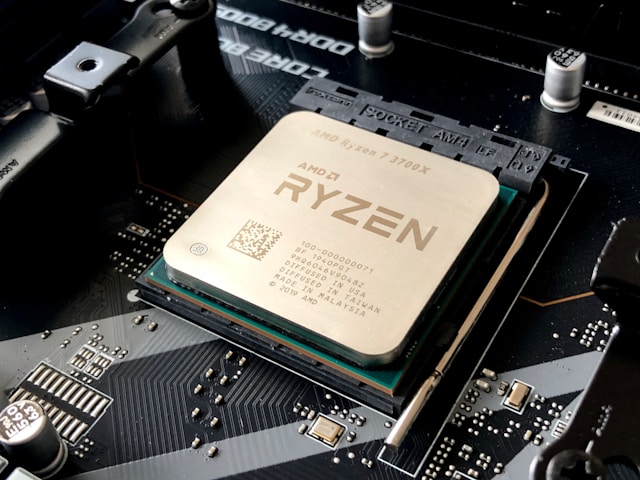
CPUは「Central Processing Unit」の頭文字をとった略称で、PCの頭脳にあたるパーツです。
PCを動かす処理のすべてにかかわっているため、CPUの性能が高いほどサクサク動くPCになります。
CPUのスペックをみる際は、スペックの決め手となる要素を「お店のスタッフ」に例えると分かりやすくなります。「お店のスタッフ」の例えを用いて、CPUの性能を決める要素とその役割を表にしてまとめましたので、参考にしてください。
| コア数 | スタッフの人数です。多いほど1度に多くの処理ができます。 また、ひとつの作業を複数人(コア)で処理することで、処理時間を短縮できます。 |
|---|---|
| スレッド数 | 1人のスタッフが同時にこなせる仕事量です。 6コア8スレッドなら、8つまで同時に作業できるスタッフが6人いるということになります。 |
| 動作周波数 | スタッフの作業速度です。数値が大きいほど速く作業してくれます。 また、体力(電力)の消費を抑えるため、低負荷時はゆっくりと動き、高負荷時は速く動きます。 |
グラボ
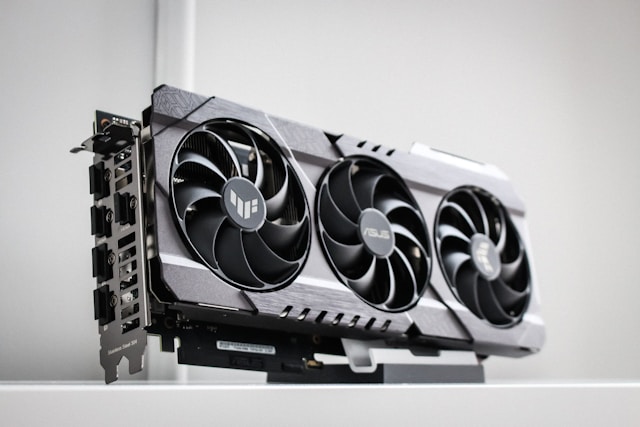
グラボは、PC上のグラフィック処理を担うパーツで、ゲーミングPCにおいては最重要パーツです。
GPUと呼ばれる場合もあり、GPUとはグラボに搭載されている中核ユニットを指しているため、同義と考えて問題ありません。
グラボの主な役割は描画の処理で、性能が高いグラボほど画像処理を素早く行えます。そのため、滑らかな映像でゲームを楽しめるようになります。
グラボの性能は、一般的に型番で判断します。現在グラボのシェア率が高い2社の型番の見方をまとめましたので、参考にしてみてください。
| メーカー | シリーズ | 型番 | 見方 | 備考 |
|---|---|---|---|---|
| nvidia | RTX GTX |
4060 | 上2桁は世代 下2桁はグレード 数字が大きいほど最新世代、高グレードとなります。 |
番号のあとに「Ti」や「SUPER」がついている場合は、性能が一段階上がる。(次のグレードには及ばない) |
| AMD | RX RADEON |
7000 | 世代の表記は省かれていることが多い。 基本的に数字が大きいほど高性能と考えて問題ありません。 AMD社のグラボは型番の見方が複雑なので、購入する際はしっかりと下調べをしましょう。 |
番号のあとに「XTX」や「XT」がついている場合は、性能が一段階上がる。(XTよりもXTXのほうが上) |
メモリ
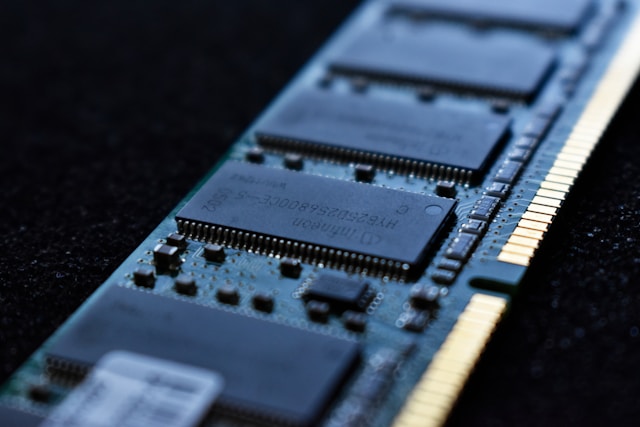
メモリはデータを一時保存できるパーツです。
データの読み書きが速いのが特徴で、頻繁に使うデータをメモリに一時保存しておくことで、PCの動作をスムーズにします。
特に、ゲームでは頻繁に使うデータが多く、必要になるたびにストレージから呼び出すと時間がかかってしまいます。ゲームプレイ中のカクつきなどの原因になりますので、できるだけメモリの容量は確保しておきましょう。
メモリの性能は規格でわかります。現在は「DDR4」と「DDR5」が主流で、最新規格の「DDR5」のほうが読み書きが速くなっています。
ストレージ
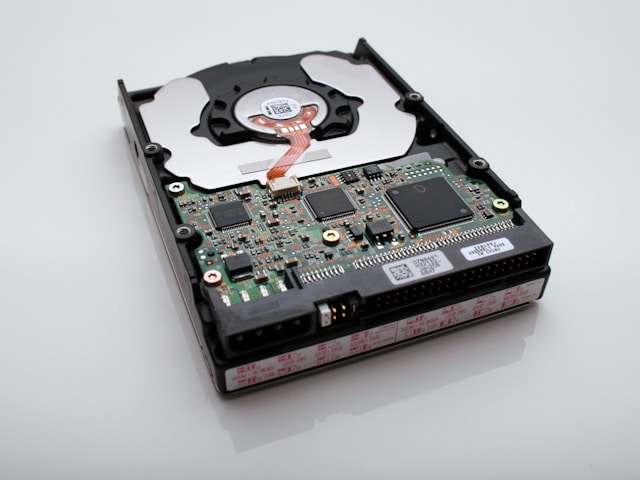
ストレージはデータファイルを保存するパーツです。
PCで使用するデーターファイルは全てストレージに格納されるため、容量の大きいほど大量のデータを保存できます。また、データの読み書きの速さも重要で、読み込みが速いとゲームのロード時間を短縮できるなどの効果があります。
ストレージとして使用されているのは「HDD」と「SSD」の2種です。「HDD」は安価で大容量ですが、読み書きの速度が遅いためゲーム向きではありません。
「SSD」は価格が高めな欠点はあるものの、読み込み速度が速いため、非常にゲームに向いています。近年ではだいぶ価格も下がってきているので、ゲーミングPCにおいては「SSD」一択といえる状態になっています。
初心者におすすめの安いデスクトップゲーミングPCトップ5
初めてゲーミングPCを購入する人向けの安くて高性能なゲーミングPCTOP5を紹介します。
エントリークラスからミドルスペックまでのラインナップになっており、さまざまなゲームや作業が可能です。
| メーカー | 品名 | CPU | GPU | メモリ | ストレージ |
|---|---|---|---|---|---|
| ドスパラ | GALLERIA RM7R-R56 5700X |
AMD Ryzen 7 5700X | GeForce RTX 5060 | 16GB | 500GB |
| ドスパラ | GALLERIA RM5C-R35 TIE コラボモデル |
Intel Core i5-14400F | GeForce RTX 3050 | 16GB | 500GB |
| マウスコンピューター | 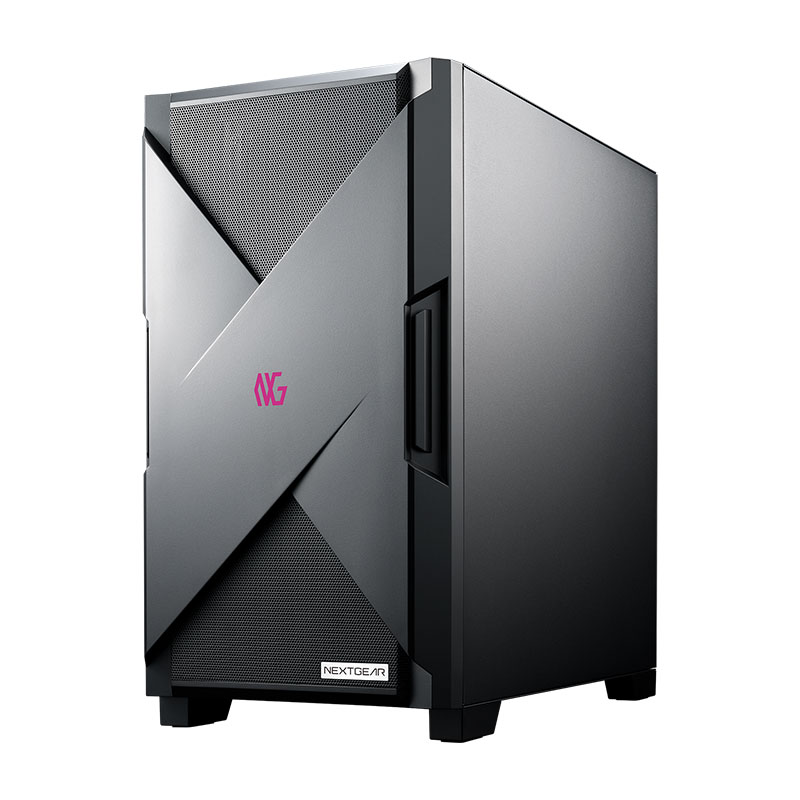 NEXTGEAR JG-A5G60 NEXTGEAR JG-A5G60 |
Ryzen 5 4500 | GeForce RTX 4060 | 16GB | 1TB |
| ARK | GA-I7G57R |
Intel Core Ultra 7 265K | GeForce RTX 5070 | 32GB | 2TB |
| フロンティア | 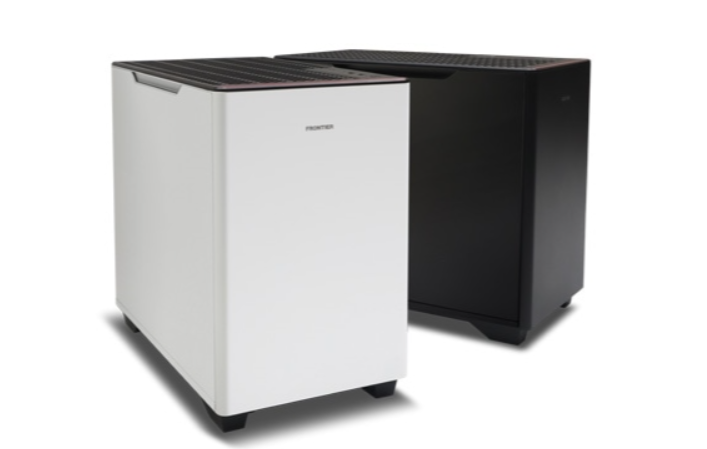 FRGKB550/A/NTK FRGKB550/A/NTK |
Ryzen 7 5700X | GeForce RTX 4060 | 16GB | 1TB |
1位 ドスパラ GALLERIA RM7R-R56 5700X
- マルチスレッド性能が高い
- メモリ/ストレージなどを柔軟にカスタマイズできる
- 国内サポート・保証あり
- DDR5に比べメモリ帯域で不利
- 極端な冷却/OCに限界
GALLERIA RM7R-R56 5700Xは、コスパに優れたミドルクラスのゲーミングPCです。
CPUには高い処理能力を持つAMD Ryzen 7 5700Xを搭載し、マルチタスクや高負荷なゲームでも快適な動作を可能にします。
グラボはNVIDIA GeForce RTX 5060を採用しており、フルHD解像度での多くの最新ゲームタイトルをスムーズに楽しむための十分な描画性能が特徴です。
メモリは16GB、ストレージは高速なNVMe SSD 500GBまたは1TBを搭載し、起動やロード時間を短縮。
ガレリア専用のSKMケースは、高い冷却性とメンテナンス性を兼ね備えています。価格を抑えつつ高いゲーム体験を求めるユーザーにもおすすめのモデルです。
| メーカー | ドスパラ |
|---|---|
| CPU | AMD Ryzen 7 5700X |
| GPU | GeForce RTX 5060 |
| メモリ | 16GB |
| ストレージ | 500GB |
2位 ドスパラ GALLERIA RM5C-R35 TIE コラボモデル
- 軽めの配信・FPSの1080p運用におすすめ
- 出荷が比較的早く、入手しやすい
- 余裕があればBTOでストレージ増設などで長く使える
- 内容高フレームを狙う競技FPS用途ではスペック不足
- メモリやストレージは標準
GALLERIA RM5C-R35 TIE コラボモデルは、人気eスポーツチーム「TIE」とのコラボレーションモデルです。
CPUにCore i5-14400F、グラボにGeForce RTX 3050を搭載。
エントリーからミドルクラスに位置づけられ、PCゲームをこれから始めたい方や、ライトなゲーム、eスポーツタイトルを中心にプレイする方に適したスペックを備えています。
特に、コラボモデルならではの特典として、TIEメンバーデザインのオリジナル壁紙やカスタマイズLEDカラー設定、ステッカーなどが付属し、ファンには嬉しい仕様です。
DDR5メモリ16GB、500GB Gen4 SSDを搭載しており、動作の快適性も確保しています。
コラボデザインとバランスの取れた性能を両立した、魅力的なゲーミングPCです。
| メーカー | ドスパラ |
|---|---|
| CPU | Intel Core i5-14400F |
| GPU | GeForce RTX 3050 |
| メモリ | 16GB |
| ストレージ | 500GB |
3位 マウスコンピューター NEXTGEAR JG-A5G60
By: mouse-jp.co.jp
- エントリークラスとしておすすめ
- パーツ構成のバランスに優れている
- かなり費用を抑えて購入できる
- 重たい作業をするにはややスペック不足
かなり費用を抑えて購入できるのが魅力の初心者向けゲーミングPCです。
AMD Ryzen 5 4500とGeForce RTX 4060を組み合わせた構成で、フルHD環境であれば重いゲームも快適に遊べます。
メモリは16GB、ストレージは1TB搭載。低価格帯のゲーミングPCはストレージが500GBのモデルが多いなか、本機は1TB搭載されていますので、急いで増設する必要がないのが嬉しいポイントです。
非常に安価にさまざまなゲームが楽しめるゲーミングPCが手に入りますので、できるだけ初期費用を抑えたい人におすすめです。
| メーカー | マウスコンピューター |
|---|---|
| CPU | Ryzen 5 4500 |
| GPU | GeForce RTX 4060 |
| メモリ | 16GB |
| ストレージ | 1TB |
4位 ARK GA-I7G57R
By:ark-pc.co.jp
- 中〜上位GPUを選べるため拡張性あり
- 国内販売・修理サポートが整っている
- サポートやBTOカスタマイズが容易
- 付属クーリングやケースにより冷却余裕が変わる
- 内容構成への対抗力が機種次第で弱い
GA-I7G57Rは、パソコンショップアークのゲーミングPCブランド「arkhive Gaming Custom」にラインナップされる、ハイスペックなデスクトップモデルです。
CPUにはIntel Core Ultra 7 265Kを採用し、最先端の処理性能を誇ります。
グラボにはGeForce RTX 5070 Tiを搭載し、4K解像度での高画質ゲーミングや、プロフェッショナルなクリエイティブ作業にも対応できる高い描画能力が特徴です。
冷却性能を重視したAntec Constellation C8 ARGBケースを採用しており、高負荷時でも安定した動作を可能にしています。
最新のパーツを組み合わせ、最高のパフォーマンスを求める上級者向けのハイスペックモデルです。
| メーカー | ARK |
|---|---|
| CPU | Intel Core Ultra 7 265K |
| GPU | GeForce RTX 5070 |
| メモリ | 32GB |
| ストレージ | 2TB |
5位 フロンティア FRGKB550/A/NTK
- 60fps以上で安定させられる
- 白と黒から選べる
- 初めてのゲーミングPCにおすすめ
- 重量級のゲームにはスペック不足
本機は、コスパが非常に高いゲーミングPCです。
CPUとGPUは、Ryzen 7 5700XとRTX 4060の組み合わせ。最新の3Dゲームでも、画質設定を下げずに60fps以上で安定させられる構成です。
マザーボードにはASRock製のB550チップセットを、電源には効率の高いBRONZE規格のものを搭載しており、パーツの質も高い点が特徴です。
ストレージも1TBを搭載しており、初めてのゲーミングPCには必要十分な容量となっています。
スペック、搭載パーツを含め、初めてのゲーミングPCにおすすめの1台です。
| メーカー | フロンティア |
|---|---|
| CPU | Ryzen 7 5700X |
| GPU | GeForce RTX 4060 |
| メモリ | 16GB |
| ストレージ | 1TB |
>>安いゲーミングPCのおすすめをもっとチェックしたい方はここをタップ
>>初心者におすすめのゲーミングPCセットをチェックしたい方はここをタップ
>>初心者におすすめのゲーミングPC一式をチェックしたい方はここをタップ
Apexや原神が快適にできるスペックのおすすめゲーミングPCトップ5
Apexや原神をより快適にプレイしたい人や、より幅広い用途で使いたい人には、エントリークラスのモデルでは性能が足りません。
そこで今回は、Apexや原神などを快適にプレイできるミドルクラスゲーミングPCのおすすめモデルTOP5を紹介します。
| メーカー名 | 商品名 | CPU | GPU | メモリ | ストレージ |
|---|---|---|---|---|---|
| セブン | 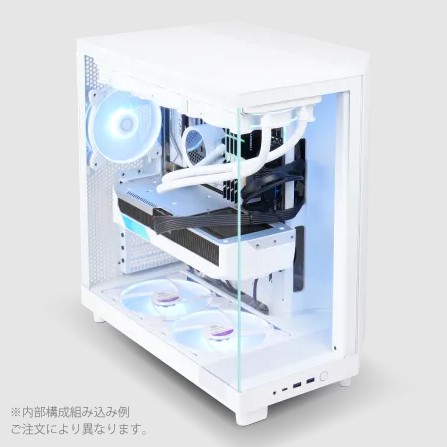 ZEFT G42DCH ZEFT G42DCH |
Core i7-14700KF | GeForce RTX 4060 | 32GB | 1TB |
| サイコム | G-Master Velox II AMD Edition |
Ryzen 5 5600 | GeForce RTX 4060 | 16GB | 1TB |
| ドスパラ | GALLERIA XA7R-R57 |
AMD Ryzen 7 7700 | GeForce RTX 5070 | 32GB | 1TB |
| フロンティア | 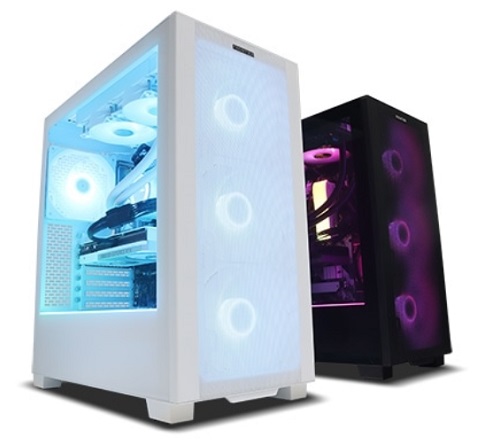 FRGHLB760/SG1 FRGHLB760/SG1 |
Intel Core i7-14700F | GeForce RTX 5060 | 32GB | 1TB |
| マウスコンピューター | G TUNE DG-I7G70 |
Intel Core i7-14700F | GeForce RTX 5070 | 16GB | 最大1TB |
1位 セブン ZEFT G42DCH
By: pc-seven.co.jp
- ゲーム用としても作業用としてもおすすめ
- 一線を画すおしゃれなデザイン
- 32GBメモリを標準搭載
- 高画質・高フレームレートや重量級ゲームにはスペック不足
本機は、Core i7とRTX4060をコンパクトなガラスケースに収めたゲーミングPCです。
搭載CPUであるCore i7-14700KFは、前世代のCore i9と同等以上の性能を持つ高性能CPUです。Core i9並のマルチスレッド性能があり、配信や動画編集などのマルチタスクが得意。そのうえゲーム性能も高いので、ゲーム用としても作業用としてもおすすめです。
GPUには、RTX 4060を搭載。最新世代のミドルスペックモデルであり、Apex Legendsを144FPSでプレイできるほか、多くのゲームを快適に遊べます。
また、小型ながら80PLUS BRONZE認証の650W電源ユニットを搭載しているため、パーツの性能を遺憾なく発揮でき、今後のパーツ追加にも十分対応できるものとなっています。
全体的に性能が高く、小型であり、デザインもほかのゲーミングPCとは一線を画すおしゃれなデザインとなっているため、おしゃれかつ高性能なゲーミングPCを探している人におすすめです。
| メーカー | セブン |
|---|---|
| CPU | Core i7-14700KF |
| GPU | GeForce RTX 4060 |
| メモリ | 32GB |
| ストレージ | 1TB |
2位 サイコム G-Master Velox II AMD Edition
By: sycom.co.jp
- マルチスレッド性能が高いCPUを搭載
- 冷却性能が高くて長時間継続使用できる
- 搭載されているパーツの信頼性が高い
- 白いPCケースは手入れしないと汚れやすい
本機は、パーツの信頼性にこだわるサイコムの人気ゲーミングPCです。
CPUには、Ryzen 5 5600を採用しています。6コア12スレッドで、マルチスレッド性能が高いのが特徴です。ゲームにももちろん使えますが、それよりも動画編集やエクセルの編集などの作業に向いています。
Core i5シリーズよりも作業向きで、なおかつ安価なのがよいところです。
さらに、GPUにはRTX 4060を採用しています。人気のあったRTX 3060の後継モデルで、軽いゲームなら、最高設定でも144fps以上を安定して目指せる性能です。高画質設定であれば、特別軽いゲームでなくとも144fpsが出せます。
そして、ストレージには高速SSDを採用。一般的なSSDよりも、さらにロードが速くなります。
また、CPUクーラーには、世界でも屈指の空冷メーカーNoctua製の高性能クーラーを採用。冷却性能が非常に高いうえに、パーツの信頼性が高いので安心して使えます。
| メーカー | サイコム |
|---|---|
| CPU | Ryzen 5 5600 |
| GPU | GeForce RTX 4060 |
| メモリ | 16GB |
| ストレージ | 1TB |
3位 ドスパラ GALLERIA XA7R-R57
- 内容最新世代CPU採用で単コア・IPCともに強い
- 内容高性能空冷/水冷オプションが選べる
- DDR5メモリ採用で将来性・帯域が高い
- BIOSの互換やアップデート問題が起こり得る
- 高性能ゆえ電力・発熱が増える
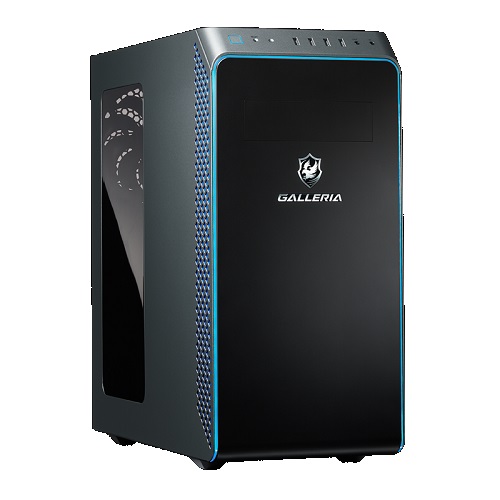
GALLERIA XA7R-R57は、最新のAMD Ryzen 7 7700と高性能なNVIDIA GeForce RTX 5070を搭載したハイエンドゲーミングデスクトップPCです。
次世代の処理能力を持つCPUとRTX 5070の組み合わせにより、高解像度や高リフレッシュレートでの快適なゲームプレイを可能にします。
ガレリア専用のSKケースは、高い冷却性と洗練されたデザインを両立しており、長時間のゲームセッションでも安定したパフォーマンスを維持。
本格的なゲーミング体験とクリエイティブな作業の両方に対応できる、妥協のない性能を求めるユーザーに最適なモデルです。
| メーカー | ドスパラ |
|---|---|
| CPU | AMD Ryzen 7 7700 |
| GPU | GeForce RTX 5070 |
| メモリ | 32GB |
| ストレージ | 1TB |
4位 フロンティア FRGHLB760/SG1
- 幅広いゲームタイトルを遊べる高いスペック
- RGBに対応した大型水冷クーラーを標準搭載
- ピラーレスデザインを採用した白で統一されたモデル
- 埃防止フィルターがないためメンテナンスが大変
本機は、内部が見えるデザインを採用した魅せるゲーミングPCです。
CPUはCore i7-14700F、GPUにはRTX 5060 Tiを搭載した、最新のミドルスペックモデルです。
メモリは、32GB搭載しているため、重い作業や最適化不足のゲームでも余裕をもって処理できます。
本機の最大の特徴は、白と黒のデザインケースです。
ケースファンは全てRGBに対応しており、好みのイルミネーションを楽しめます。
また、冷却性能にも優れており、240mmラジエータの大型水冷CPUクーラーを搭載。
白のほかにも黒で統一されたモデルもあるため、部屋の雰囲気や好みに合わせて選択できます。
| メーカー | フロンティア |
|---|---|
| CPU | Core i7-14700F |
| GPU | GeForce RTX 5060 |
| メモリ | 32GB |
| ストレージ | 1TB Gen4 SSD |
5位 マウスコンピューター G TUNE DG-I7G70(スターター5点セット)
- セット買いで単品購入より割安
- 内容保証やサポートが一括で可能
- 内容現行世代で十分な性能を持つ構成が選べる
- 内容付属周辺機器が好みに合わない場合も
- 内容別途カスタマイズを強く望む上級者にはセットが縛りになる
G TUNE DG-I7G70は、ゲーミングをこれから始める方に最適なデスクトップPCと周辺機器をセットにしたモデルです。
PC本体はIntel Core i7-14700FとNVIDIA GeForce RTX 5070を搭載し、最新のゲームを高画質で楽しむための強力な基本性能を備えています。
さらに、ゲーミングモニター、キーボード、マウス、ヘッドセット、マウスパッドといった、ゲームに必要な周辺機器がセットになっているため、購入後すぐに快適なゲーム環境を構築できるのもポイントです。
煩わしい機器選びの必要がなく、ワンストップで高性能なゲーミング環境を手に入れたいエントリーユーザーに強く推奨されるパッケージとなっています。
| メーカー | マウスコンピューター |
|---|---|
| CPU | Intel Core i7-14700F |
| GPU | GeForce RTX 5070 |
| メモリ | 16GB |
| ストレージ | 最大1TB |
>>ミドルスペックのゲーミングPCのおすすめをもっとチェックしたい方はここをタップ
配信や動画編集が快適なハイスペックのおすすめゲーミングトップ5
4Kでゲームを快適にプレイしたり、配信や3Dモデリング作業をしたりという場合にはハイエンドモデルが必要です。
ハイエンドモデルは非常に高価なため、慎重に購入をおすすめします。
そこで今回は、ハイエンドモデルのゲーミングPCのなかから、おすすめモデルTOP5を紹介しますので、参考にしてください。
| メーカー | 品名 | CPU | GPU | メモリ | ストレージ |
|---|---|---|---|---|---|
| サイコム | G-Master Spear Z890 |
Intel Core Ultra 7 265K | GeForce RTX 5060 | 32GB | 1TB |
| ドスパラ | 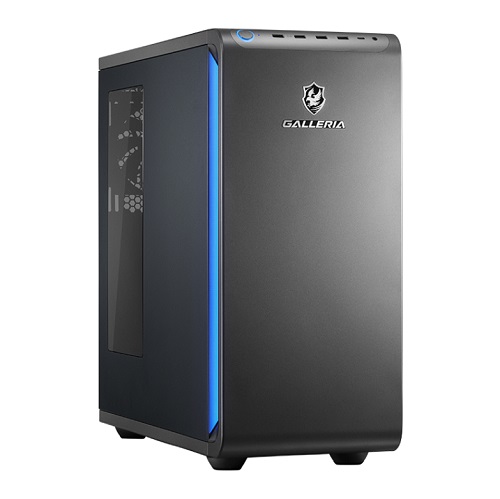 GALLERIA XMC9A-R59-GD GALLERIA XMC9A-R59-GD |
Intel Core Ultra 9 285K | GeForce RTX 5090 | 32GB | 2TB |
| フロンティア | 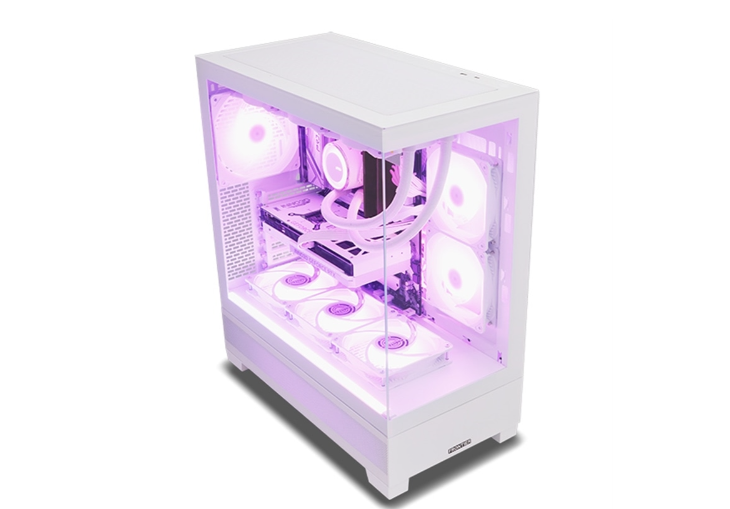 FRGPLB860MW/SG1 FRGPLB860MW/SG1 |
Intel Core Ultra 7 265F | GeForce RTX 5070 | 32GB | 2TB |
| マウスコンピューター |  G TUNE FZ-I9G90 G TUNE FZ-I9G90 |
Intel Core Ultra 9 285K | GeForce RTX 5090 | 64GB | 2TB |
| ストーム | 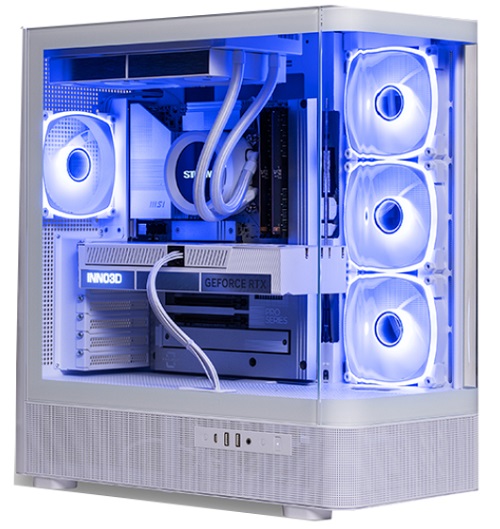 RK-265K58 RK-265K58 |
Intel Core Ultra 7 265K | NVIDIA GeForce RTX 5080 | 32GB | 1TB |
1位 サイコム G-Master Spear Z890
By:sycom.co.jp
- 細かいチューニング対応あり
- 冷却設計が比較的しっかりしている
- カスタマイズ性が高い
- ハイエンドGPU搭載時は熱対策・騒音問題が出やすい
- 小型筐体ゆえ拡張性が制限される
G-Master Spear Z890は、BTOメーカーのサイコムが提供する、高い拡張性と静音性を兼ね備えたゲーミングデスクトップPCです。
最新のIntel Core UltraプロセッサーとIntel Z890チップセットを搭載し、GeForce RTX 5000シリーズなどの高性能グラボを選択可能となっています。
特に特徴的なのは、世界屈指の空冷メーカーNoctua製CPUクーラーを標準搭載するなど、冷却性と安定動作にこだわり抜いたパーツ構成です。
Lian Li製の高い拡張性を持つケースを採用し、長期的なアップグレードにも柔軟に対応しています。
性能、安定性、拡張性の全てを求めるヘビーユーザーに支持されるモデルです。
| メーカー | サイコム |
|---|---|
| CPU | Intel Core Ultra 7 265K |
| GPU | GeForce RTX 5060 |
| メモリ | 32GB |
| ストレージ | 1TB |
2位 ドスパラ GALLERIA XMC9A-R59-GD
- 冷却・電源設計がハイエンド向け
- 大容量メモリ・大容量SSD構成が可能
- 最上位クラスのCPU+最先端GPU
- 重量・筐体サイズが大きい
- 内容消費電力・発熱が大きく、騒音や放熱が課題。
GALLERIA XMC9A-R59-GDは、現行最高峰クラスのスペックを誇るモンスター級のフラッグシップゲーミングデスクトップPCです。
CPUにIntel Core Ultra 9 285K、グラボにNVIDIA GeForce RTX 5090を搭載し、現行のすべてのゲームタイトルを最高設定かつ超高解像度でプレイすることを可能にします。
1200Wの80PLUS PLATINUM電源やWi-Fi 7対応の無線LANなど、細部にわたる妥協もありません。
4KゲーミングやVR、プロのクリエイターによる最先端の動画編集・3Dレンダリングなど、限界性能を追求するユーザーのための、文字通り最高のパフォーマンスマシンです。
| メーカー | ドスパラ |
|---|---|
| CPU | Intel Core Ultra 9 285K |
| GPU | GeForce RTX 5090 |
| メモリ | 32GB |
| ストレージ | 2TB |
3位 フロンティア FRGPLB860MW/SG1
- 費用を抑えて最上位クラスのゲーミングPCが手に入る
- 処理速度が速くて快適に使える
- 配信や動画編集も快適にできる
- CPUの性能が控えめ
最上位モデルと遜色ない性能を持ったフロンティアのゲーミングPCです。
CPUはIntel Core Ultra 7 265F、グラボはGeForce RTX 5070 Ti を搭載しています。どちらも最上位モデルに近い性能を持ったパーツで、4K環境でも重いゲームを快適に遊べる性能があります。
メモリは32GB、ストレージは2TB搭載しており、配信や動画編集も快適にこなせる容量です。ただ、動画の撮り溜めをしたい場合は、ストレージの容量が足りなくなりますので増設しておくのがおすすめです。
本機は最上位モデルに近い性能を持ったゲーミングPCですが、価格は最上位モデルと比べると大幅に安くなっています。最上位にこだわりがなければ、大幅に初期費用を抑えられます。
| メーカー | フロンティア |
|---|---|
| CPU | Core Ultra 7 265F |
| GPU | GeForce RTX 5070 |
| メモリ | 32GB |
| ストレージ | 2TB |
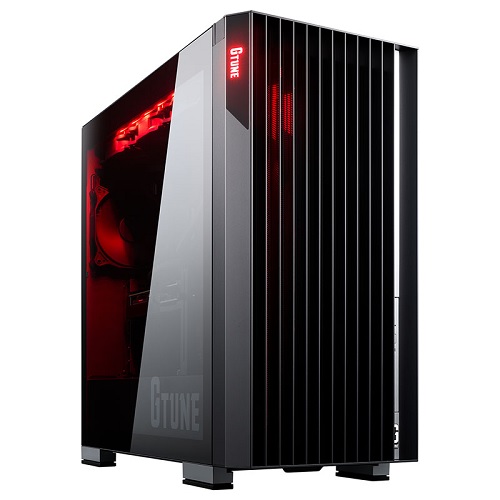
4位 マウスコンピューター G TUNE FZ-I9G90
By: mouse-jp.co.jp
- 動画編集やゲーム配信もサクサク動く
- 電源ユニットが独立して熱がこもりにくい
- 現行最強のスペックが盛り込まれている
- スペックを使い切るには専門知識が求められる
本機は、現行モデルのなかで最強のスペックを誇るゲーミングPCです。
CPUにはCore Ultra 9 285Kを搭載しています。最新Intelのなかで最上位のモデルであり、ゲーム・クリエイティブ作業共に有り余るスペックを提供します。
GPUにはRTX 5090を搭載。FPSでは高画質設定でも高フレームレートをだせるほか、オープンワールドなどの重量級ゲームでも4K解像度でプレイできる性能をもっています。
さらに、メモリが64GBと大容量です。配信や動画編集などに使いやすい性能をしているPCなので、メモリもその性能にしっかりと対応しています。
そして、電源ユニットが独立しているのも魅力的です。ほかのパーツから離されているので、パーツ同士が熱の影響を受けにくくなります。動作が安定するうえに壊れにくくなるのが、よいところです。
BTOのなかで最もスペックが高く、とにかく性能を求めている人におすすめのゲーミングPCです。
| メーカー | マウスコンピューター |
|---|---|
| CPU | Intel Core Ultra 9 285K |
| GPU | GeForce RTX 5090 |
| メモリ | 64GB |
| ストレージ | 2TB |
5位 ストーム RK-265K58
By:stormst.com
- セール対象になる場合あり
- ハード構成がしっかりしていれば長期間快適に使える
- 性能・構成の幅が広く用途に合わせやすい
- 構成のカスタマイズ余地が販売店ごとに違う
- 標準構成だと将来性に不安が残る場合がある
RK-265K58は、BTOメーカーのSTORMが展開する、デザイン性に優れたハイエンドゲーミングPCです。
最大の特徴は、フロント曲面強化ガラスと背面コネクタマザーボードを採用したユニークなケースデザインにあります。
内部パーツの美しさを際立たせる視覚的インパクトに加え、配線が裏側に隠れるため、高いメンテナンス性とエアフローの確保に貢献します。
スペック面では、Core Ultra 7 265KとGeForce RTX 5080という強力な組み合わせに加え、大画面液晶水冷クーラーを搭載。
見た目の美しさと、4Kゲーミングにも対応する圧倒的なパフォーマンスを両立させたい、こだわりを持つユーザー向けのプレミアムモデルです。
| メーカー | ストーム |
|---|---|
| CPU | Intel Core Ultra 7 265K |
| GPU | NVIDIA GeForce RTX 5080 |
| メモリ | 32GB |
| ストレージ | 1TB |
>>最強クラスのゲーミングPCをもっと見たい方はここをタップ
初心者にもおすすめのゲーミングノートPCトップ5
これまでデスクトップのゲーミングPCを紹介してきました。デスクトップのような決まった場所だけでなく、外出先などでもゲームや作業がしたい場合は、ノートPCが便利です。
そこで今回は、ゲーミングノートPCのおすすめモデルTOP5を紹介していきます。
| メーカー名 | 商品名 | CPU | GPU | メモリ | ストレージ |
|---|---|---|---|---|---|
| ドスパラ | 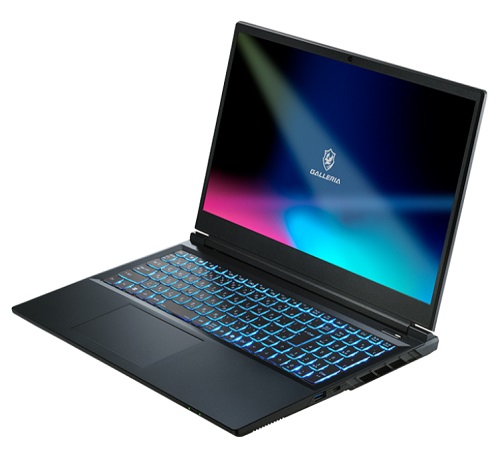 GALLERIA RL7C-R55-5N GALLERIA RL7C-R55-5N |
Intel Core i7-14650HX | GeForce RTX 5050 | 16GB | 500GB |
| MSI | 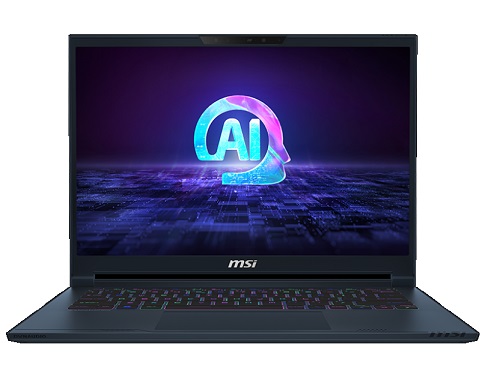 Stealth 14 AI Studio A1V Stealth 14 AI Studio A1V |
Intel Core Ultra 9 185H | GeForce RTX 4060 | 16GB | 1TB |
| マウスコンピューター | 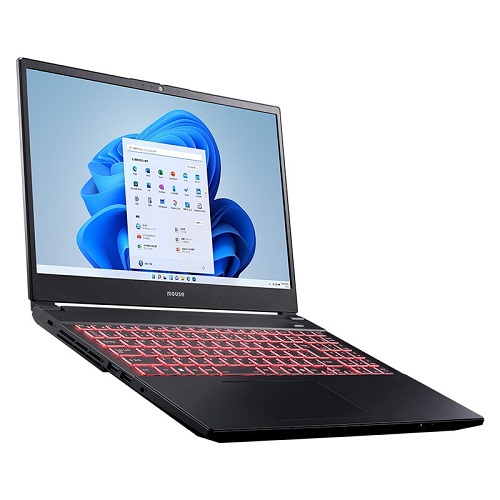 G TUNE P5-I7G70BK-C G TUNE P5-I7G70BK-C |
Intel Core i7-13620H | GeForce RTX 5070 | 16GB | 500GB |
| GIGABYTE | 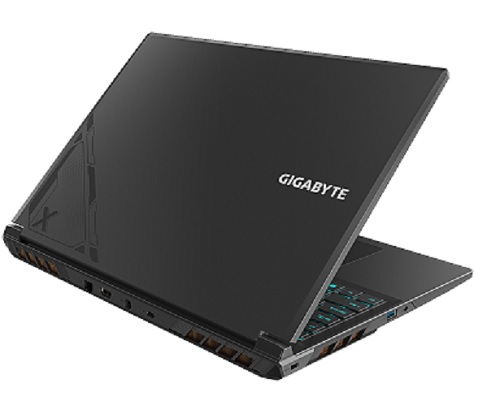 GIGABYTE G6X GIGABYTE G6X |
Intel Core i7-13650HX | GeForce RTX 4060 | 16GB | 1TB |
| ASUS | 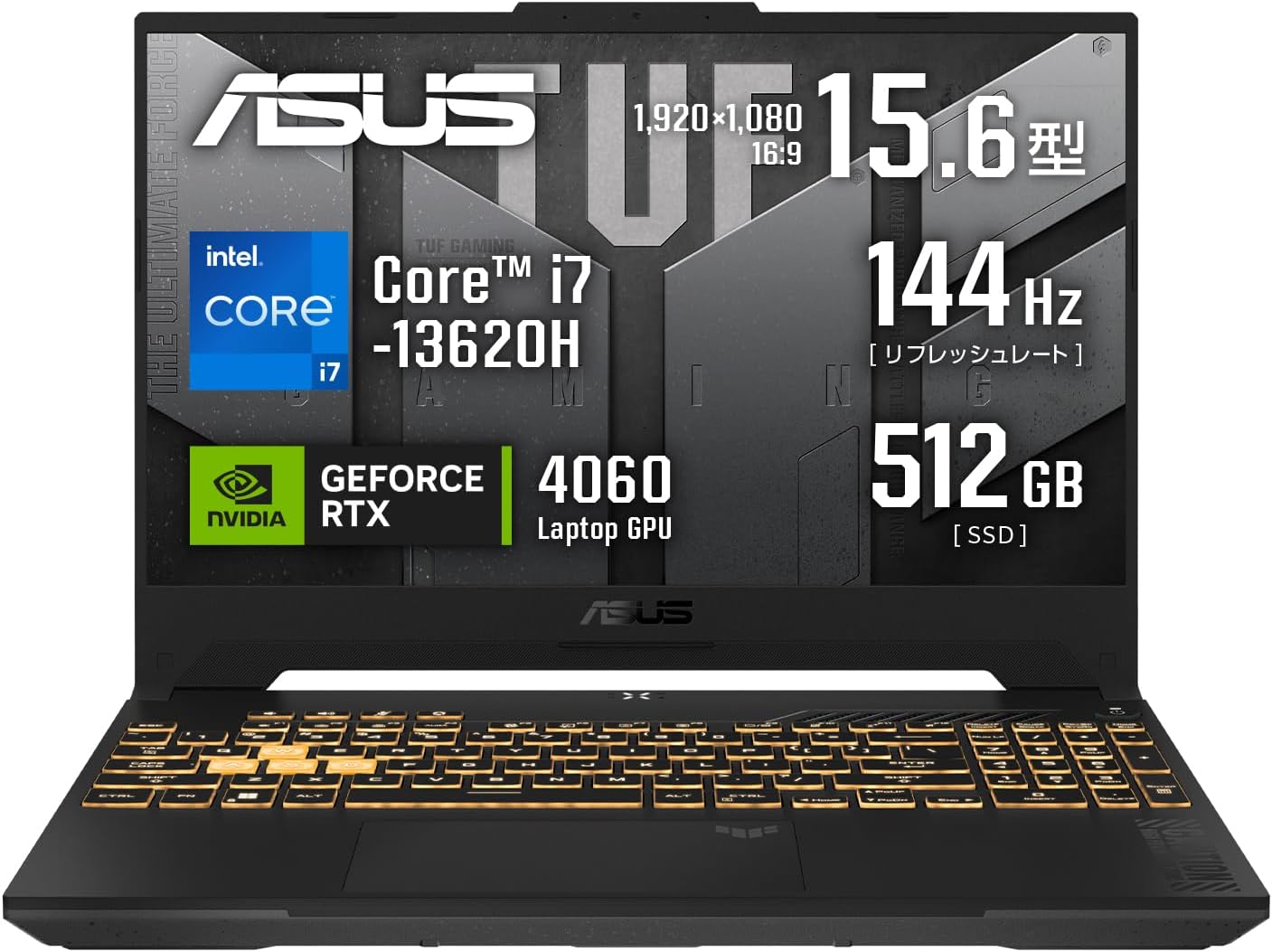 FX507VV-I7R4060A5200 FX507VV-I7R4060A5200 |
Intel Core i7-13620H | GeForce RTX 4060 | 32GB | 512GB |
1位 ドスパラ GALLERIA RL7C-R55-5N
- 価格帯に応じた構成差でコスパを選べる
- 標準で144Hzなど高リフレッシュのディスプレイ構成が選べる
- 携帯性と性能のバランスがいい
- 長時間高負荷時に性能低下
- 高性能構成だとバッテリー持ちが犠牲になりやすい
GALLERIA RL7C-R55-5Nは、コスパと携帯性のバランスに優れた15.6インチのゲーミングノートPCです。
CPUにIntel Core i7-14650HX、グラボにGeForce RTX 5050 Laptop GPUを搭載し、多くの人気ゲームタイトルを快適にプレイできる性能を備えています。
ディスプレイは144Hz駆動のフルHD液晶を採用しており、残像の少ない滑らかな映像でeスポーツタイトルも有利に展開可能です。
高い処理性能を持ちながらも比較的安価な価格設定が魅力で、初めてのゲーミングノートPCや、自宅でのゲームと外出先での作業の両方に使えるマルチユースなPCを探しているユーザーにとって、最適な選択肢となります。
| メーカー | ドスパラ |
|---|---|
| CPU | Intel Core i7-14650HX |
| GPU | GeForce RTX 5050 |
| メモリ | 16GB |
| ストレージ | 500GB |
2位 MSI Stealth 14 AI Studio A1V
By:msi.com
- 小型ながらAI支援機能やクリエイティブ向けされるモデルあり
- スタジオ用途に配慮した色域や性能を持つ構成も
- 高品質な筐体で剛性と高級感あり
- ポート類の数や拡張性の制限
- 重めの3D処理ではデスクトップに劣る
Stealth 14 AI Studio A1Vは、MSIが提供する、薄型軽量かつ高性能を誇る14インチのゲーミング・クリエイターノートPCです。
マグネシウム合金の筐体により、薄さ約21.8mm、重さ約1.7kgという高い携帯性を可能にしています。
Core Ultra 9 185Hを搭載し、場所を選ばずにハイエンドなゲームやクリエイティブ作業が可能です。
特にCore Ultraプロセッサーの内蔵NPUにより、AI機能の処理能力も強化されています。
165Hz駆動のWUXGA(1920×1200)高リフレッシュレート液晶は、sRGB相当の色域を持ち、映像の滑らかさと色再現性を両立しています。
外出先での作業が多いクリエイターや、高性能と携帯性を両立させたいゲーマーにおすすめのプレミアムモデルです。
| メーカー | MSI |
|---|---|
| CPU | Intel Core Ultra 9 185H |
| GPU | GeForce RTX 4060 |
| メモリ | 16GB |
| ストレージ | 1TB |
3位 マウスコンピューター G TUNE P5-I7G70BK-C
- Wi-Fi 6E などの最新接続規格を搭載
- 高リフレッシュ表示で快適なゲーム体験が可能に
- 大容量構成が標準的に選べる
- 将来的な内部アップグレードの自由度は限定的
- バッテリー持ちが負荷下で短い
G TUNE P5-I7G70BK-Cは、マウスコンピューターのG-Tuneブランドにラインナップされる、ミドルハイレンジのゲーミングノートPCです。
Intel Core i7-13620HとNVIDIA GeForce RTX 5070 Laptop GPUを搭載し、最新の3Dゲームも高設定で快適に動作する高いパフォーマンスを提供します。
ディスプレイは15.6型で、165Hzの高リフレッシュレートに対応したノングレア液晶を採用しており、臨場感あふれるゲーム体験が可能です。
ブラックの筐体はシンプルでスタイリッシュなデザイン。
高いグラフィック性能と快適な操作性を比較的手に入れやすく、性能と価格のバランスを重視するゲーマーに適しています。
| メーカー | マウスコンピューター |
|---|---|
| CPU | Intel Core i7-13620H |
| GPU | GeForce RTX 5070 |
| メモリ | 16GB |
| ストレージ | 500GB |
4位 GIGABYTE G6X
By:gigabyte.com
- 内容価格帯に応じた堅実な筐体設計
- 生産性用途でも使いやすいバランス
- メモリ増設などアップグレード性が比較的よい
- バッテリー容量が小さめでモバイル運用が弱い
- 冷却音が大きい
GIGABYTE G6X(2024年モデル)は、コスパに優れた16.0インチのゲーミングノートPCです。
CPUにインテル Core i7-13650HX、グラボにNVIDIA GeForce RTX 4060 Laptop GPUを搭載しており、フルHD解像度でのスムーズなゲーミング体験を可能にします。
ディスプレイは16.0インチのWUXGAで、165Hzの高リフレッシュレートに対応しているため、大画面で迫力のある映像美を楽しめるのが特徴です。
メモリは32GB、ストレージは1TB SSDを標準搭載し、ゲームやアプリケーションの高速起動・ロードを可能にします。
高性能ながらもエントリーモデルに近い価格設定で、大画面で本格的なゲーミングを始めたい方に最適なモデルです。
| メーカー | GIGABYTE |
|---|---|
| CPU | Intel Core i7-13650HX |
| GPU | GeForce RTX 4060 |
| メモリ | 16GB |
| ストレージ | 1TB |
5位 ASUS FX507VV-I7R4060A5200
By: amazon.co.jp
- 構成のバランスがよい
- MUXスイッチを搭載
- 約2.2kgの超軽量モデル
- 将来的な拡張性がやや劣る
本機は、構成のバランスに優れた超薄型・軽量のゲーミングノートPCです。
CPUは、Core i7-13620H、GPUは、RTX 4060を搭載。
Apexを高画質設定の144fpsで遊べる性能があり、FPS向きです。一人用のオープンワールドなどでも、画質設定を下げずに60fps程度で遊べます。幅広いゲームをカバーできるのが、よいところです。
また、本機の大きな強みとして最薄部22mm、2.2kgの薄型・軽量設計となっている点があげられます。
全体的に構成のバランスがよく、非常にポータビリティが高いため、高いスペックを外に持ち出したい方におすすめのゲーミングノートPCです。
| メーカー | ASUS |
|---|---|
| CPU | Intel Core i7-13620H |
| グラボ(GPU) | GeForce RTX 4060 |
| メモリ | 32GB |
| ストレージ | 512GB |
>>ゲーミングノートPCのおすすめをもっとチェックしたい方はここをタップ
ゲーミングPCを購入した方30人に聞いたゲーミングPCアンケート
当メディアでは、より多くの方が自分に合ったゲーミングPCを購入できるように、実際にゲーミングPCを購入した方30人に独自のアンケート調査を実施しました。
Q1.購入したゲーミングPCメーカーは?
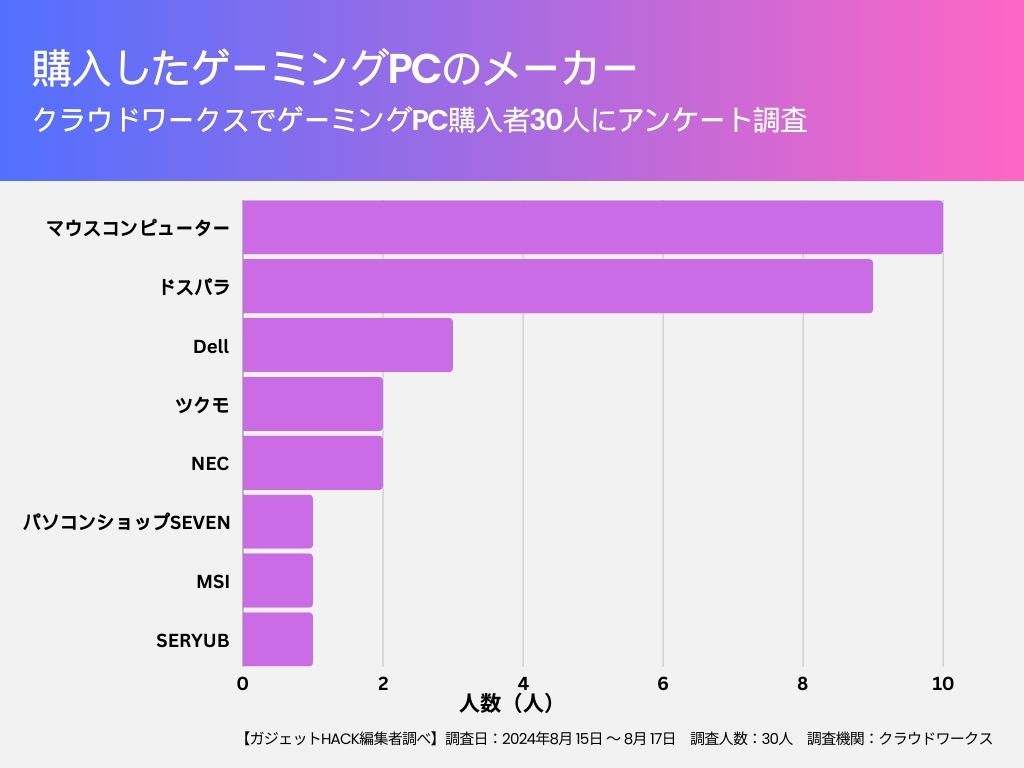
引用元:ゲーミングPCを選んだ決め手調査
ゲーミングPCを購入した方30人のうち10人が購入したメーカーは『マウスコンピューター』と回答し、最も選ばれたメーカーでした。
次点で『ドスパラ』が9人という結果となり、『マウスコンピューター』と『ドスパラ』が圧倒的な人気を集めていることが分かります。
【メーカーを選んだ理由】
Q2.ゲーミングPCを購入してよかった点・後悔した点は?
Q3.ゲーミングPCを購入する際にもっと重視すべきだと思ったポイントは?
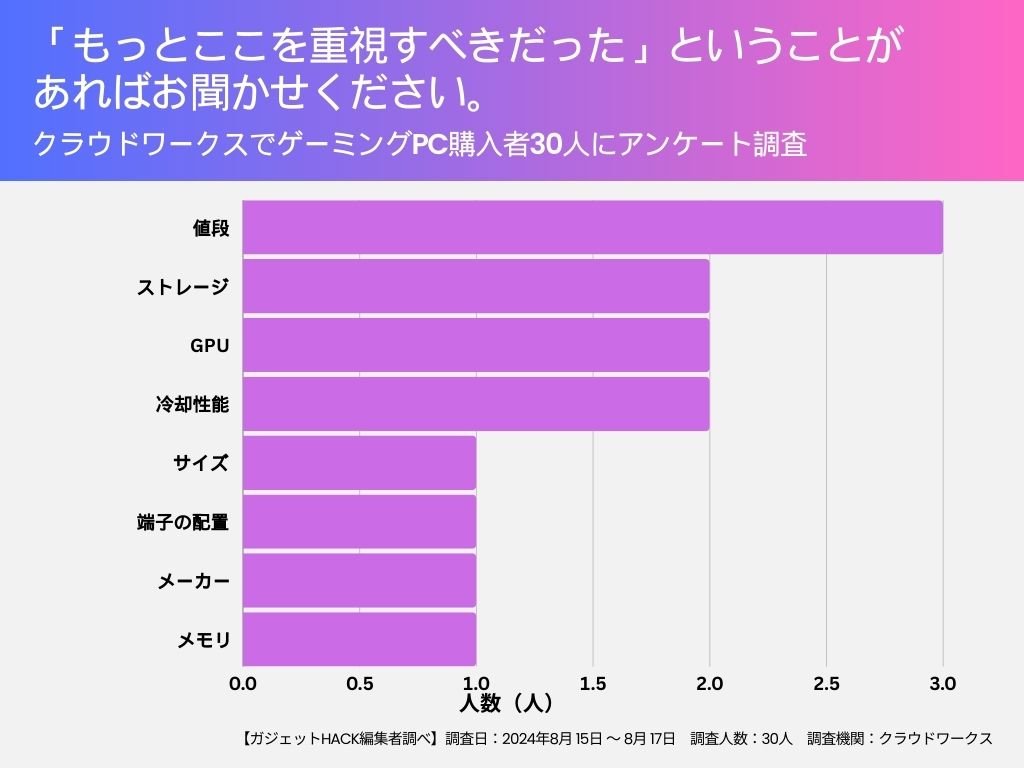
引用元:ゲーミングPCを選んだ決め手調査
ゲーミングPCを利用し始めてから、「もっと重視すればよかった!」と思ったポイントで最も多かったのは、「値段」でした。
ゲーミングPCは高価な製品であるため、スペックやデザインなどから選ぶことも重要です。しかし、まずは後悔しない予算を決めて、予算に合った製品を購入しましょう。
また、
「ストレージの量が足りなかった」
「GPUの性能がイマイチで処理落ちした」
「冷却性能が低くてCPUクーラーを買い直す羽目になった」
という方もいました。
遊びたいゲームや目的とする作業がある場合、どの程度のスペックが必要か細かく調べてから購入することも重要です。
ゲーミングPCのおすすめメーカー
ゲーミングPCは、メーカーごとに特色があります。コスパが高い製品が多いメーカーもあれば、パーツの信頼性を重視するメーカーもあり、メーカーで絞り込んで選ぶのもおすすめです。そこで今回は、ゲーミングPCのおすすめメーカーを3つ、それぞれ簡単に紹介します。
国内メーカー
| メーカー | 概要 |
|---|---|
| ドスパラ | ドスパラは、株式会社サードウェーブが運営しているBTO PCショップです。 全てのPCを国内製造しているのが特徴で、堅牢さや品質には、定評があります。 そのうえ、注文した翌日にはPCが手元に届く即納モデルも多いです。 さらに、サポートが充実しており、PCに関してわからないことなどがあったときに、 購入したPCが故障したときなどにサポートに連絡すると、適切な対応を受けられます。 >>すぐにドスパラのおすすめゲーミングPCをチェックしたい方はここをタップ |
| マウスコンピューター | マウスコンピューターは、BTOパソコンメーカーの最大手クラスのメーカーです。 販売されているPCは、全て国内生産されており、日本人スタッフによる徹底的な 検査に通過しないと、発送されません。 そのため、初期不良が少なく高品質なゲーミングPCが購入可能です。 ゲーミングPCをはじめて購入する初心者向けに、初期設定や故障時の対処法などが 事細かに記載されているマニュアルが付属しています。 |
| フロンティア | フロンティアは、ヤマダ電機グループのインバースネット株式会社が運営している BTOパソコンメーカーです。 特徴的なのは、セール頻度の高さとPCの種類が多いこと。 季節ごとの大型セールはもちろん、定期開催の台数限定セールも行っています。 セール時には高性能なゲーミングPCが大幅に割引することがあり、非常にお得です。 >>すぐにフロンティアのおすすめゲーミングPCをチェックしたい方はここをタップ |
海外メーカー
| メーカー | 概要 |
|---|---|
| ASUS(エイスース) | 台湾を代表するPCメーカーで、マザーボードやグラボ、ノートPCなど幅広く展開。 高い信頼性とデザイン性が特徴で、ゲーミングブランド「ROG(Republic of Gamers)」は世界中で人気です。 革新的な冷却技術や高品質な部品採用により、ハイエンド志向のユーザーから支持を集めている。 >>すぐにASUSのおすすめをチェックしたい方はここをタップ |
| MSI(エムエスアイ) | 台湾の大手PCメーカーで、ゲーミングPCやマザーボード、GPUなどを中心に展開。 「真のゲーマー向け」を掲げ、高性能と安定性を両立する設計が強み。 ゲーミングブランド「MSI Gaming」シリーズは冷却性能やRGB演出にも優れ、プロゲーマーやeスポーツシーンでも定評がある。 >>すぐにMSIのおすすめをチェックしたい方はここをタップ |
| GIGABYTE(ギガバイト) | 台湾の老舗PCパーツメーカーで、マザーボードやグラボで世界的に高いシェアを誇る。 ゲーミングブランド「AORUS(オーラス)」を展開し、高性能かつスタイリッシュな製品を多数展開。 信頼性・耐久性に優れ、コスパの良さでも評価されている。 |
ゲーミングPCを買うときにおすすめの周辺機器
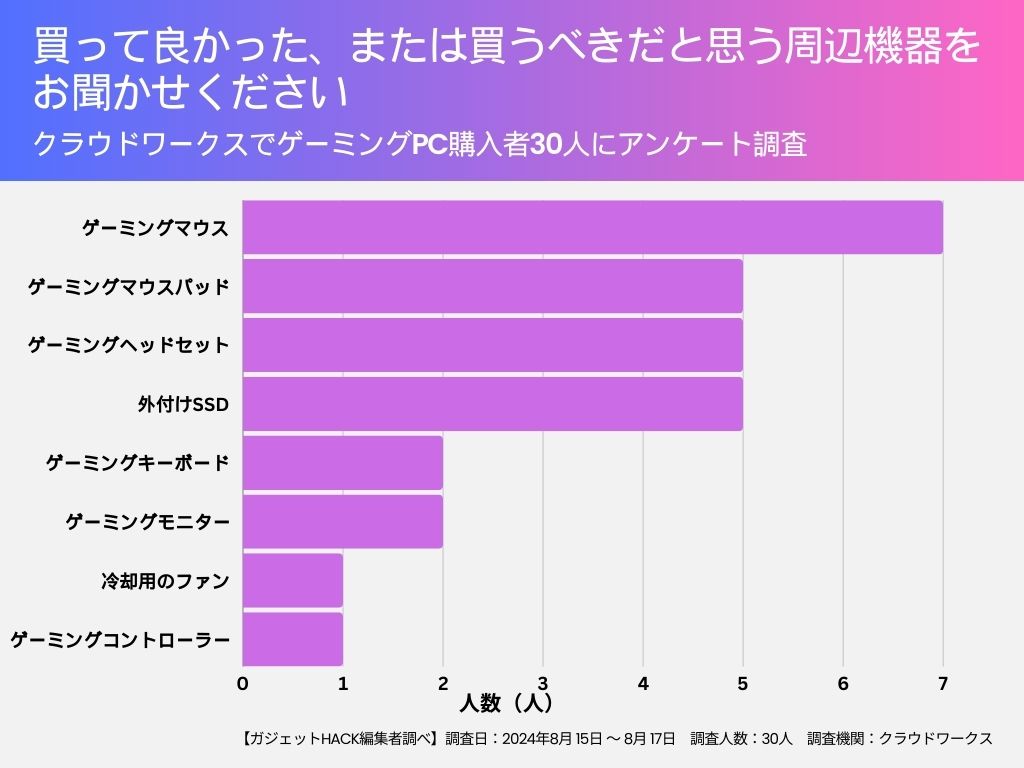
引用元:ゲーミングPCを選んだ決め手調査
ゲーミングPCを購入した方で、最も買ってよかった・買うべきだと思った周辺機器を調査したところ、以下のアイテムが挙げられました。
| 名称 | 用途 |
|---|---|
| 1位.ゲーミングマウス | ポインターを動かすのに必要です。 多くのボタンがあったり、重量感があったり、ゲームに合うマウスを選びましょう。 >>おすすめゲーミングマウスはコチラ |
| 2位.ゲーミングマウスパッド | キー入力に必要です。 ゲームをプレイするのに必須なデバイスで、さまざまな種類があります。 >>おすすめのゲーミングキーボードはコチラ |
| 2位.ゲーミングヘッドセット | 音を出すために必要です。 定位感がよい製品を使えばゲームで有利になります。 |
| 2位.外付けSSD | ストレージを増やすために必要です。 500GB・1TB・2TBなど、好きなだけ容量を増やせます。 >>おすすめゲーム用外付けSSDはコチラ |
| 5位.ゲーミングキーボード | キー入力に必要です。 ゲームをプレイするのに必須なデバイスで、さまざまな種類があります。 >>おすすめのゲーミングキーボードはコチラ |
| 5位.ゲーミングモニター | ゲームの映像を出力するために必要です。 対応しているリフレッシュレートや解像度によって価格が違います。 >>おすすめのゲーミングモニターはコチラ |
ゲーミングマウスはゲームをプレイするために必須であり、こだわることでゲームをより有利に進められるアイテムです。マウスパッドもマウスの滑りやすさや引っかかりやすさを左右する重要なアイテムなので、マウスだけでなくマウスパッドもこだわるのがおすすめです。
さらに、「よりゲームに没入したい」「より足音や物音を聞きたい」という方は、ゲーミングヘッドセットも要チェックの周辺機器の1つ。音の聞こえ方は製品によって大きく異なるので、自分に合ったヘッドセットを探してみましょう。
また、外付けSSDも場合によっては購入する必要があります。ゲームは必要な容量が非常に多いため、すぐに不足しがちです。多くのゲームをプレイしたいという方は、外付けSSDもチェックしておきましょう。
ほかにも、ゲーミングキーボードやゲーミングモニターなども重要なアイテムなので、要チェックです。
>>ゲーミングPC周辺機器のおすすめをもっとチェックしたい方はここをタップ
ゲーミングPCに関するよくある質問
ゲーミングPCに関するよくある質問をまとめました。
ゲーミングPC選びでつまずきやすいポイントに絞って紹介しますので、ぜひ参考にしてみてください。
ゲーミングPCのスペックを見るときはどこから見ればよい?
ゲーミングPCのスペックを見るときは、グラボの性能から見ましょう。
次に、グラボの性能をしっかりと引き出せるCPUかを確認し、最後にメモリとストレージを見ます。
グラボを最初に見る理由は、グラボの性能が足りないと快適にゲームを楽しめないためです。さらに、グラボの性能を引き出せるCPUが必要になりますので、次に確認します。
メモリとストレージは規格と容量をしっかりと確認すればよいので、グラボとCPUを見てからでも問題ありません。
ゲーミングPCを選びきれない人向けのおすすめのスペックはある?
どうしてもゲーミングPCを選びきれない人は「ミドルスペックのゲーミングPC」がおすすめです。
ミドルクラスのゲーミングPCであれば、ゲームはもちろん、配信や動画編集なども問題なくできるからです。
具体的なスペックは、以下の表を参考にしてください。
| CPU | Intel Core i7 14700 |
|---|---|
| グラボ | GeForce RTX 4070 Super |
| メモリ | 16GB |
| ストレージ | 1TB |
今やりたいゲームややりたいことが定まっていなくても、やりたいことができた時に問題なく対応できるようにしておくと、後々で後悔することがなくなります。
どうしてもゲーミングPCを選びきれない人は、「ミドルスペックのゲーミングPC」を選びましょう。
デスクトップとノートならどちらがよい?
デスクトップPCとノートPCなら、基本的に「デスクトップ」がおすすめです。
同価格のデスクトップPCとノートPCを比較すると、デスクトップPCの性能が高いためです。
ノートPCは、どうしても小型で省電力なパーツを採用する必要があるため性能を上げにくくなります。また、高性能なディスプレイやキーボードなども組み込まなければならないので、価格も上がってしまいます。
そのため、価格と性能のバランスがよい「デスクトップPC」がおすすめです。
ただ、出張が多い人など、家でゲームする機会が少なくなる場合はノートPCのほうがよい場合もありますので、ライフスタイルに合わせて選択しましょう。
まとめ
本記事では、初心者向けの安いゲーミングPCや、ミドルクラス・ハイエンドのゲーミングPCのおすすめモデルなどについて紹介してきました。
今回紹介したゲーミングPCは、全て非常におすすめの製品です。
ただ、遊びたいゲームによってはスペックが足りなかったり、逆にオーバースペックだったりする場合があります。
今回紹介したゲーミングPCの選び方を参考に、数多の候補から絞り込むのが大切です。自分に合うゲーミングPCを手に入れて、快適なゲームライフ・PCライフを楽しみましょう。
引用元:ゲーミングPCを選んだ決め手調査