メカニカルキーボードを愛用している方のなかには、赤軸を好んで選んでいる方も多いのではないでしょうか。
赤軸のゲーミングキーボードは、音が静かでなめらかな打鍵感を得られるので人気があります。今まで青軸・茶軸を使用していた方や、初めてメカニカルキーボードを購入する方は、赤軸が人気な理由を詳しく知りたいですよね。
そこでこの記事では、以下の悩みを解決できるように、詳しく解説していきます。
赤軸のゲーミングキーボードのおすすめは?
赤軸のゲーミングキーボードの選び方は?
メカニカルキーボードが初めての方にもわかりやすいように解説しますので、ぜひ最後までご一読ください。
>>すぐに赤軸キーボードのおすすめをチェックしたい方はここをタップ
本記事は「コンテンツ制作ポリシー」に則って制作されています。
また、本記事にはプロモーションが含まれます。
赤軸のゲーミングキーボードの特徴
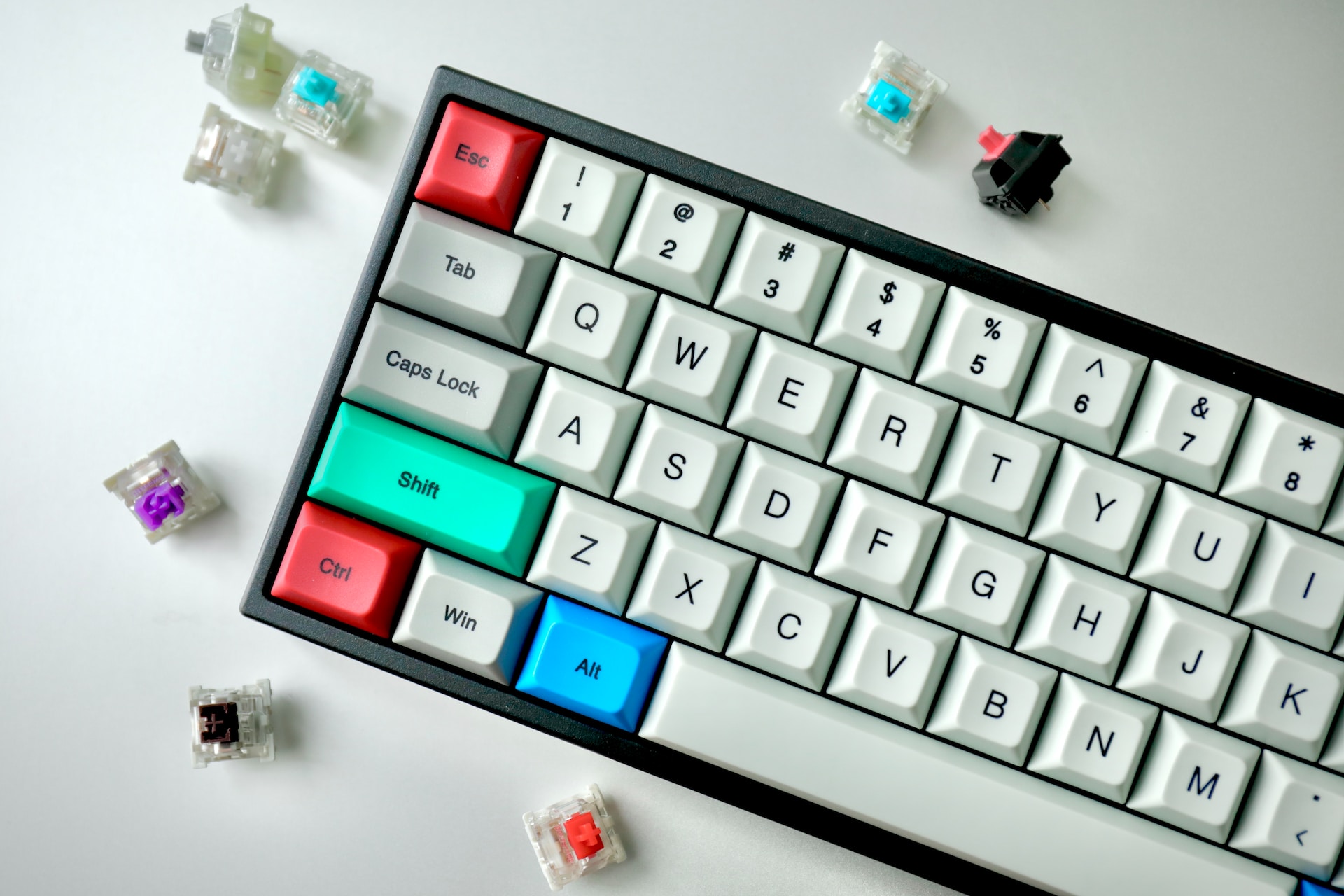
赤軸のゲーミングキーボードは、オーソドックスな使い心地でありながらキー入力が軽く、反応速度が速いのが特徴です。これらの特徴には、以下に示した赤軸ゲーミングキーボードのつくりが関係しています。
- ストローク・押下圧・接点の違い
- キータイプの違い
赤軸のゲーミングキーボードの特徴を詳しく見ていきましょう。
一般的なメンブレン式キーボードと赤軸キーボードのスペック比較表は、以下のとおりです。
| 赤軸 | メンブレン | |
|---|---|---|
| ストローク | 4mm | 4mm |
| 押下圧 | 45cN | 50cN |
| 接点 | 2mm | 4mm |
スペック比較表の商品は、CHERRY MXスイッチの赤軸のスペック、メンブレン式は一般的なキーボードを基準にしています。
ストロークはキーを押してから底面につくまでの深さを表しており、赤軸とメンブレン式に大きな違いはありません。押下圧は押し込む際の反発力、接点はキー入力した信号が発せられる深さのことで、赤軸とメンブレン式ではスペックが異なります。
次にゲーミングキーボードのキータイプについて詳しく見ていきましょう。メカニカルスイッチには、以下の2つのキータイプがあります。
- リニアタイプ
- タクタイルタイプ
赤軸はリニアタイプが多いのが特徴ですが、まれにタクタイルのものがあり、打鍵感に違いがあります。
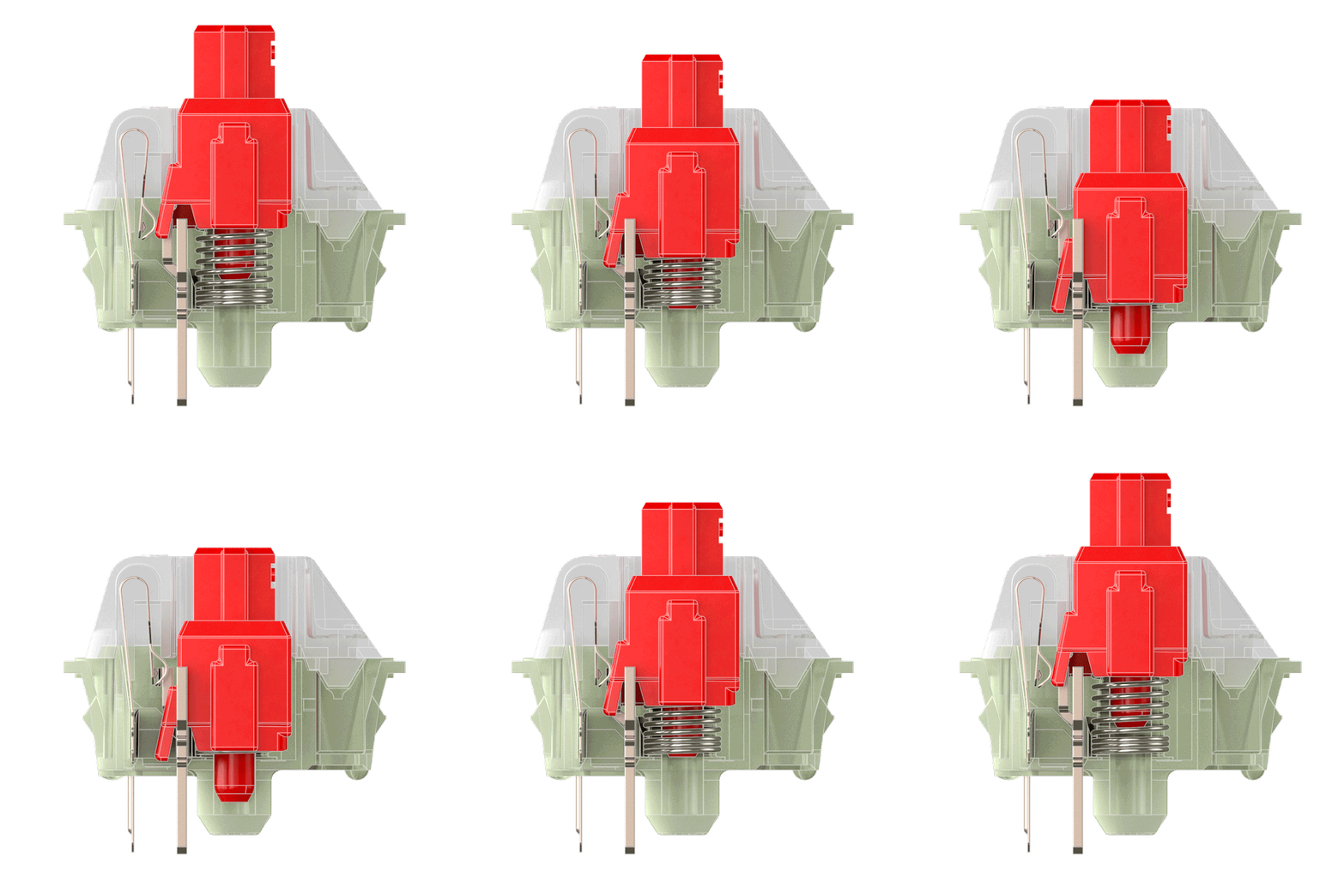
リニアタイプは底面まで均一の力で押し込めるタイプで、静音性と確かな打鍵感が特徴です。対して、タクタイルは一定のポイントから急激に軽くなる打鍵感で、心地よいカチカチ音が特徴です。
以下は、リニアとタクタイルのキーを押したときのイメージです。
| リニア | タクタイル |
|---|---|
 |
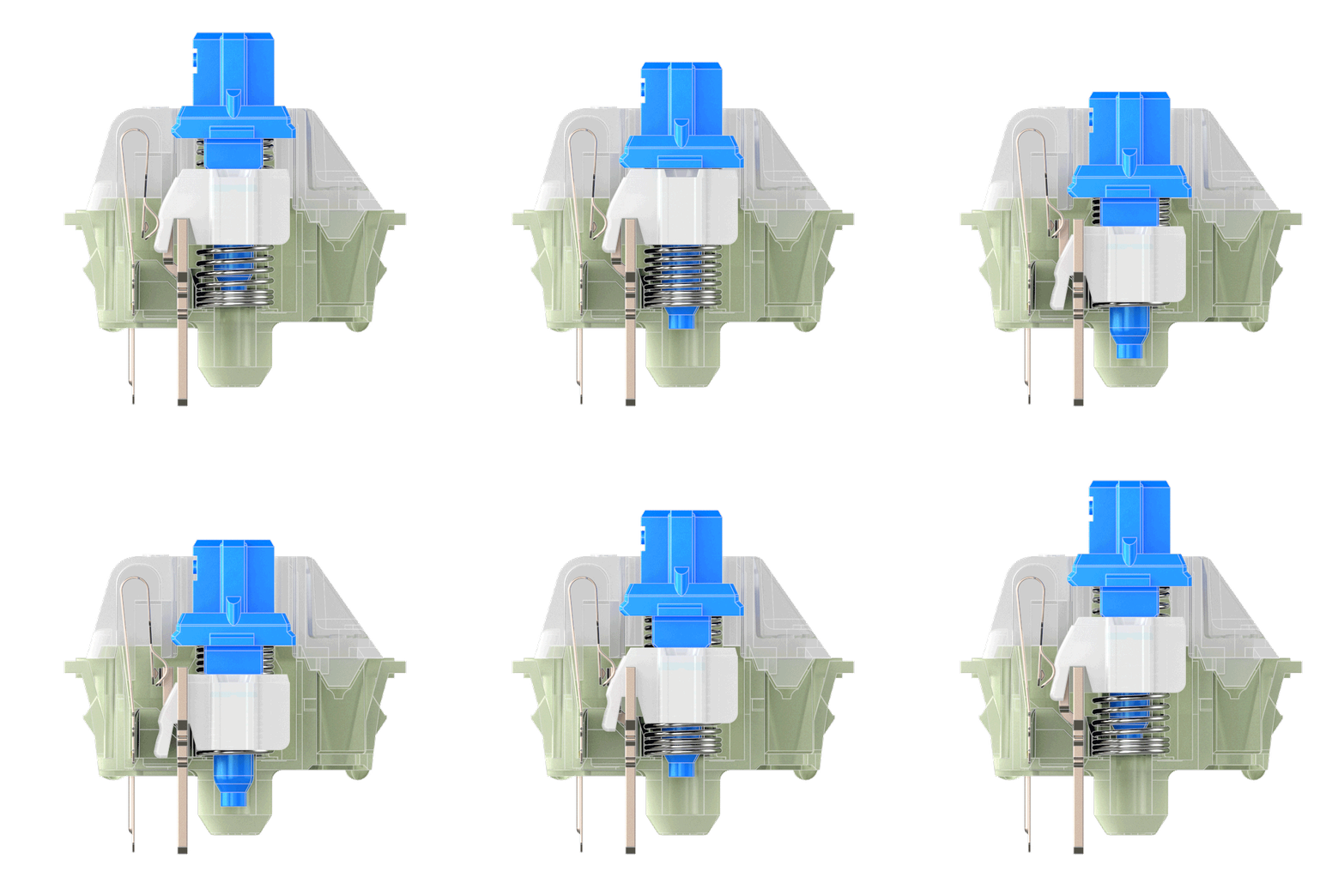 |
By: cherrymx.de
リニアとタクタイルのどちらかが優れているというわけではありませんので、自分の好みでキータイプを選びましょう。
赤軸ゲーミングキーボードを使うメリット・デメリット
| メリット | デメリット |
|---|---|
|
|
赤軸の最大のメリットは、打鍵音の静かさです。
配信やボイスチャット中にマイクが音を拾いにくいため、周囲を気にせずプレイできます。
また、キータッチが非常に軽く、長時間操作しても指が疲れにくいことから、初心者にも優しい設計です。
一方、カチッとしたクリック感がなく、キーが深く沈むまで「押した感覚」が乏しいため、正確に押せているか不安になる場合があります。
このリニアな感触は、タイピング慣れしていない方には誤入力を招く可能性もありますが、慣れれば高速入力に最適です。
好みは人それぞれなので、自分に合うか試すことが重要となります。
赤軸・青軸・茶軸・銀軸の違いを徹底比較
| 青軸 | 茶軸 | 赤軸 |
|---|---|---|
|
|
|
メカニカルキーボードの軸は、主に打鍵感とクリック音の有無で分類されます。
「青軸」は「カチカチ」という大きなクリック音と明確な段差が特徴で、入力の楽しさを重視する方に人気です。
「茶軸」は青軸より音が小さく、軽い段差がある「タクタイル」タイプで、打鍵感と静音性のバランスが取れた万能型として初心者にもおすすめとなっています。
一方、「銀軸」は赤軸と同じリニアタイプですが、作動点が最も浅く、わずかな押し込みで即座に反応する最速の反応速度が最大の強みです。
求める「速さ」「感触」「音」によって、最適な軸が異なることを覚えておきましょう。
赤軸ゲーミングキーボードの選び方
赤軸ゲーミングキーボードは、以下の5つのポイントを押さえて選ぶのがおすすめです。
- メーカーで選ぶ
- デザインで選ぶ
- キー配列で選ぶ
- フルサイズか点キーレスかで選ぶ
- 価格で選ぶ
使い勝手のよい赤軸ゲーミングキーボードを見つけて、ゲームやプログラミングを楽しみましょう。
メーカーで選ぶ
赤軸のゲーミングキーボードは、販売しているメーカーで選ぶのがおすすめです。同じ赤軸でもメーカーによってスペックが異なる場合があります。
主要メーカーの赤軸のスペックは、以下のとおりです。
| メーカー | 軸 | ストローク | 押下圧 | 接点 | スイッチタイプ |
|---|---|---|---|---|---|
| Logicool | GX Red | 4mm | 50cN | 1.9mm | リニア |
| Logicool | GLリニア | 2.7mm | 50cN | 2.7mm | リニア |
| Razer | グリーン軸 | 4mm | 50cN | 1.9mm | タクタイル |
| e元素 | MX赤軸 | 4mm | 45cN | 2mm | リニア |
| SteelSeries | QX2赤軸 | 4mm | 45cN | 2mm | リニア |
| HyperX | 赤軸 | 3.8mm | 45cN | 1.8mm | リニア |
| HyperX | aqua軸 | 3.8mm | 45cN | 1.8mm | タクタイル |
Razerのように該当商品がないメーカーについては、赤軸相当のものを紹介しています。赤軸のゲーミングキーボードを快適に使うために、好みの打鍵感を得られるメーカーのものを選びましょう。
デザインで選ぶ
赤軸ゲーミングキーボードは、デザインで選ぶのがおすすめです。自分の好きなデザインの赤軸ゲーミングキーボードを選ぶと、長く快適に使えます。
オフィスで赤軸ゲーミングキーボードを使用する方には、RGBライティングのようなギラギラのデザインは向きません。自宅以外で使う赤軸ゲーミングキーボードは、RGBライティングがないモデルや、機能をオフにできるものを選びましょう。
ゲーミングキーボードのトップカバーの色味をほかのパーツと合わせると、デスク回りに統一感が出せます。好みや用途に合わせて、赤軸ゲーミングキーボードのデザインを選びましょう。
キー配列で選ぶ
赤軸ゲーミングキーボードは、キー配列で選ぶのがおすすめです。キー配列にこだわりがない方は、「日本語配列(JIS)」を選びましょう。
日本語配列のキーボードがおすすめな理由は、学校や会社のパソコンで使用されていることが多いためです。馴染みのあるキー配列であれば、新たに配置を覚える必要がなく、初心者でも気軽に使えます。
英語配列(US)は、「全角/半角」「無変換」「変換」「カタカナ/ひらがな」などのキーがなく、見た目がシンプルです。シンプルでコンパクトな英語配列はポジションを維持しやすいので、プログラマーやエンジニアの方におすすめです。
フルサイズかテンキーレスかで選ぶ
赤軸のゲーミングキーボードを選ぶときは、フルサイズかテンキーレスかを確認しましょう。ゲーミングキーボードのサイズには、フルサイズとテンキーレスの2種類があります。
数字を入力する機会が多い方や、Excelを頻繁に使用する方はフルサイズがおすすめです。テンキーがあるフルサイズは、数字や数式の入力がしやすいので作業効率が上がります。
テンキーレスは、キーボードの右側にある電卓部分がないタイプのキーボードです。フルサイズと比べて横幅が短いので、デスクスペースが狭い場合やテンキーを必要としない方におすすめです。
用途やデスク環境に合わせて、適切なサイズの赤軸ゲーミングキーボードを選びましょう。
価格で選ぶ
赤軸ゲーミングキーボードは、価格帯を決めて選ぶのがおすすめです。製品の価格帯は幅広く、さまざまな赤軸ゲーミングキーボードがあります。
赤軸ゲーミングキーボードの価格は、機能と耐久性で異なります。高価なゲーミングキーボードは、高耐久のフレームを何層も重ねていたり、高い機能性を備えていたりします。
とはいえ、安価な赤軸キーボードが使えないというわけではありません。機能は最低限のものが多くなりますが、普段使いに十分な耐久性は備えています。
予算と相談しながら、必要な機能や耐久性をもつ赤軸キーボードを選ぶようにしましょう。
赤軸ゲーミングキーボードのおすすめ5選|フルサイズ
フルサイズの赤軸ゲーミングキーボードのおすすめは、以下の5つです。
| メーカー | 商品名 | サイズ | 重量 | 接続方式 |
|---|---|---|---|---|
| HyperX | 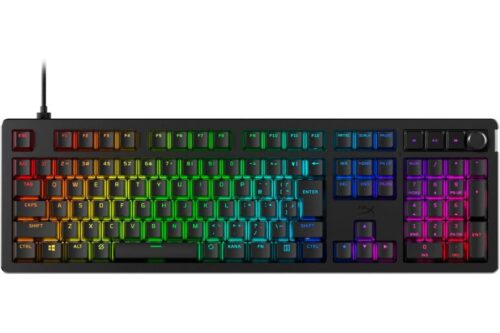 Alloy Riseメカニカルゲーミングキーボード Alloy Riseメカニカルゲーミングキーボード |
14.2 x 45.5 x 4.9 cm | 1280 g | USB |
| CYBER | 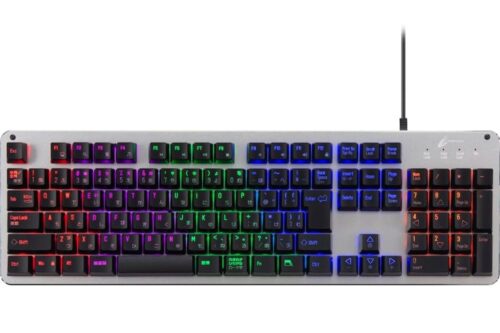 ゲーミングキーボード ゲーミングキーボード |
26.5 x 44 x 3.0 cm | 820 g | USB-A |
| e元素 | 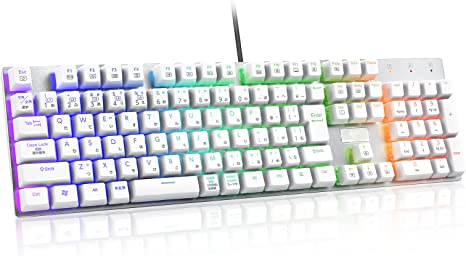 メカニカル式ゲーミングキーボード メカニカル式ゲーミングキーボード |
43 x 12.3 x 3.7 cm | 970g | USB-C |
| CORSAIR | 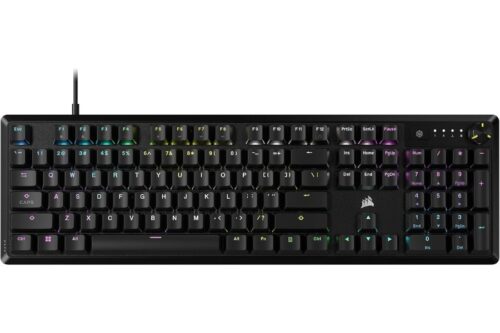 K70 CORE K70 CORE |
15.3 x 44.8 x 3.5 cm | 934 g | USB-A |
| Logicool | 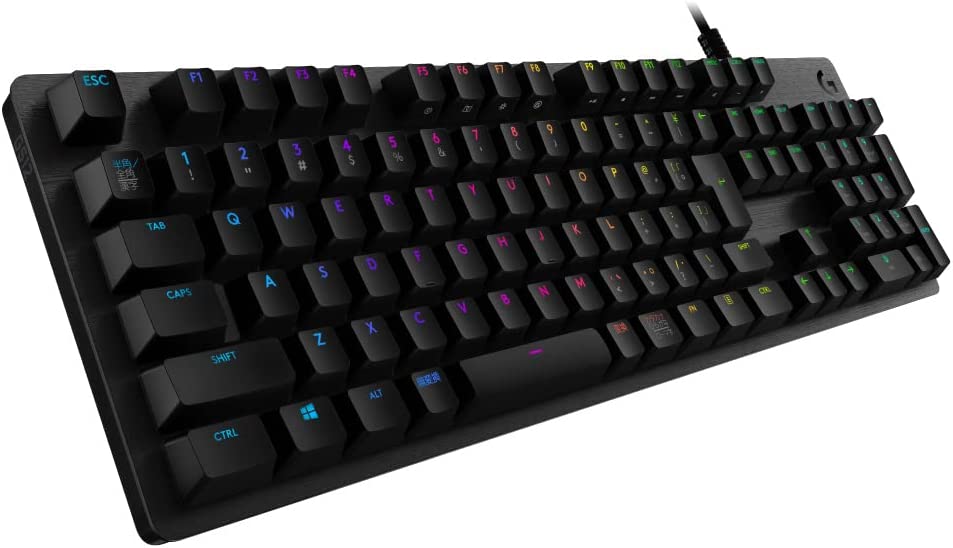 G512 G512 |
44.5 x 13.2 x 4.2 cm | 1.13 kg | USB |
HyperX Alloy Riseメカニカルゲーミングキーボード
By:amazon.co.jp
- 高いカスタマイズ性
- ホットスワップ対応
- ガスケットマウント構造
- 価格が高めになりがち
- サイズが大きめ
HyperX Alloy Rise メカニカルゲーミングキーボードは、高いカスタマイズ性を誇るフルサイズキーボードです。
工具不要でトッププレートやバッジ、回転ノブが交換可能。
さらに、ホットスワップ対応のHyperXリニアスイッチを搭載し、打鍵感の変更も自由自在です。
ガスケットマウント構造と潤滑済みのリニアスイッチにより、なめらかで安定した打鍵感と優れた静音性を可能にしています。
専用メディアコントロールや8000Hzの高速ポーリングレートにも対応し、パフォーマンスと個性を両立させたいゲーマーに最適です。
| メーカー | HyperX |
| サイズ | 14.2 x 45.5 x 4.9 cm |
| 重量 | 1280 g |
| 接続方式 | USB |
CYBER ゲーミングキーボード
By:amazon.co.jp
- マルチプラットフォーム対応
- 青軸/赤軸を選択可能
- LEDイルミネーション搭載
- 軸の種類が限定的(青/赤)
- 高度なカスタマイズ性はない
CYBERのメカニカルキーボードは、PS5やSwitch、PCなど幅広いプラットフォームに対応したフルサイズモデルです。
青軸(クリッキー)と赤軸(静音)の2種類が展開されており、好みの打鍵感を選べます。
Kailh製スイッチで高耐久性を可能にしているのもポイントで、全10パターンのLEDイルミネーション機能や、PC接続時のWindowsキーロック、WASDキーとカーソルキーの入れ替え機能など、ゲームプレイをサポートする基本機能が充実しています。
| メーカー | CYBER |
| サイズ | 26.5 x 44 x 3.0 cm |
| 重量 | 820 g |
| 接続方式 | USB-A |
e元素 メカニカル式ゲーミングキーボード
By: amazon.co.jp
- コスパが高い
- メカニカルスイッチの取り外しが簡単
- 白いカラーでおしゃれ
- 定番カラーの黒を求めている方には向いていない
- 耐久性がやや低い傾向が
e元素のメカニカル式ゲーミングキーボードは、コスパが高い赤軸キーボードです。シンプルな赤軸ゲーミングキーボードですが、メカニカルスイッチの取り外しが簡単というメリットをもちます。
飲み物をこぼしてしまったり、一部のキーの効きが悪くなったりしても、1つのキーを交換すれば同じ製品を使えます。
e元素のメカニカル式ゲーミングキーボードは、カラーが白なのもポイントです。赤軸のゲーミングキーボードは黒を基調とした製品が多いので、白いデザインは貴重です。
本製品は赤軸ゲーミングキーボードの平均価格より、安く購入できます。e元素のメカニカル式ゲーミングキーボードは、できるだけ低価格で赤軸キーボードを購入したい方におすすめです。
| メーカー | e元素 |
| サイズ | 43 x 12.3 x 3.7 cm |
| 重量 | 970 g |
| 接続方式 | USB-C |
CORSAIR K70 CORE
By:amazon.co.jp
- 潤滑済みRedスイッチ
- 2層の消音フォーム搭載
- iCUEでRGB制御可能
- ワイヤレス接続非対応
- フルサイズで場所を取る
CORSAIR K70 COREは、eスポーツレベルの応答性を追求したフルサイズキーボードです。
潤滑剤塗布済みのCORSAIR Redリニアメカニカルスイッチを採用し、スムーズで正確性の高いキーストロークを可能にしています。
内部に2層の消音性フォームを搭載することで、心地よい打鍵音と静音性を両立。
高品質で耐久性の高いアルミニウムフレームと、インテリジェントコントロールシステム「iCUE」対応のRGBイルミネーションも特徴です。
| メーカー | CORSAIR |
| サイズ | 15.3 x 44.8 x 3.5 cm |
| 重量 | 934 g |
| 接続方式 | USB-A |
Logicool G512
By: amazon.co.jp
- コンパクトで美しい見た目
- 耐久性が高い
- RGBライティングは文字部分だけ光るタイプ
- キー全面にRGBライティングがない
- ケーブルが太く硬くて邪魔に
Logicool G512は、コンパクトさが特徴的な赤軸ゲーミングキーボードです。無駄なものを極限まで削った美しいフォルムです。
Logicool G512はコンパクトですが、さまざまな機能を備えています。本体の右上にUSB2.0のパススルーポートが1基備え付けられており、ヘッドセットやマウスなどの機器を接続できます。
本体には航空機グレードのアルミ合金を使用しており、耐久性の高さも魅力です。RGBライティングもキートップの文字の部分だけが光るタイプなので、使う場所を問わず幅広い用途に使えます。
| メーカー | Logicool |
| サイズ | 44.5 x 13.2 x 4.2 cm |
| 重量 | 1.13 kg |
| 接続方式 | USB |
赤軸ゲーミングキーボードのおすすめ5選|テンキーレス
テンキーレスの赤軸ゲーミングキーボードおすすめ5選を紹介します。
| メーカー | 商品名 | サイズ | 重量 | 接続方式 |
|---|---|---|---|---|
| Logicool | 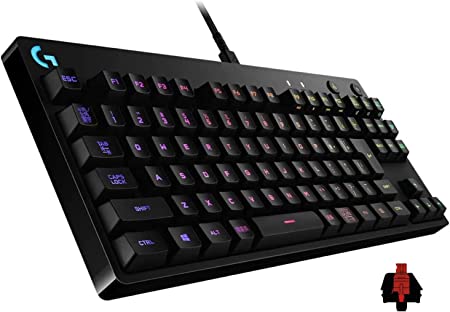 G PRO G PRO |
15.3 x 36.1 x 3.4 cm | 980g | USB |
| iClever | 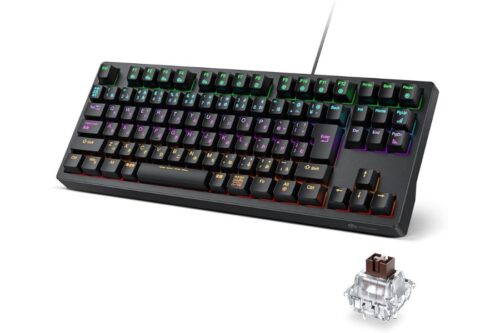 G06 G06 |
13.8 x 36.6 x 3.9 cm | 650 g | USB |
| SteelSeries | 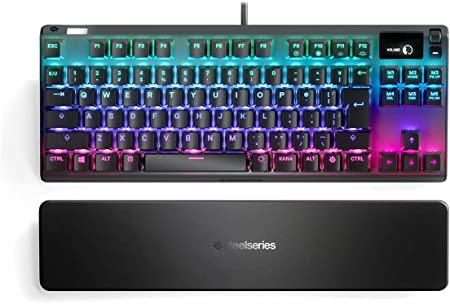 Apex 7 TKL Apex 7 TKL |
13.9 x 35.5 x 4.3 cm | 770g | USB |
| e元素 | 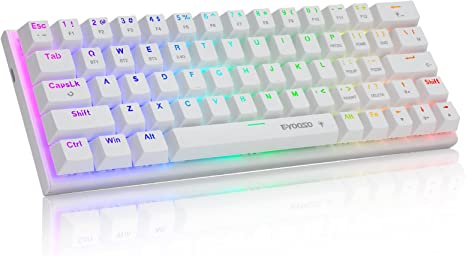 ゲーミングキーボード63キー ゲーミングキーボード63キー |
29 x 10.4 x 2.7 cm | 780g | Bluetooth/2.4Gワイヤレス無線/USB有線 |
| CORSAIR | 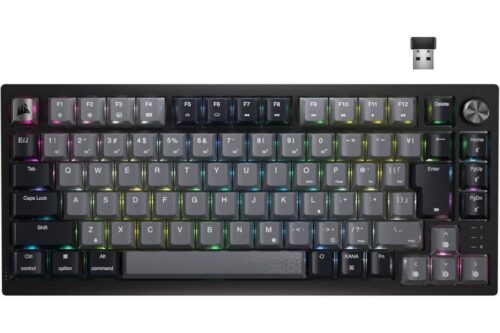 K65 PLUS WIRELESS K65 PLUS WIRELESS |
13.6 x 32.0 x 3.5 cm | 918 g | USB |
Logicool G PRO
By: amazon.co.jp
- プロゲーマーが欲しい性能が搭載されている
- コンパクト設計
- 接続用ケーブルの着脱が可能
- タイピング音がやや大きめ
- メカニカルスイッチの選択肢が少ない
Logicool G PROは、プロゲーマー向けにチューニングされた赤軸ゲーミングキーボードです。プロゲーマーが求める性能を残しつつ、コンパクトに設計されたキーボードです。
Logicool独自の「GXスイッチ」を採用しており、応答性、耐久性とともに優れた高品質なキーになっています。接続用のケーブルが着脱式なので、持ち運ぶ際にケーブルの根元を保護できます。
デスクスペースが少なくてフルサイズを置くのが厳しい方や、ノートPCと一緒に持ち運んで使いたい方などにおすすめです。
| メーカー | Logicool |
| サイズ | 15.3 x 36.1 x 3.4 cm |
| 重量 | 980 g |
| 接続方式 | USB |
iClever G06
By:amazon.co.jp
- テンキーレスで省スペース
- マクロ機能対応
- 赤軸で長時間疲労軽減
- バックライトはRainbow
- RGBキーキャップがABS素材のモデルあり
iClever G06は、デスクスペースを有効活用できるテンキーレス(80%サイズ)の赤軸メカニカルキーボードです。
キーが軽いため長時間のゲームプレイでも疲労を軽減し、オフィス利用にも適しています。
プロゲーマーに信頼されるマクロ機能を搭載しており、複雑な操作をワンキーに割り当て可能。
Rainbow RGBバックライトはキーボード正面だけでなく側面にも備えられており、デスク上をクールに演出します。
| メーカー | iClever |
| サイズ | 13.8 x 36.6 x 3.9 cm |
| 重量 | 650 g |
| 接続方式 | USB |
SteelSeries Apex 7 TKL
By: amazon.co.jp
- フルサイズのApex 7と同じ機能をもつ
- USBパススルーポートが搭載されている
- コンパクト設計
- コンパクトだがフルサイズと同じ価格帯
- ケーブルが太く取り回しにくい
SteelSeriesで人気のゲーミングキーボードApex 7のテンキーレス版です。
テンキーレスでありながら、フルサイズのApex 7にある機能をしっかりと搭載しています。フルサイズ同様にDiscordやゲーム通知、ボリューム調整などをキーボード上で確認できます。
USBパススルーポートも搭載されており、PCの裏面からケーブルを引っ張らなくても簡単に接続可能です。コンパクトなボディに多彩な機能が搭載されている本製品は、デスク上のスペースを広く取りたい方におすすめです。
| メーカー | SteelSeries |
| サイズ | 13.9 x 35.5 x 4.3 cm |
| 重量 | 770 g |
| 接続方式 | USB |
e元素 ゲーミングキーボード63キー
By: amazon.co.jp
- コスパが高い
- 持ち運びに便利
- ワイヤレス受信機の格納が可能
- デスク回りを黒で統一している方には不向き
- キー配列が特殊で慣れが必要
e元素 ゲーミングキーボード63キーは、コンパクトで持ち運びも便利な赤軸キーボードです。
「有線・Bluetooth・2.4Gワイヤレス無線」に対応しており、さまざまな機器に接続できます。キーボード背面にはワイヤレス受信機が格納できるので、持ち運びの際に忘れるといったトラブルを防げます。
ゲーミングキーボード63キーは、WindowsやMacOSだけではなく、Androidもサポートしています。
高コスパで持ち運びにも便利な赤軸ゲーミングキーボードを探している方は、ぜひチェックしてみてください。
| メーカー | e元素 |
| サイズ | 29 x 10.4 x 2.7 cm |
| 重量 | 780 g |
| 接続方式 | Bluetooth/2.4Gワイヤレス無線/USB有線 |
CORSAIR K65 PLUS WIRELESS
By:amazon.co.jp
- 75%サイズでコンパクト
- トライモード接続
- 長時間バッテリー駆動
- フルサイズより価格が高め
- 慣れない配列で戸惑う可能性
CORSAIR K65 PLUS WIRELESSは、75%サイズのコンパクトなワイヤレスメカニカルキーボードです。
有線、2.4GHzワイヤレス、Bluetoothのトライモード接続に対応し、最大266時間(バックライト消灯時)の長時間バッテリー駆動が可能となっています。
潤滑済みのCORSAIR Redリニアスイッチとホットスワップ対応により、カスタマイズ性も抜群。
多機能回転ダイヤルや2層の消音性レイヤーを搭載し、打鍵感と利便性を高めた高機能モデルです。
| メーカー | CORSAIR |
| サイズ | 13.6 x 32.0 x 3.5 cm |
| 重量 | 918 g |
| 接続方式 | USB |
赤軸ゲーミングキーボードに関するQ&A

赤軸ゲーミングキーボードに関するよくある質問をまとめてみました。
メカニカルキーボードの赤軸を探している方は、回答を参考にして、自分に合ったモデルを見つけてみてください。
赤軸の静音性は?うるさい?
赤軸ゲーミングキーボードは静音性に優れ、うるさくないのが特徴です。リニアタイプが多いため、メカニカルスイッチ特有のカチカチ音がかなり抑えられています。
ゲーミングキーボード使用時の音が気になる方は、静音タイプの赤軸を選びましょう。ただし、この静音性というのは、スイッチが出すカチカチ音に対するものです。
キーを叩く際のカタカタという音を軽減できるという意味ではありませんので注意しましょう。
赤軸のゲーミングキーボードはどういう人におすすめ?
赤軸のゲーミングキーボードは、軽いキータッチが好みの方におすすめです。一般的なキーボードのような使い心地が特徴の赤軸は、初心者でも使いやすいというメリットがあります。
赤軸は静音性の高さも魅力なので、ゲーム配信者にもおすすめです。メカニカルキーボードのなかで静音性が高い赤軸は、マイクが音を拾いにくくボイスチャット中も安心して使えます。
ゲーミングキーボードの軸は入れ替えは可能?
ゲーミングキーボードの軸が入れ替えられるかは、製品によって異なるため、購入前に確認することが大切です。ほとんどのメカニカルキーボードは軸を入れ替えられますが、はんだ付け作業が必要なモデルもあります。
軸の入れ替えが不可能なゲーミングキーボードもあるため注意してください。
赤軸と青軸はどっちがいい?
赤軸はなめらかで軽快な打鍵感を求める方、青軸はしっかりとクリックしたい方に向いています。
リニアタイプが多い赤軸は、なめらかなキータッチが特徴のゲーミングキーボードです。一方で、青軸はタクタイルタイプが多く、赤軸より押下圧が高くなっているのでキーが重めです。
青軸ゲーミングキーボードのおすすめ商品を知りたい方は、「青軸キーボードおすすめモデル10選!選び方や特徴もご紹介」もチェックしてみてください。
ゲーミングキーボードの種類には、赤軸と青軸、茶軸の3種類があります。使いやすいスイッチの種類は、人それぞれなので、自分に合った軸色を選びましょう。
まとめ
赤軸はなめらかなキータッチで軽快な打鍵感を得られるゲーミングキーボードです。ゲーミングキーボードの購入を検討している方は、赤軸の特徴をしっかりと確認し、自分に合った製品を見つけることが大切です。
使用する場面や用途を想像し、自分が求めるスペックの赤軸ゲーミングキーボードを見つけてみてください。