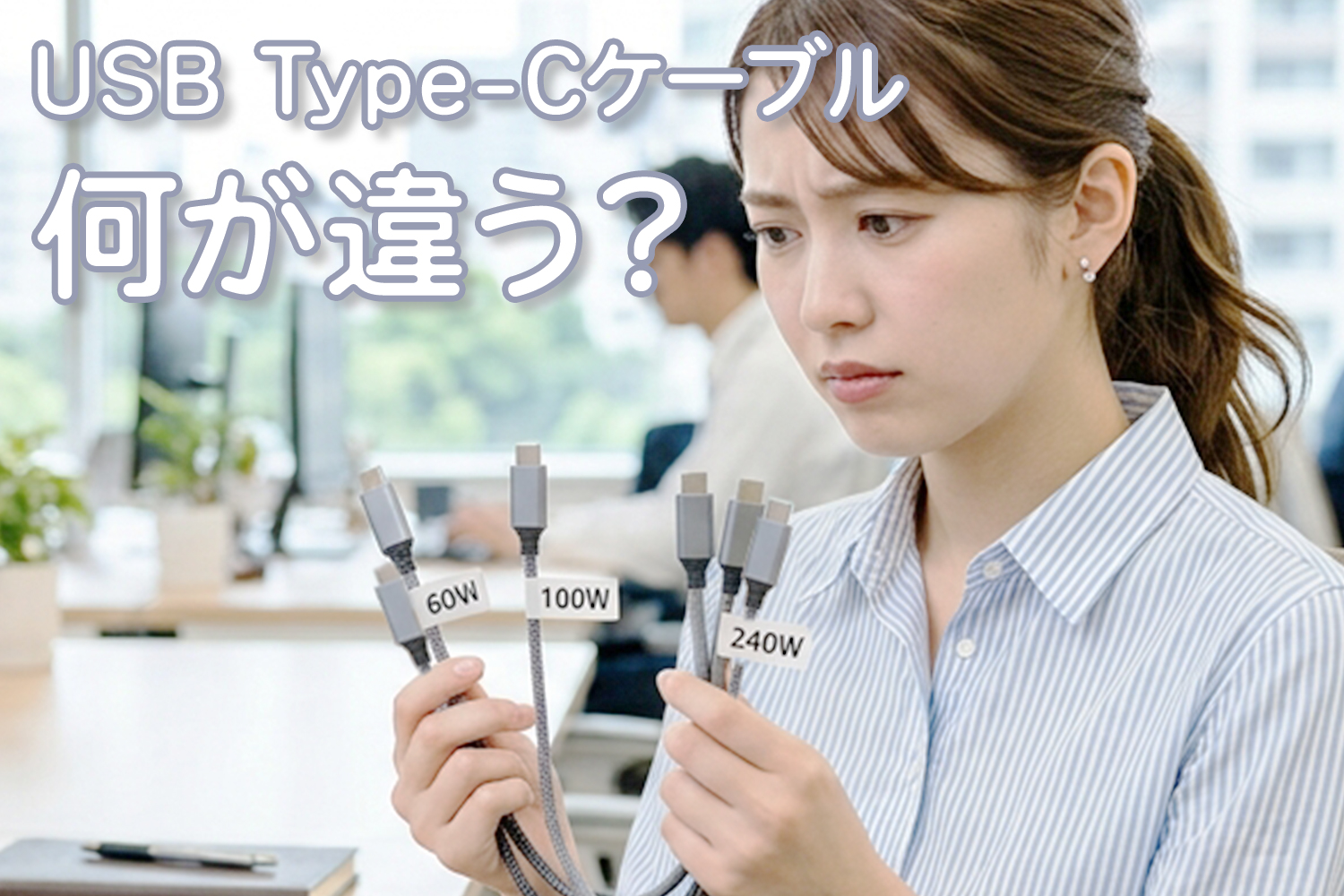
「せっかく急速充電対応の充電器を買ったのに、スマートフォンの充電スピードが遅い」
「USB Type-Cって急速充電できるんじゃないの?」
このようなお悩みを持つ方は多いのではないでしょうか。
本コラムでは急速充電ができないときにチェックするポイントを解説いたします。
急速充電は「すべて対応」で初めて成立する
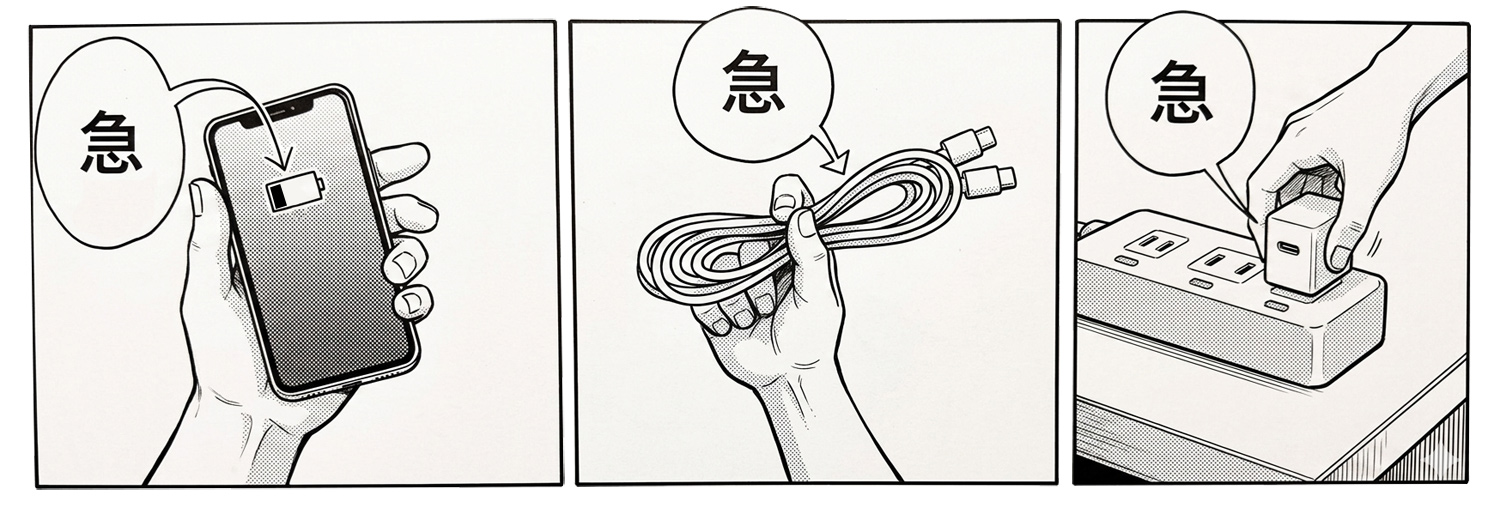
前提として、急速充電は接続機器とケーブルがすべて対応していなければ機能しません。
例えばスマートフォンを急速充電するときは、以下の3つすべてが急速充電に対応している必要があります。
・スマートフォン
・USBケーブル
・充電器(AC充電器やモバイルバッテリーなど)
これらのうち、どれか1つでも急速充電に非対応だと、充電スピードは非対応の製品に合わせて下がってしまいます。
また「急速充電」にはいくつかの種類があります。
そのため、お手持ちの物が求める急速充電に対応しているかをまず確認しましょう。
「急速充電」について『かしこく充電』や『USB PD(Power Delivery)』など、以下のコラムで解説していますので併せてご確認ください。
その意味知っていますか?「PD」「PD-PPS」「QC」「かしこく充電」のそれぞれの特徴と違いについて
*「かしこく充電」は株式会社オウルテックの登録商標(第6043804号)です。
USB Type-Cで急速充電ができない理由とは?
現在、急速充電といえばUSB Type-Cによる『USB PD』がメジャーになっています。
『USB PD』での充電は、USB Type-Cの機器とケーブルで行うことができますが、
「機器もケーブルもPD対応なのに充電されない」
「一瞬充電が止まってしまう」
という経験がある方もいるのではないでしょうか。
・機器もケーブルもPD対応なのに充電されない
・モバイルバッテリーからノートPCへ充電されない
・(USB Type-Cの機器とケーブルで)一瞬充電が止まる
これらは弊社サポートセンターにも多くいただくお問い合わせです。
次はこれらの症状について解説いたします。
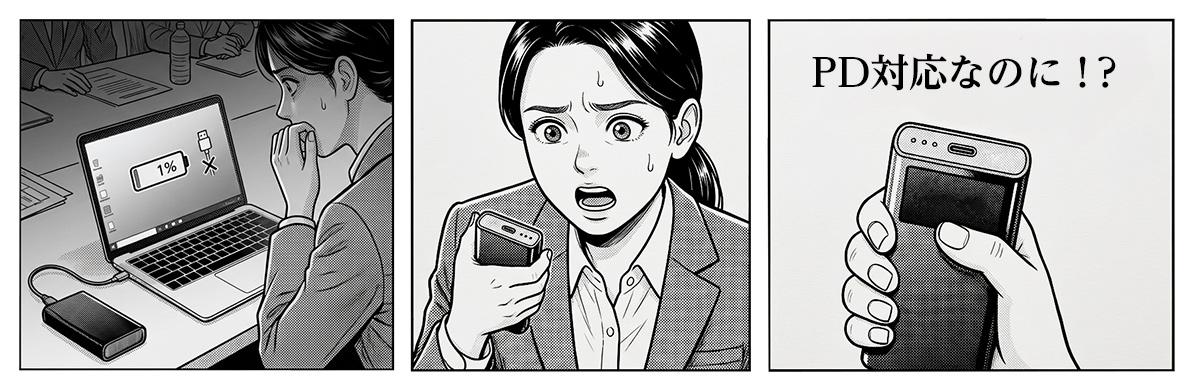
「PD対応」なのに充電されない理由
USB Type-C対応の充電器を使って、スマートフォンやノートPCを充電する際
「モバイルバッテリーからノートPCを充電できない」
「逆にスマートフォンのバッテリー残量が減ってしまう」
という症状が発生する場合があります。
これは、USB Type-Cの規格が入力(充電)と出力(給電)のどちらにも使えるために起きる症状です。
機器やケーブルの故障ではない場合が大半なのでご安心ください。
なぜこのような症状が発生するかというと、USB Type-Cが「入力(充電)と出力(給電)を双方向で扱えるからです。
今までのUSB Type-Aなどは、入力する側と出力する側がはっきり決まっていました。
一方で、USB Type-Cは双方向に電力を送ることができるため、モバイルバッテリーでスマートフォンやノートPCなどを充電する、つまり「出力できる機器を同時に接続する」と、うまく充電できない場合があります。
こういった場合は、以下の順番で改善するか確認しましょう。
1.すべての機器からケーブルを抜く
2.出力機器(モバイルバッテリーやAC充電器など)にケーブルを挿す
3.充電したい機器(スマートフォンやノートPCなど)にケーブルを挿す
また、Androidのスマートフォンでは「USB接続設定」や「USB制御」といった設定を変更すると解決する場合がありますので、そちらも合わせてご確認ください。
「一瞬充電が止まる」のは故障ではない?
複数のポートが搭載された充電器で、
「ある機器を接続した(外した)ときに充電が一瞬止まった」
という経験があるかもしれません。
この現象は充電器やケーブル、接続機器の故障ではなく『瞬断』という現象です。
『USB PD』対応の充電器に見られる一般的な仕様で、不具合ではありません。
『USB PD』充電器では、複数の機器を同時に充電すると、ポート間で電力配分の調整が行われます。
その際に一時的に出力が止まる場合があり、その現象を指します。
およそ数秒後に出力が再開しますが、充電が再開しない場合は以下の項目を確認してみましょう。
・接続している機器からケーブルをすべて抜き、再度接続する
・機器の設定を見直す
今すぐチェックできるポイント
では、お手持ちの機器やケーブルが急速充電に対応しているか、チェックしたいポイントを合わせて解説いたします。
充電器(AC充電器やモバイルバッテリーなど)をチェック
まずは、AC充電器やモバイルバッテリーが急速充電に対応しているかを確認しましょう。
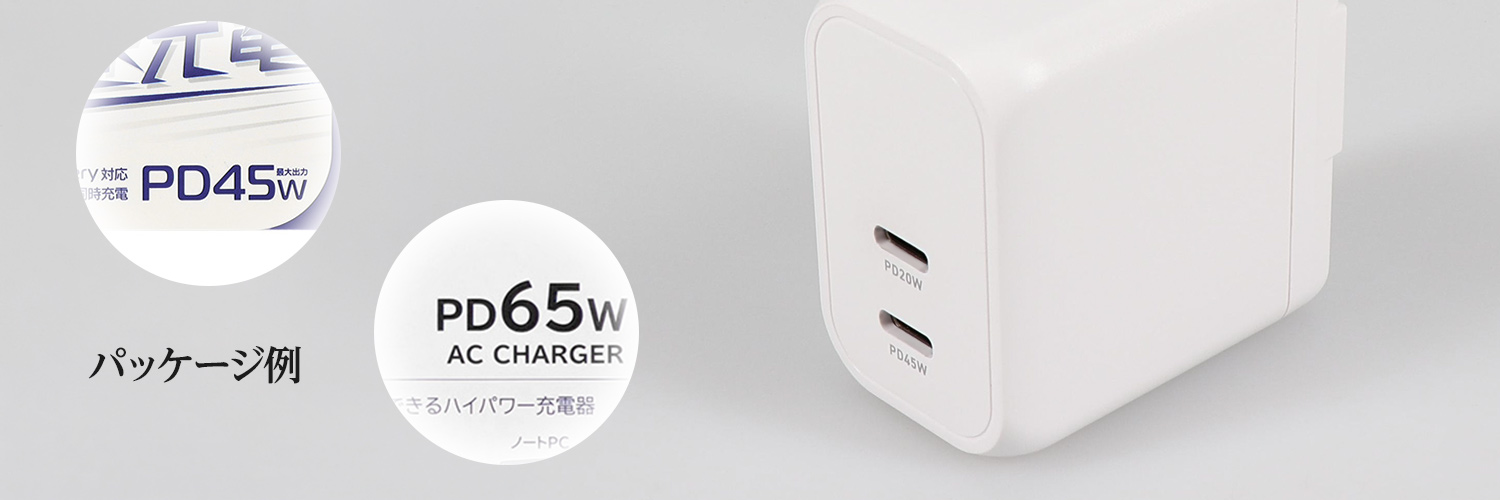
例として『USB PD』で急速充電をするには、充電器が『USB PD』に対応していなければなりません。
本体に掲載されている内容や、PKG、取扱説明書、製品ページで、希望する仕様かを確認しましょう。
注意点として、複数ポートを搭載した充電器では、一度に数台充電をすると出力W数が低下する物がほとんどです。
複数ポート搭載の充電器で、ノートPCなどの大きいW数を必要とする機器を充電する際は、一対一での充電を試してみましょう。
特定のポートのみが高出力での充電に対応している製品もあるため、製品仕様をチェックしましょう。
また、保護機能で過度に発熱した場合に、出力を止める製品もあります。
うまく充電ができない、といった場合は保護機能が働いている可能性もあるので、しばらく時間をおき、熱が冷めてから改めて充電をしてみましょう。
USBケーブルをチェック
次にケーブルをチェックしましょう。
最近はケーブル自体に対応W数と転送速度が書かれている製品もあるので、充電器同様に本体を確認して分かるケースもあります。
ケーブルの中には「e-Marker(イーマーカー)」という素子を搭載している製品があります。
これは高出力(PD60Wより大きい)ケーブルに安全な出力ができるように搭載されていますが、一部のケーブル(USB2.0規格準拠でPD60W対応ケーブル)には搭載しなくても良いとされています。
そのため「e-Marker搭載=より安心」と捉えておくと良いでしょう。
また、ケーブルは抜き挿しにより、充電器や接続機器よりも劣化しやすい物です。
・充電が不安定
・いつ買ったか忘れてしまった
・どんな仕様か分からない
といった場合は買い替えるのも一つの手です。
接続機器(スマートフォンやノートPCなど)をチェック
最後に接続機器をチェックしましょう。
急速そもそも急速充電に対応しているか、製品仕様をチェックしましょう。
PKG、取扱説明書、製品ページをチェックするのが確実です。
また、接続機器も充電器と同じように、一時的に熱くなると充電を一時的にストップする機能を搭載している物もあります。
設定や機器本体の熱も気にかけるポイントです。
「仕様を見ても急速充電に対応しているか分からない」という場合は、メーカーに問い合わせることも念頭に置いておきましょう。
本当に急速充電できるか不安……
と、思った方はこの機会に充電環境を一新することも一つの方法です。
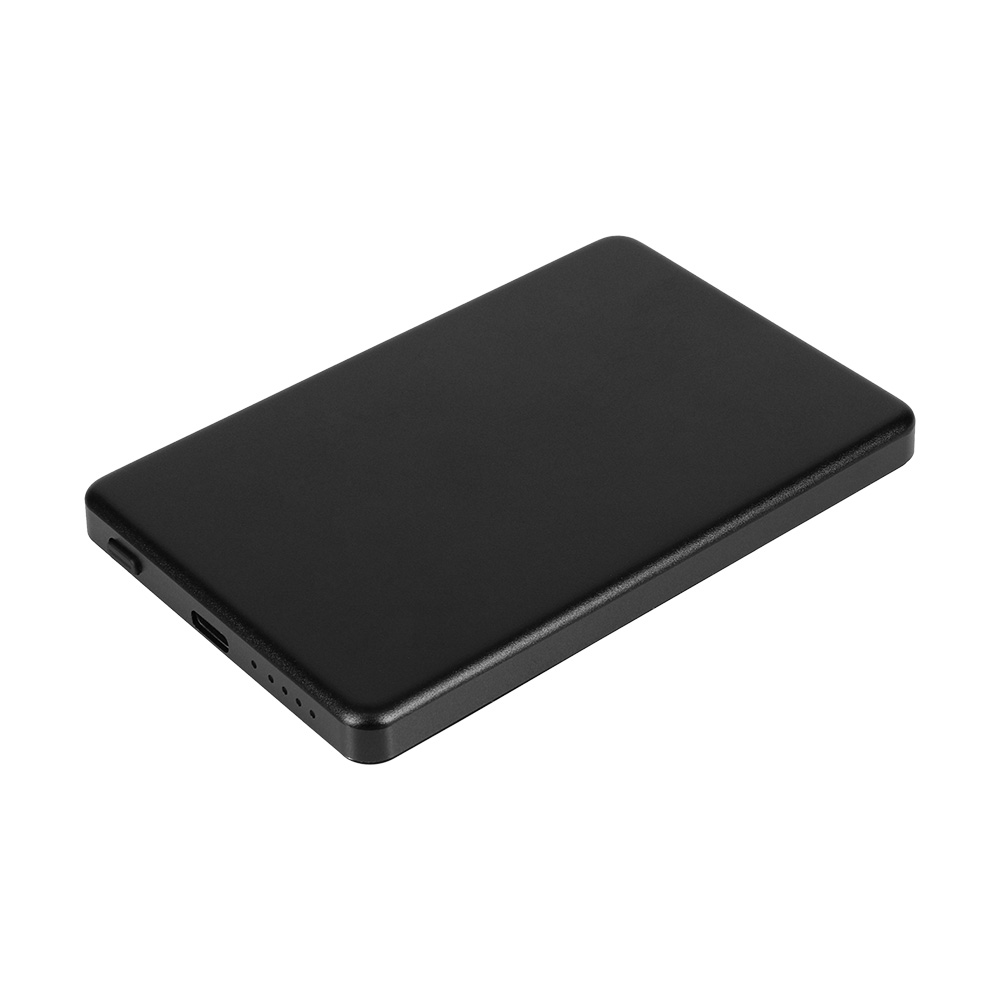
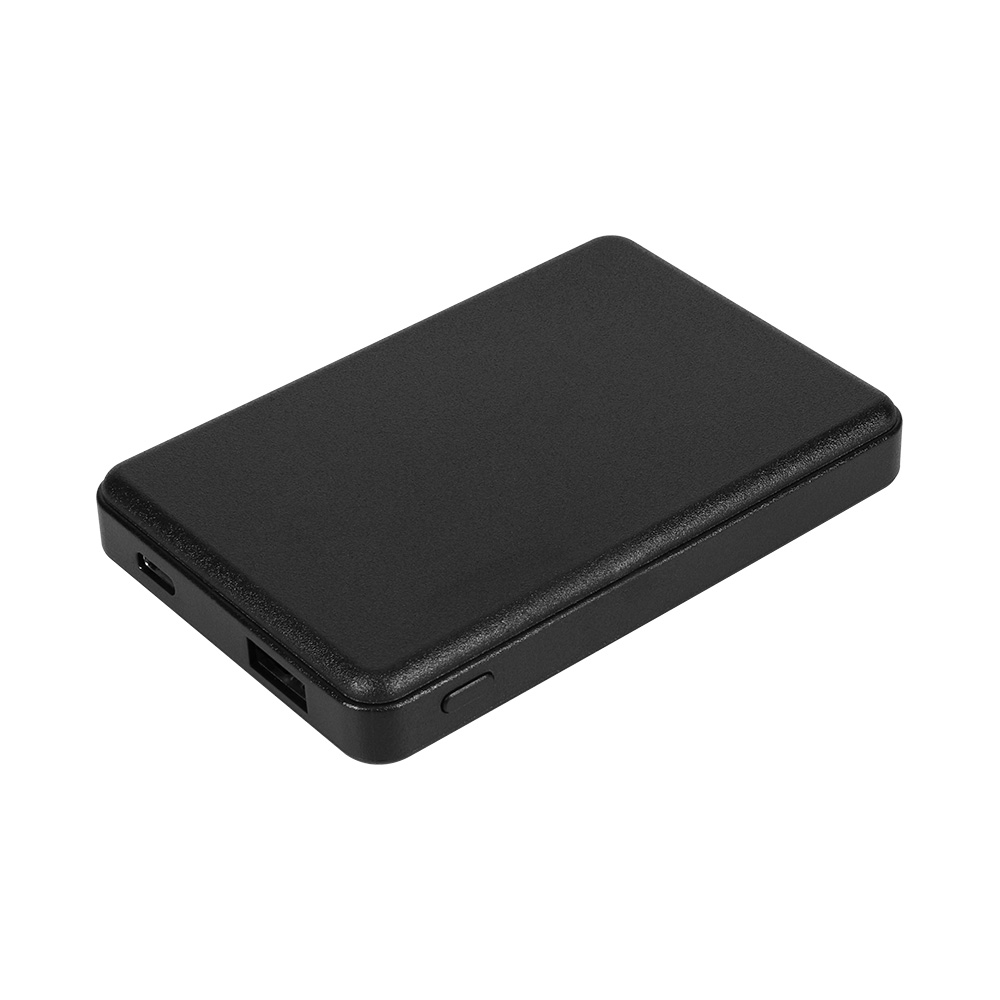
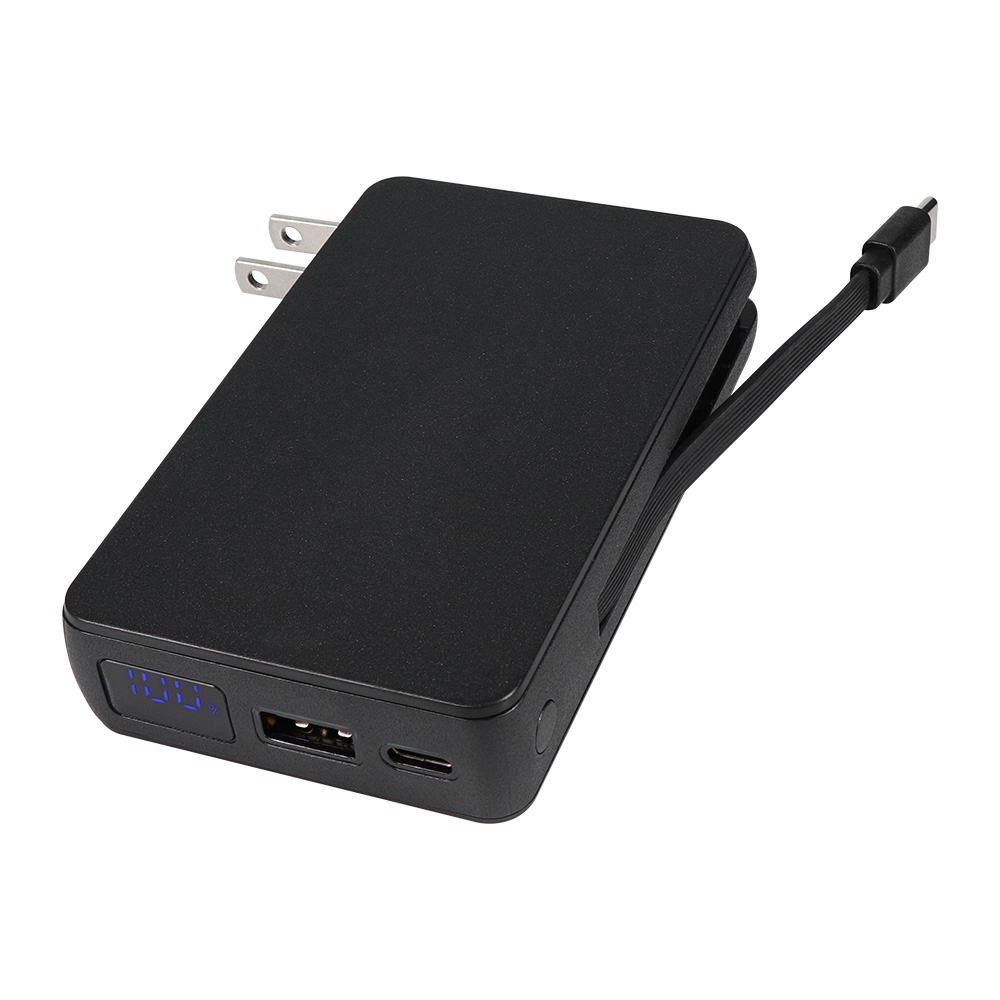
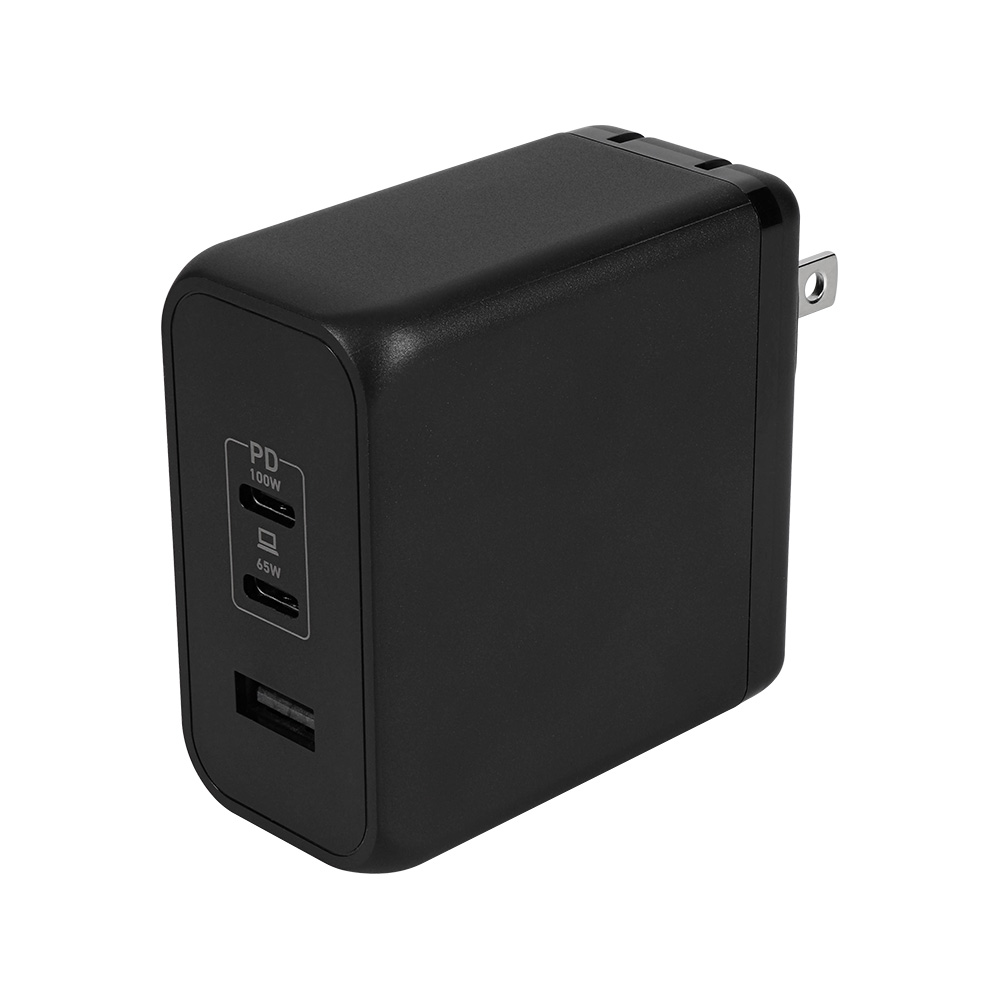
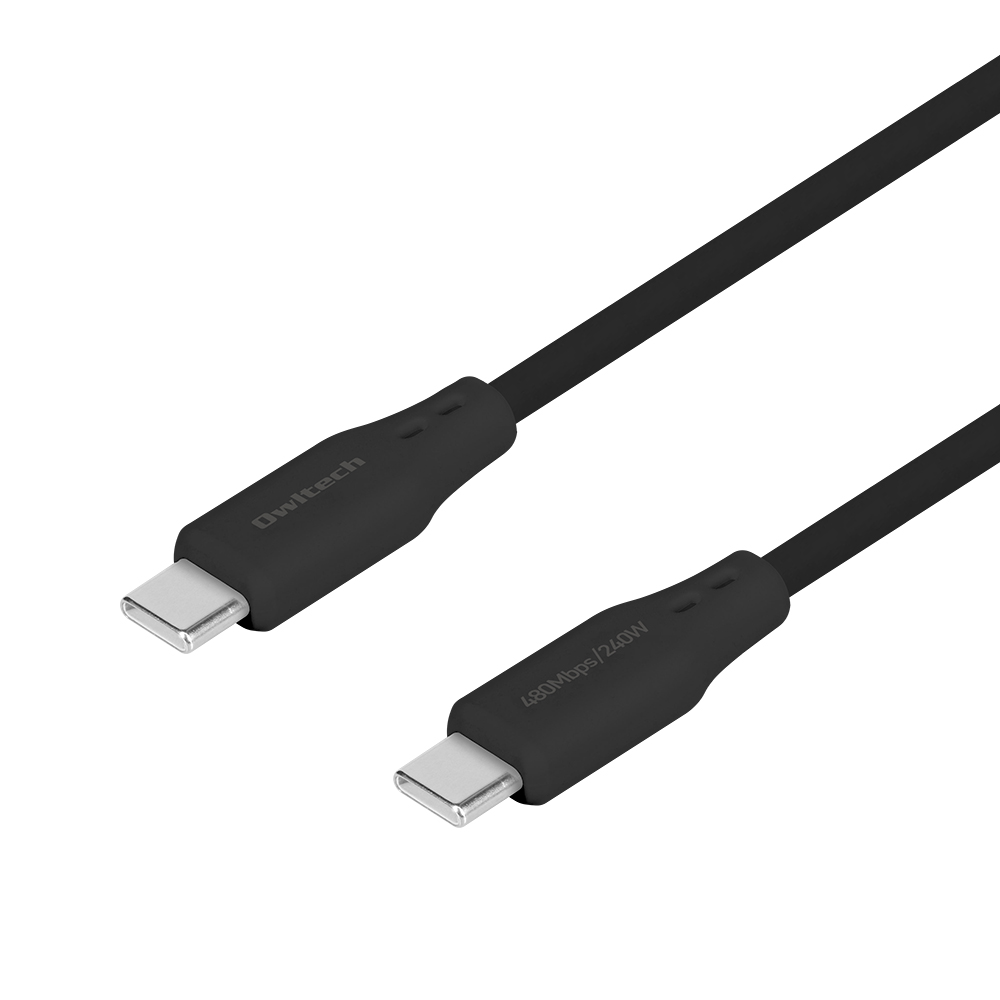
特に、充電器やケーブルは高出力でありながら付加価値もある製品が多く販売されています。
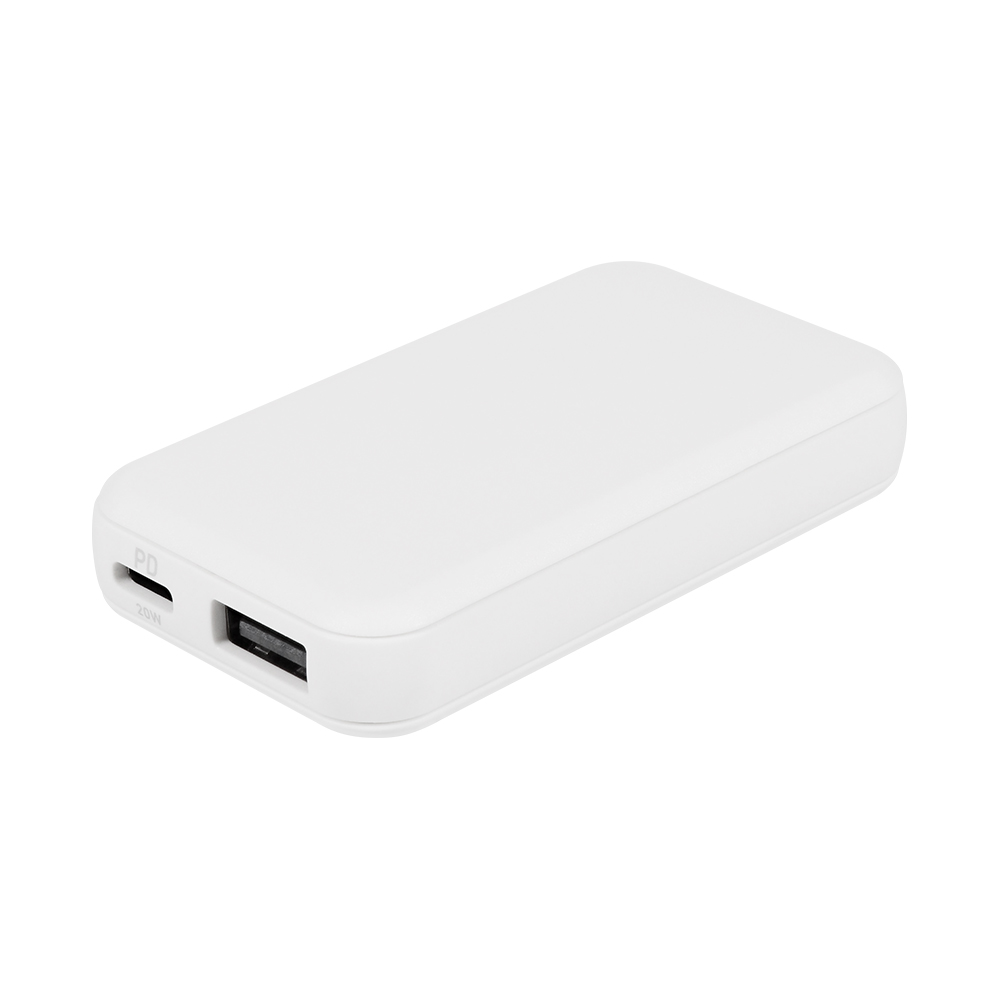
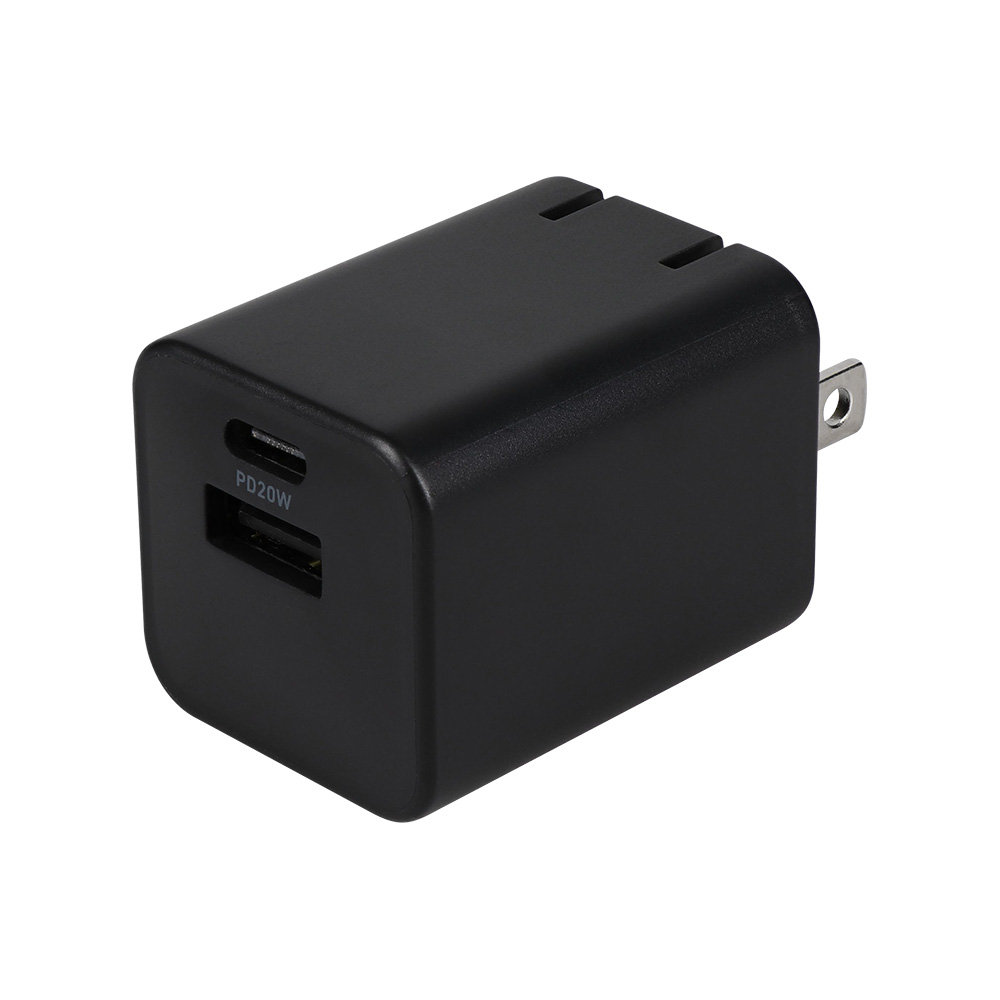
以下はその一例をご紹介します。
★スマートフォン向け
★タブレット向け
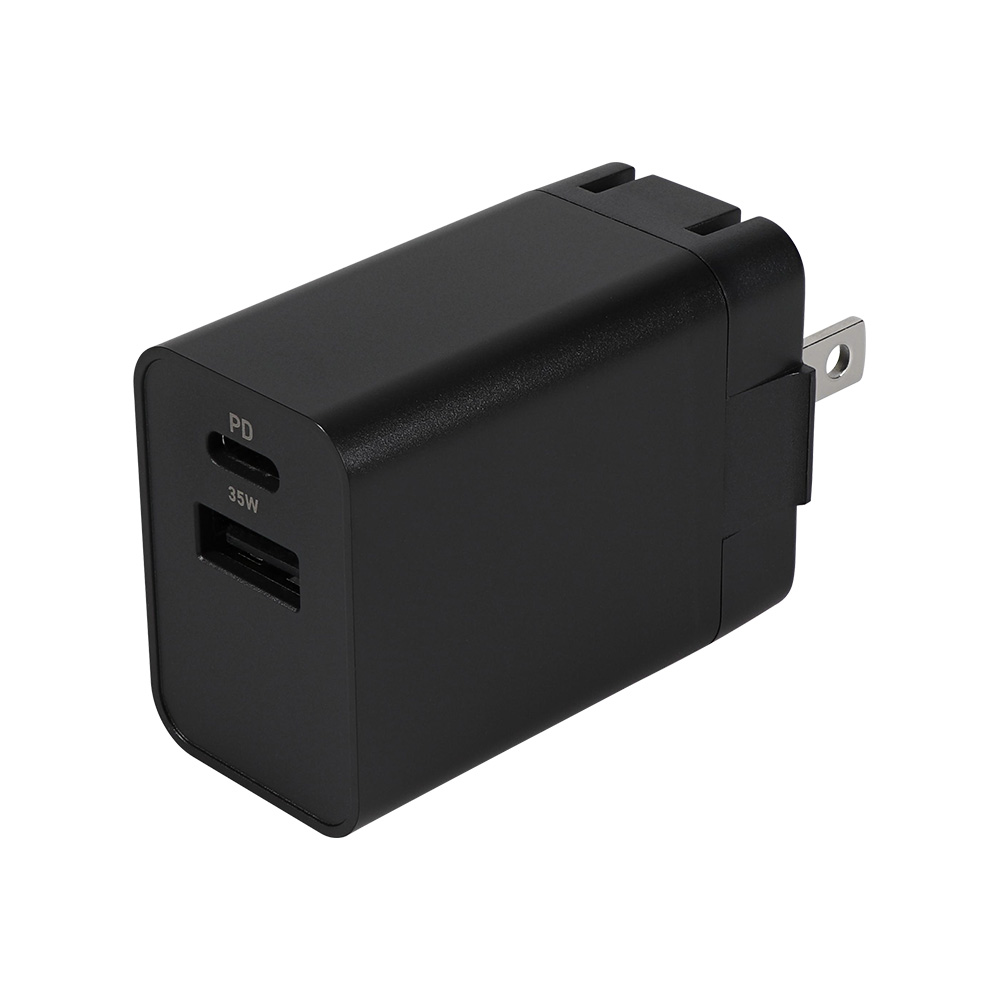
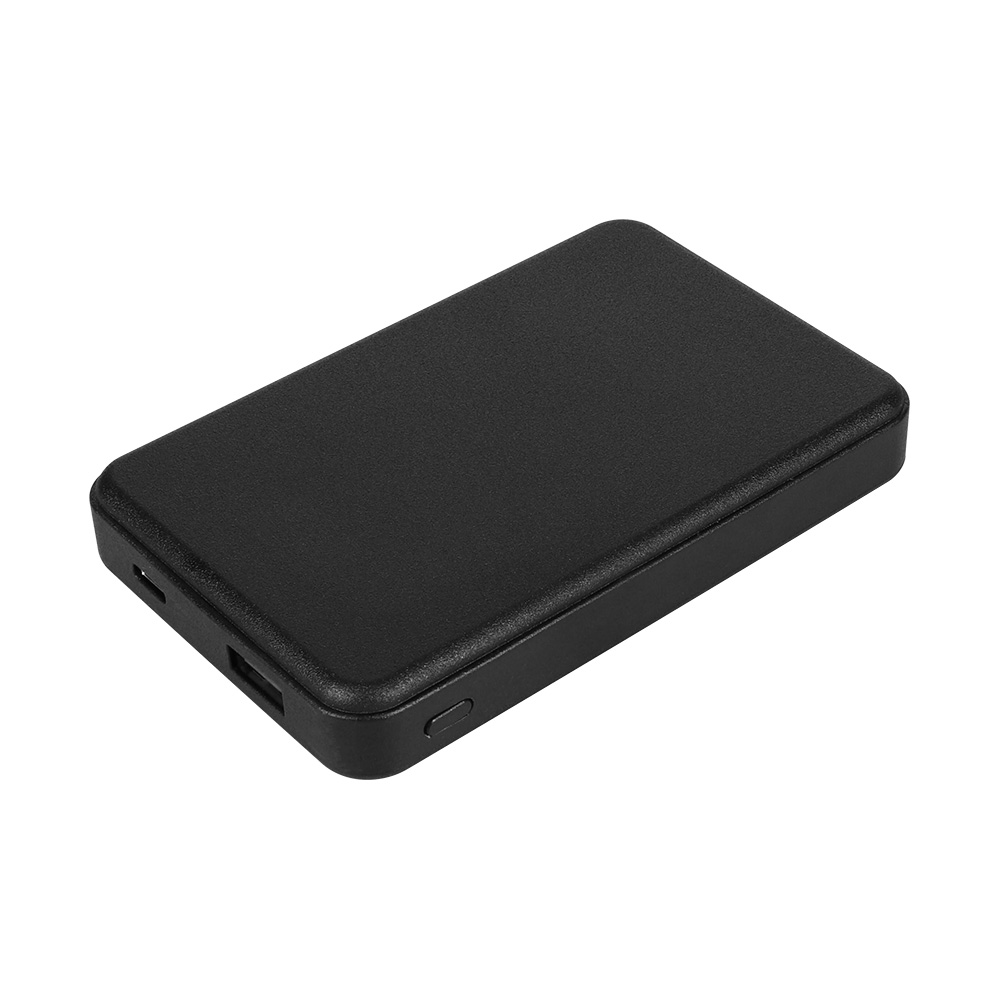
★ノートPC向け

おわりに
急速充電ができない場合のチェックポイント
について解説いたしました。
本コラムのまとめです。
・充電器&ケーブル&接続機器すべてが同じ急速充電に対応している必要がある
・充電がうまくいかない時に見るポイント
∟『USB PD』対応機器のケーブルを抜き挿ししたり、接続機器の設定を確認する
∟一瞬充電が止まるのは『瞬断』という現象。少し待つかケーブルの抜き挿しで解消
・急速充電に対応している充電環境へ一新するのも一つの手
今や、スマートフォンなどの機器を充電することは毎日の習慣です。
だからこそ、充電環境を快適に整えることで、日々のストレスを大きく減らすことができます。
「充電がうまくいかない」「充電遅いかも?」と感じた方は、この機会にぜひ、充電器&ケーブル&接続機器を見直してみてはいかがでしょうか。