Apex Legendsのプレイヤーには、コントローラー派も多いですが、キーボード派のほうが多い傾向があります。キーボードのほうが細かいキャラコンなどがしやすく、マウスのほうがエイムがしやすいためです。
ただ、キーボードであれば何でも使いやすいということではありません。
キーボードによって、打鍵感も機能も異なります。自分好みの打鍵感と機能性を持つキーボードを使えば、Apexなどのゲームをより快適に楽しめるうえに、プレイ中のストレスも緩和されるので、キーボードにこだわるのがおすすめです。
そこで本記事では、Apexを遊ぶのにおすすめのキーボードを12モデル紹介していきます。
>>すぐにApex Legendsにおすすめのキーボードをチェックしたい人はここをタップ
本記事は「コンテンツ制作ポリシー」に則って制作されています。
また、本記事にはプロモーションが含まれます。
【一覧表】Apexにおすすめのキーボード12選
【Apexにおすすめの有線キーボード一覧表】
| 製品名 | サイズ | レイアウト | スイッチ | 特徴 |
|---|---|---|---|---|
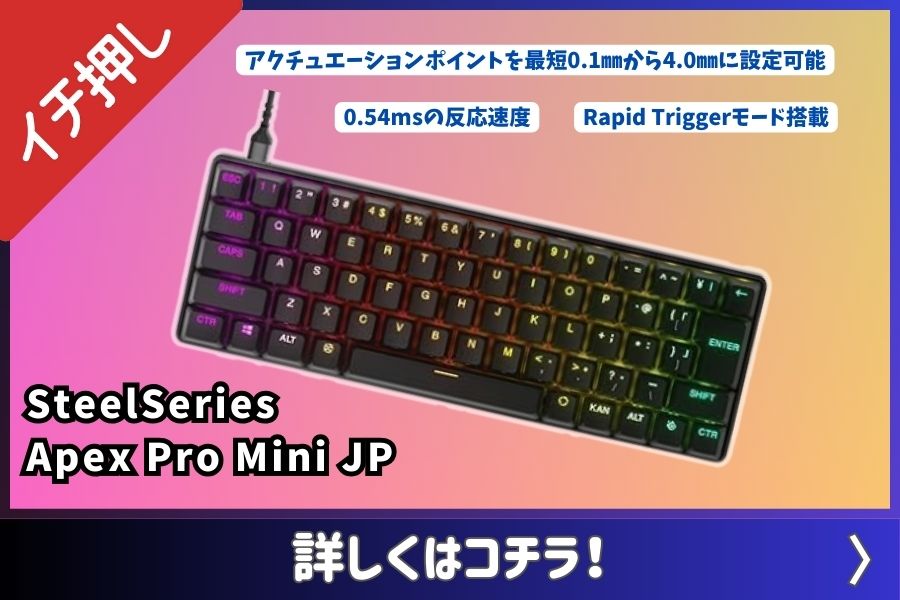
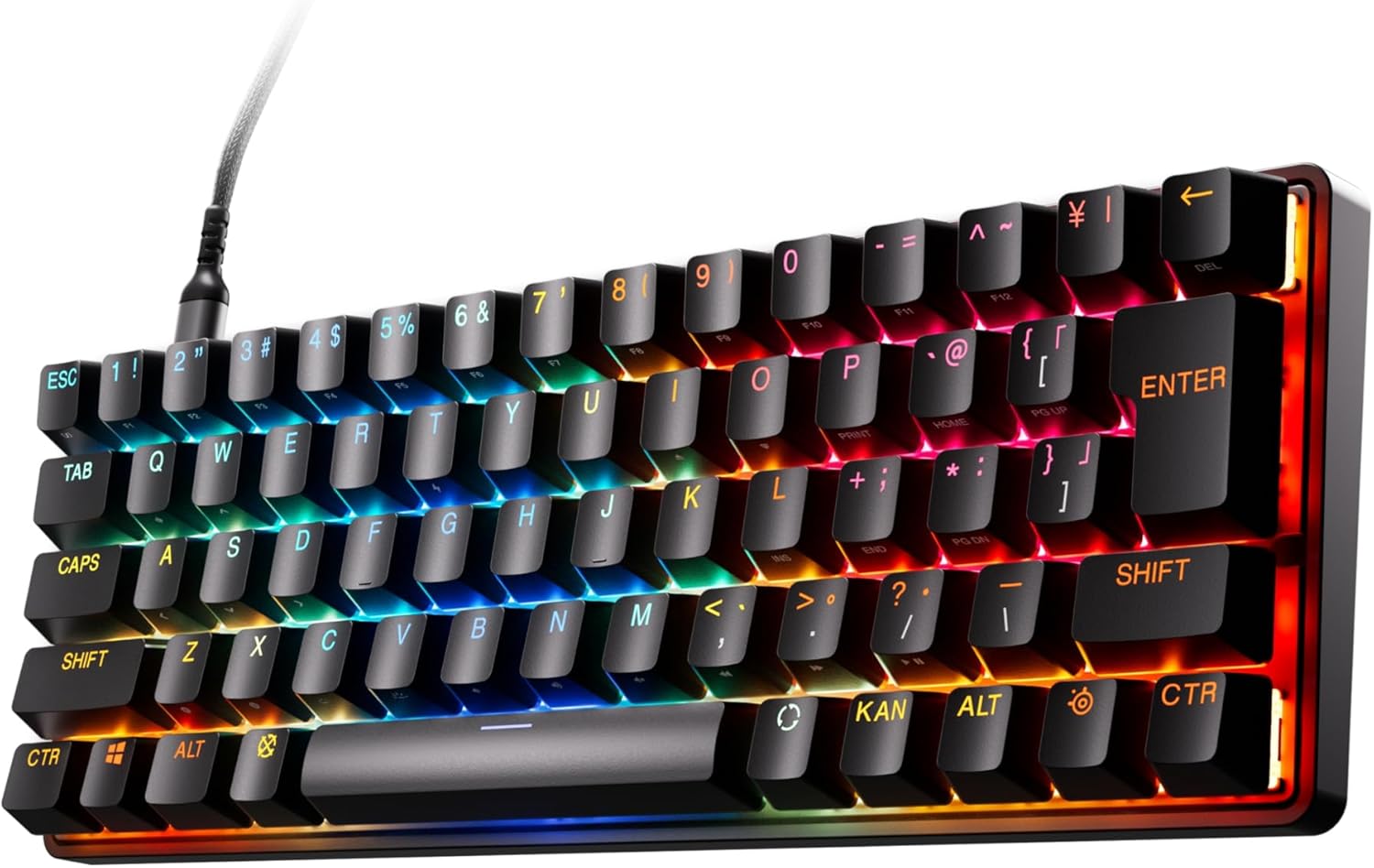 SteelSeries Apex Pro Mini Gen 3 JP SteelSeries Apex Pro Mini Gen 3 JP |
60% | 日本語配列/英語配列 | OmniPoint2.0(磁気センサー) | APC/ラピッドトリガー対応 |
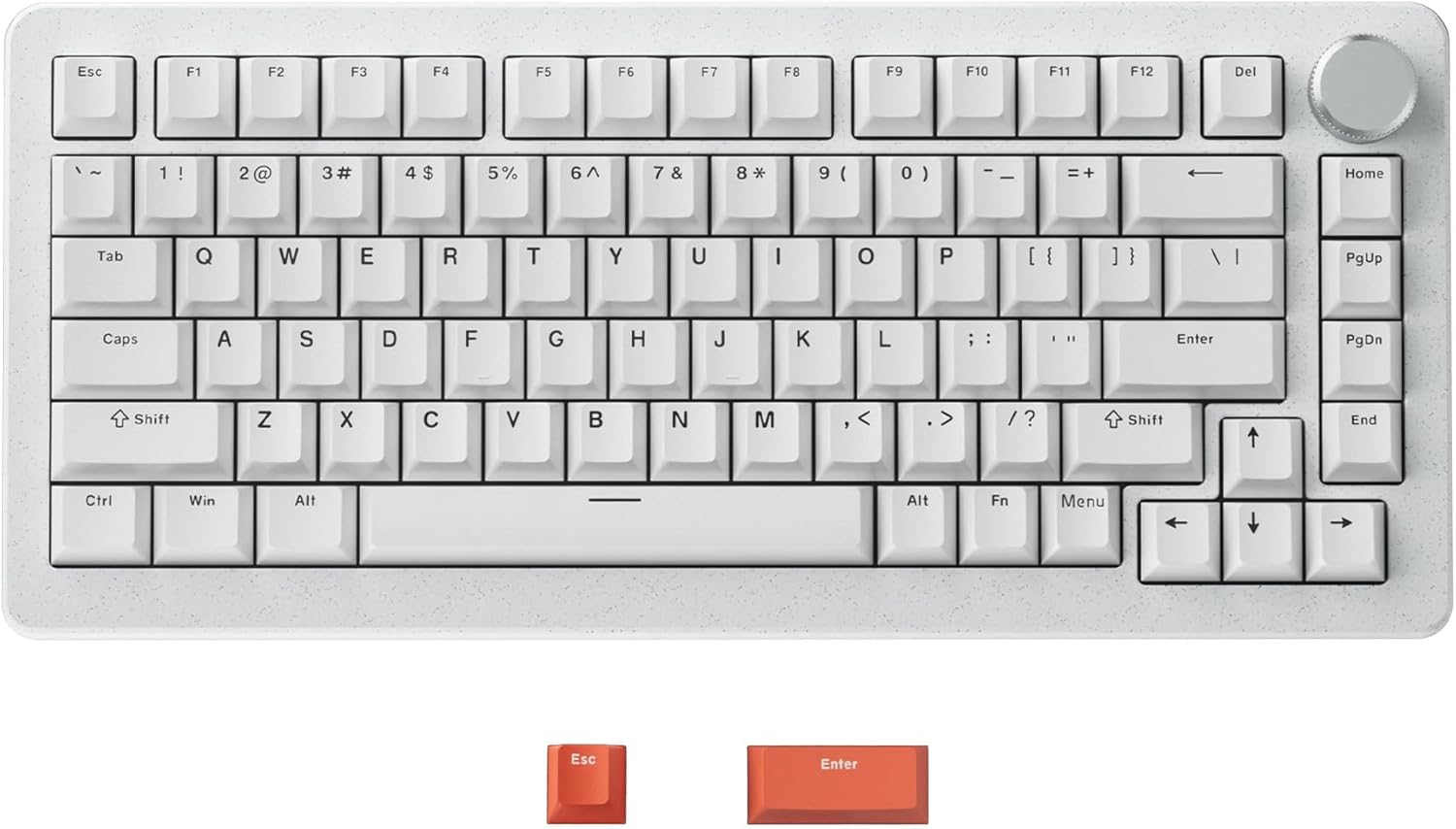 DrunkDeer A75 Pro DrunkDeer A75 Pro |
75% | 英語配列 | DrunkDeer磁気リニアスイッチ | キー配置のリマッピングが簡単 |
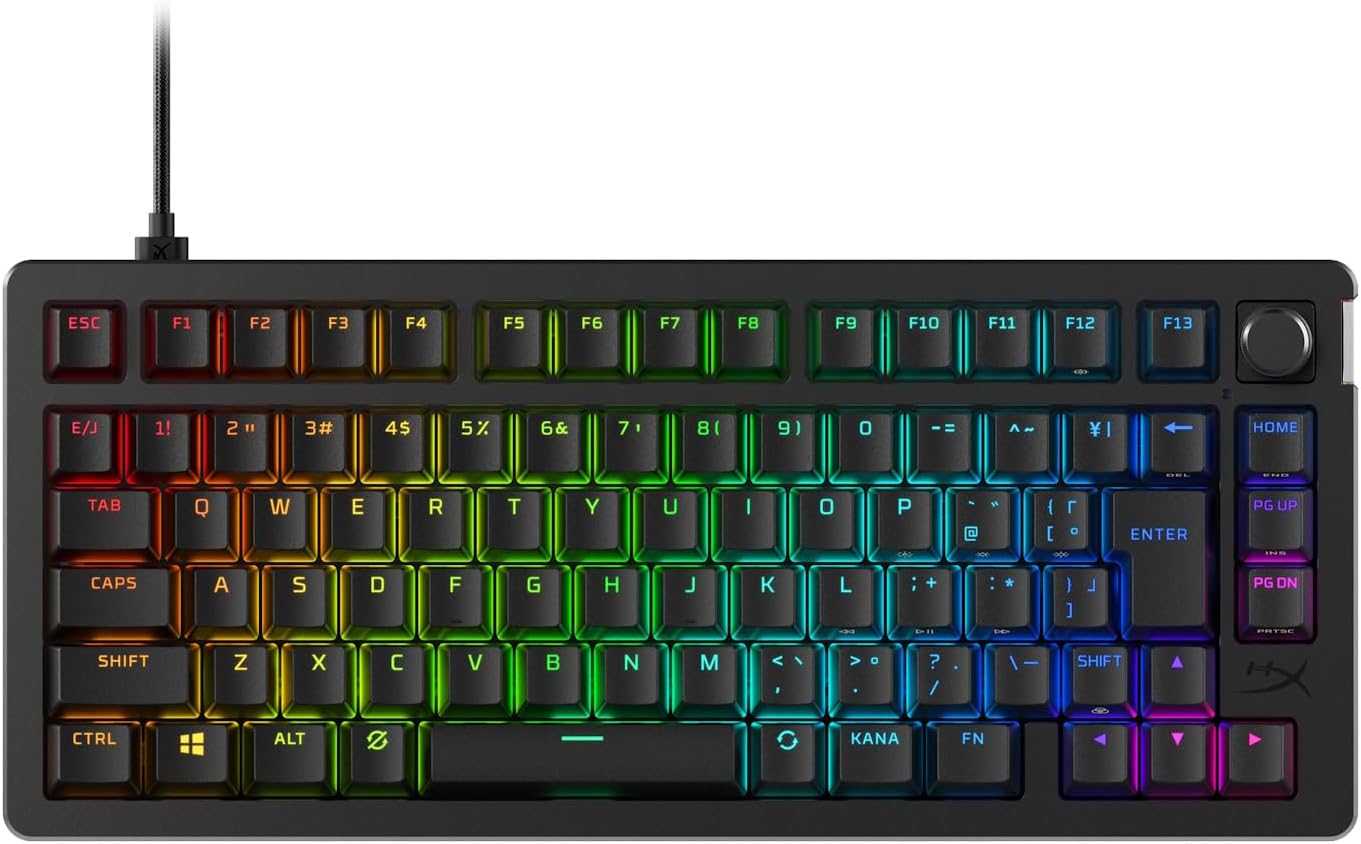
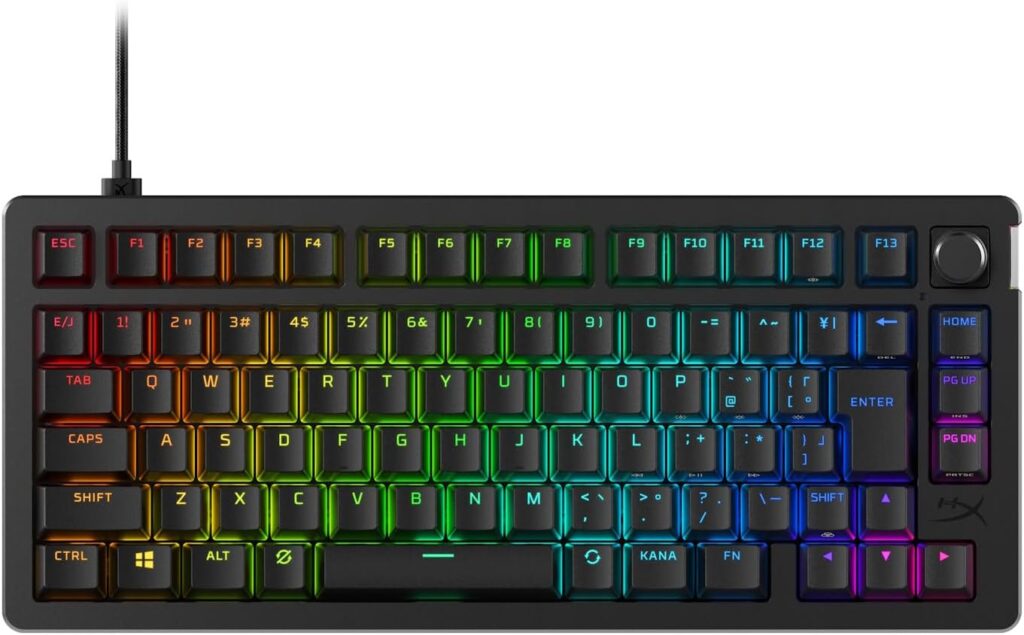 HyperX Alloy Rise 75 HyperX Alloy Rise 75 |
75% | 日本語配列 | HyperXリニアスイッチ | 自動調整する環境光センサー |
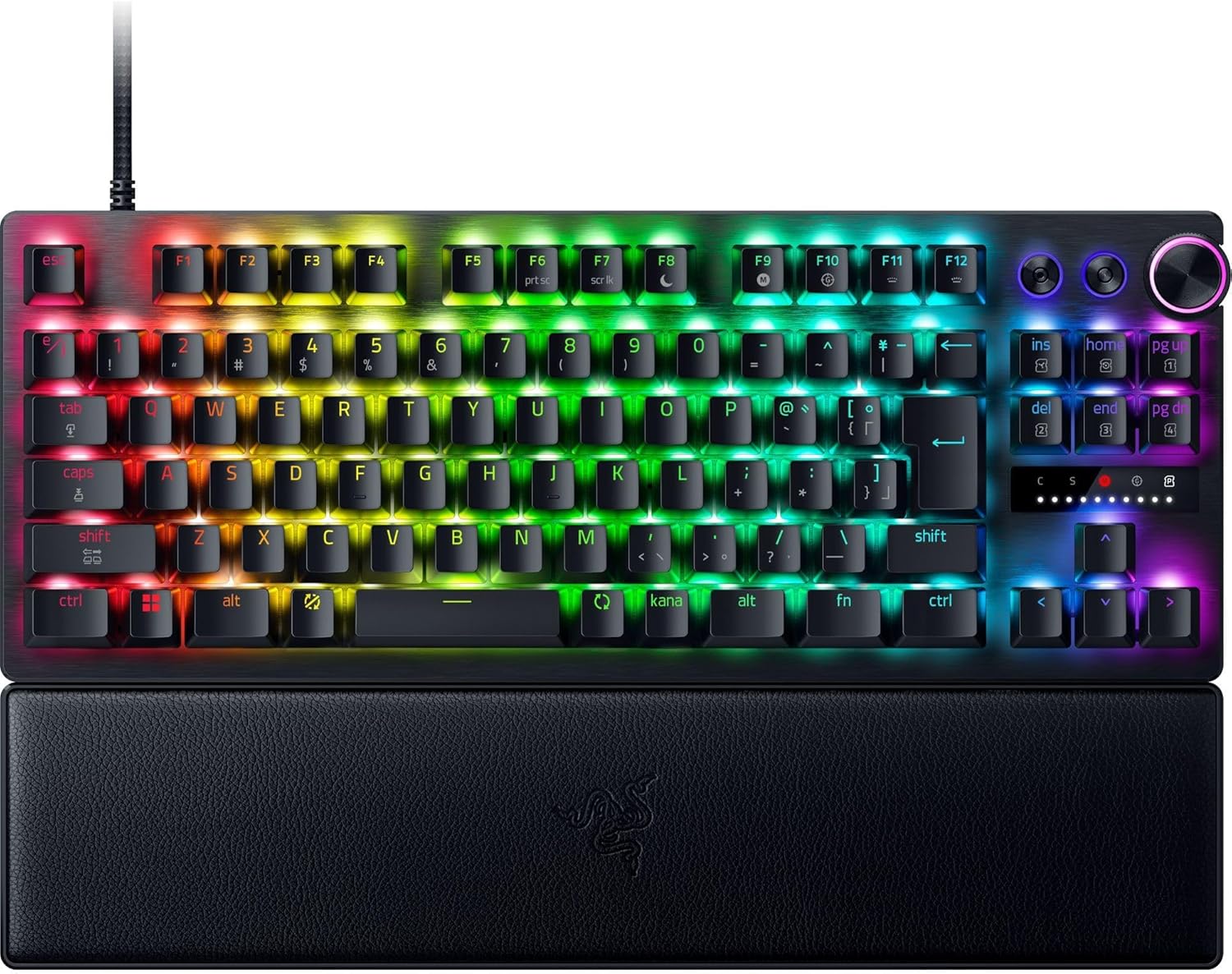
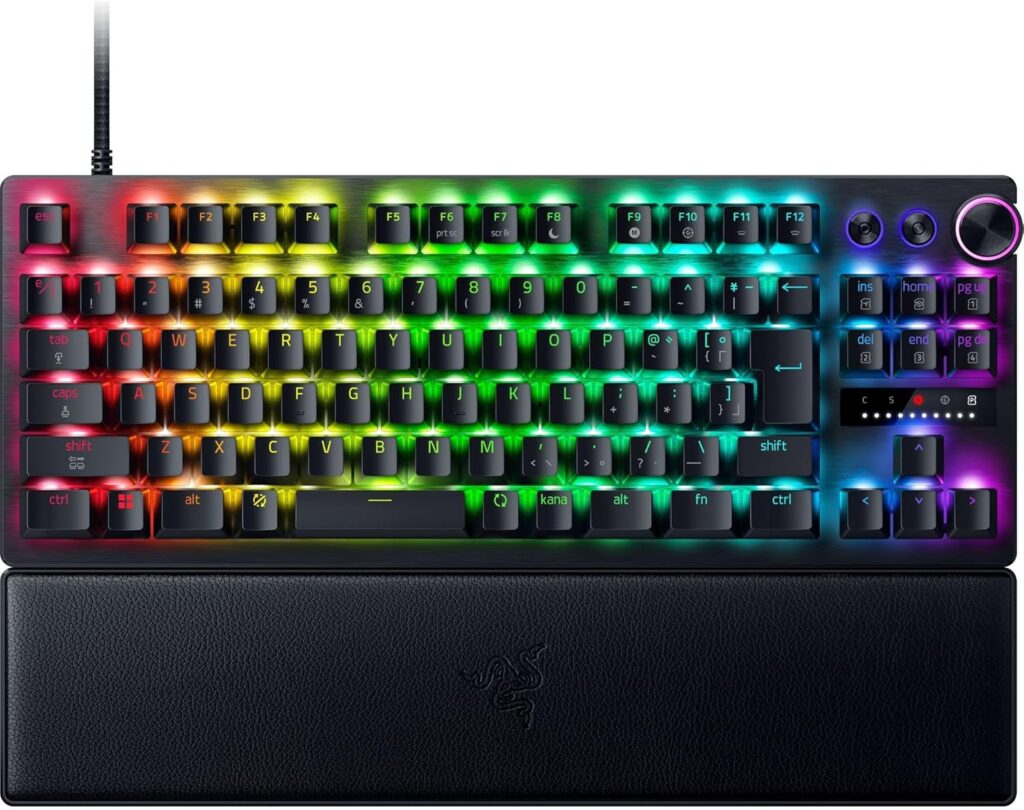 Razer Huntsman V3 Pro Tenkeyless Razer Huntsman V3 Pro Tenkeyless |
TKL | 日本語配列/英語配列 | 第2世代Razerオプティカルスイッチ | 8,000Hzの高速ポーリングレートに対応 |
 CORSAIR K70 MAX CORSAIR K70 MAX |
フルサイズ | 日本語配列 | CORSAIR MGXスイッチ(磁気センサー) | 吸音フォームで良好な打鍵音 |
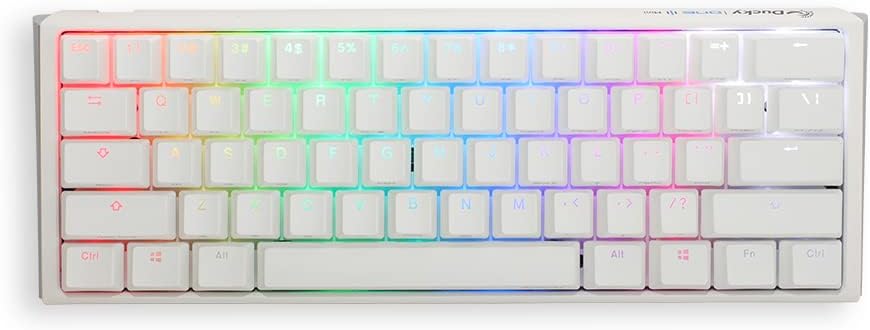 Ducky Channel One 3 Mini Ducky Channel One 3 Mini |
60% | 英語配列 | Cherry MXスイッチ各種 | かわいいホワイトデザイン |
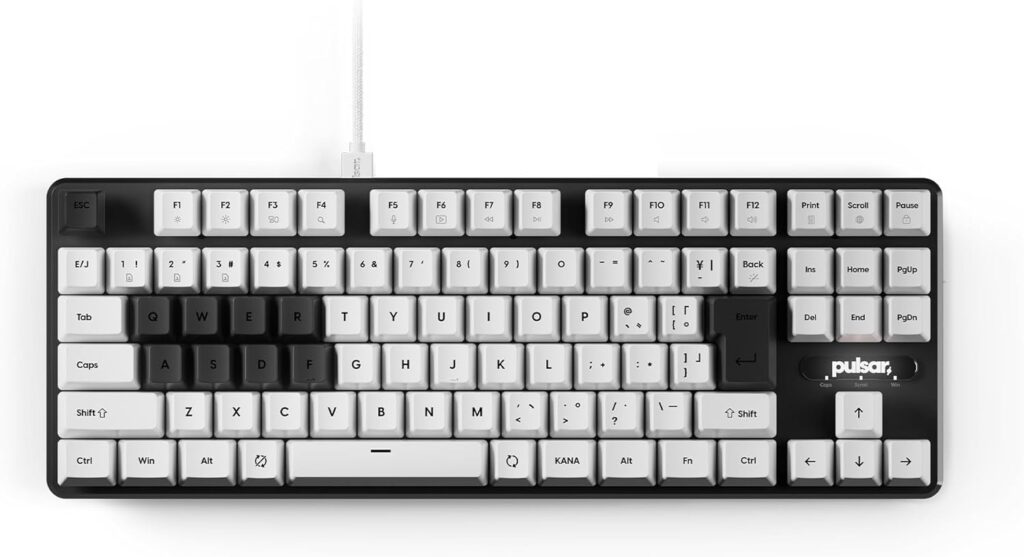 Pulsar Gaming Gears PCMK 2HE TKL Pulsar Gaming Gears PCMK 2HE TKL |
TKL | 英語配列/日本語配列/UK配列 | Gateron x Pulsar Magnetic switch | 珍しいUK配列モデルも販売 |
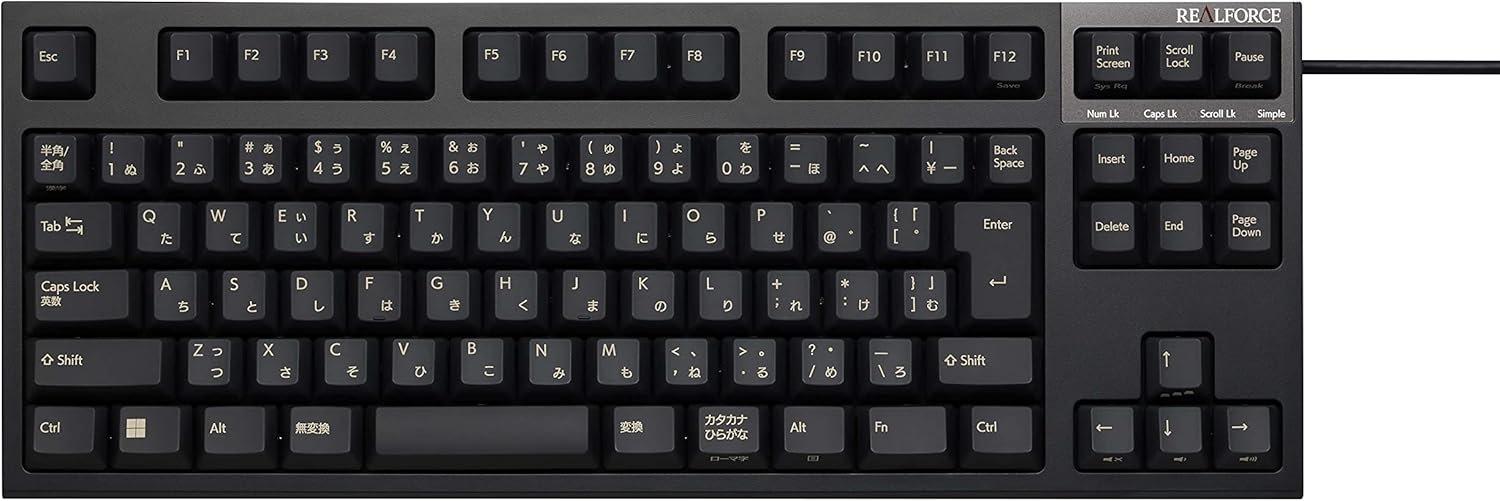 東プレ REALFORCE R3S 東プレ REALFORCE R3S |
TKL | 日本語配列 | 静電容量無接点 | 充実の性能と独特な打鍵感 |
【Apexにおすすめの無線キーボード一覧表】
| 製品名 | サイズ | レイアウト | スイッチ | 特徴 |
|---|---|---|---|---|
 Logicool G915 X LIGHTSPEED TKL Logicool G915 X LIGHTSPEED TKL |
TKL | 日本語配列 | GLスイッチ(Low Profile) | ロープロファイル |
 SteelSeries Apex Pro Mini Wireless SteelSeries Apex Pro Mini Wireless |
60% | 日本語配列/英語配列 | OmniPoint2.0(磁気センサー) | 1つのキーに2つの機能を設定可能 |
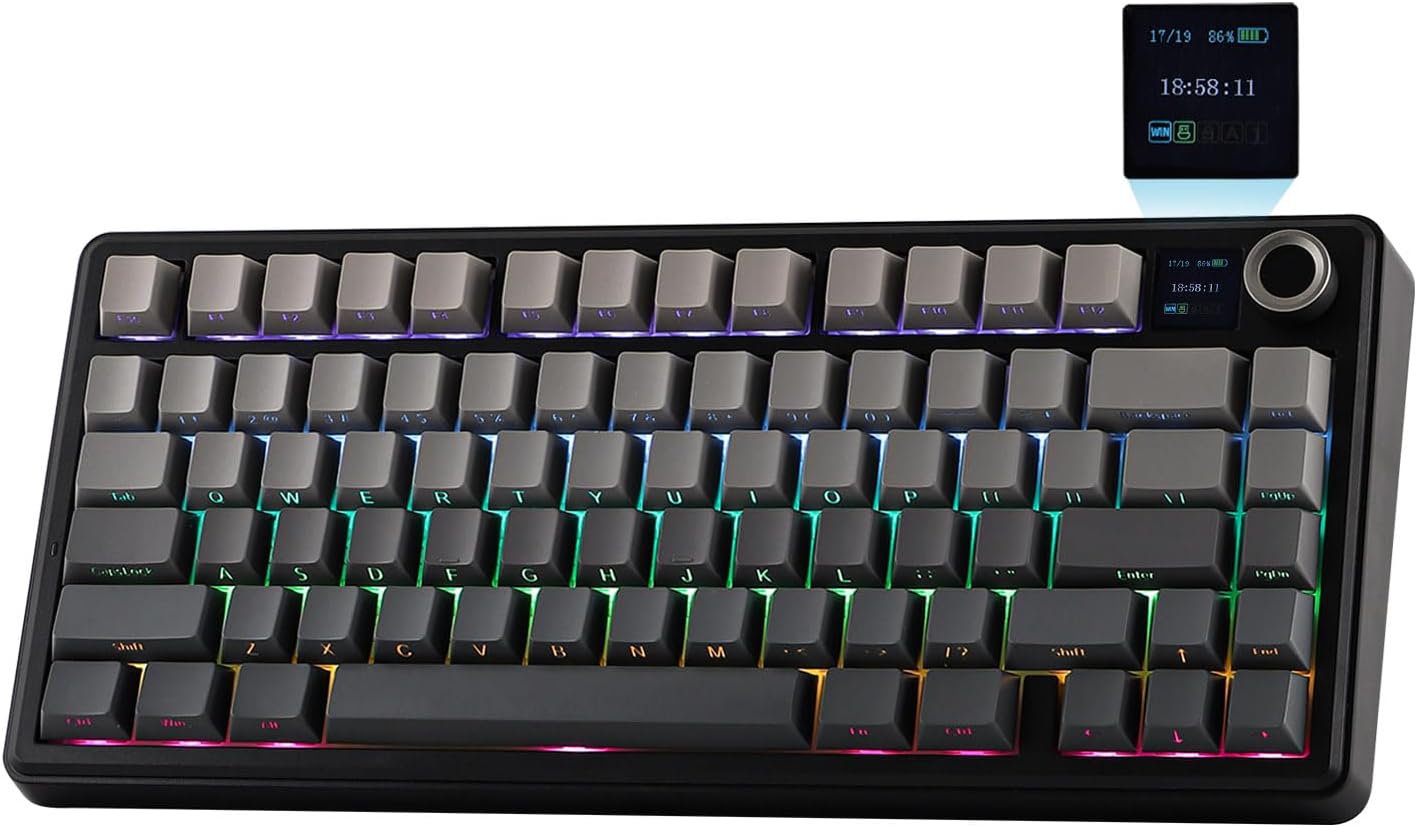
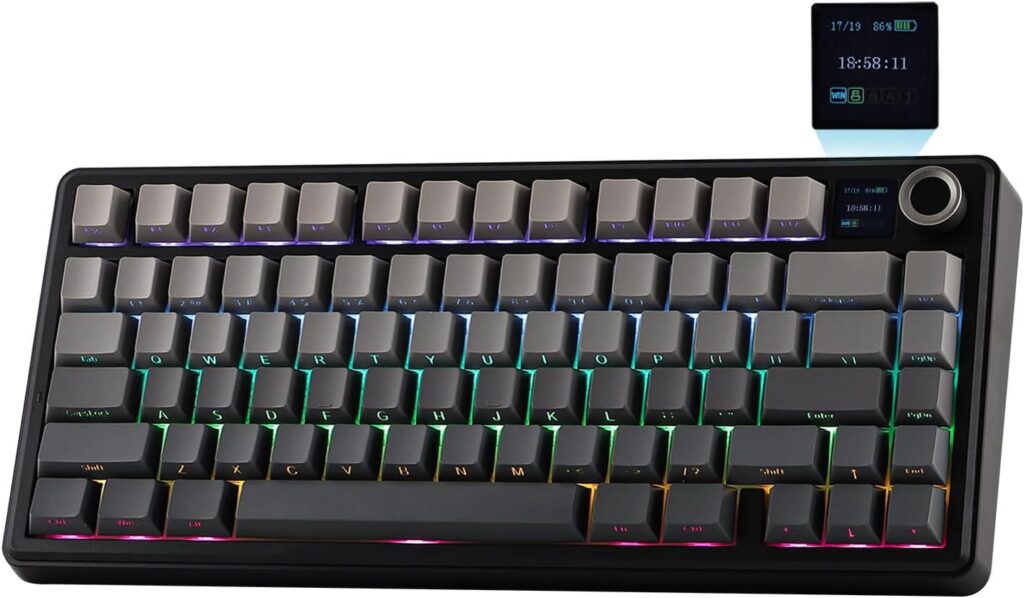 EPOMAKER X AULA F75 MAX EPOMAKER X AULA F75 MAX |
75% | 英語配列 | LEOBOG Reaper スイッチ | TFTスクリーン搭載 |
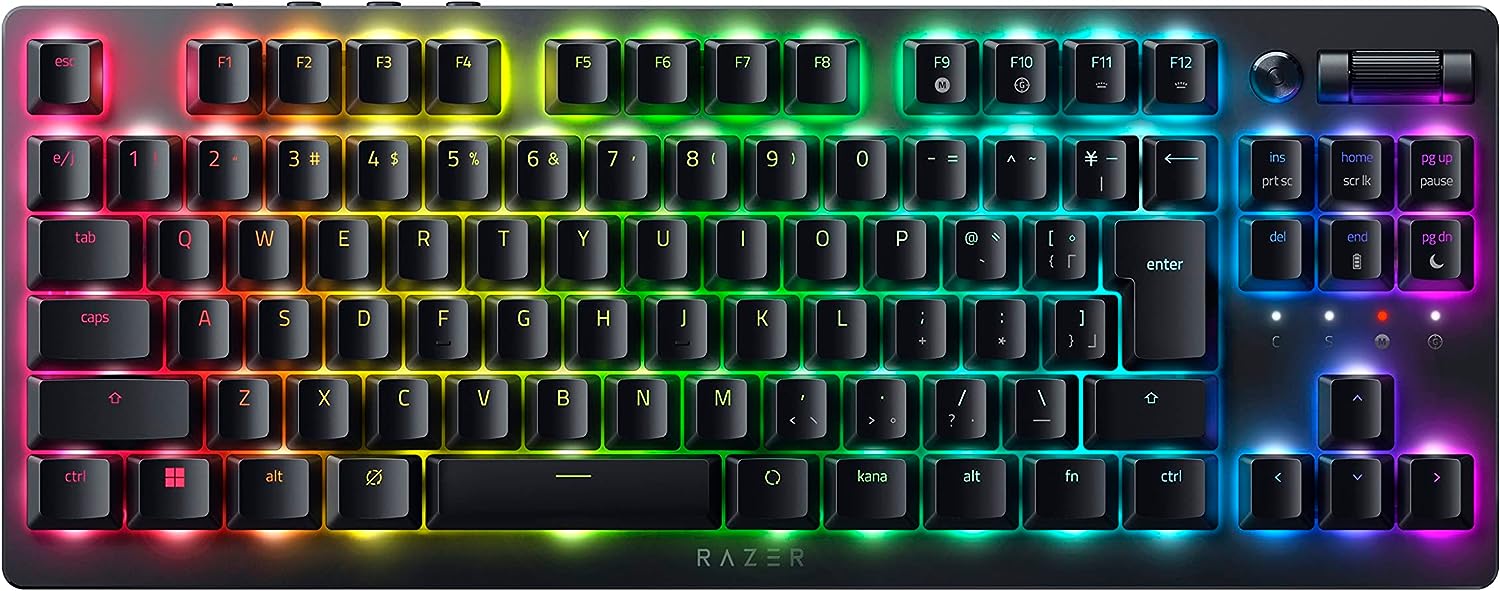
 Razer DeathStalker V2 Pro TKL Razer DeathStalker V2 Pro TKL |
TKL | 日本語配列/英語配列 | Razer Optical Switch | 良好な打鍵感と高い品質 |
Apexにおすすめのキーボード8選|有線
Apexにおすすめのキーボードの選び方について、解説してきました。ここからは、実際にApexにおすすめのキーボードを有線接続と無線接続に分けて紹介していきます。まずは、Apexにおすすめの有線キーボードを8つ紹介するので、ぜひご参考ください。
SteelSeries Apex Pro Mini Gen 3 JP
By: amazon.co.jp
Apex Pro Mini Gen 3 JPは、FPS/TPSゲーマーから支持を集めるApex Proシリーズの最新60%キーボードです。Gen 2で採用されていたOmniPoint 2.0に代わり、本機にはOmniPoint 3.0 “HyperMagnetic” ホール効果スイッチが搭載され、理論上の作動速度は20倍、反応速度は11倍に向上しています。
本機のセンサーは磁気センサー式のため物理接点がなく、0.1 mm〜4.0 mmの間で作動点を1/100 mm単位で調整可能。
ソフトウェア側には新たに「GG クイックセット」が加わり、ゲームタイトル別プリセットを数クリックで呼び出せます。
ファームウェアアップデートでラピッドトリガーに対応。キーを押下・離陸する瞬間に動的にオン/オフが切り替わるため、連打やストッピングで明確な優位性を発揮します。さらに「Protection Mode」を有効にすると、意図したキーを押した際に周辺キーの感度を下げ、誤爆を防いでくれる機能も搭載しています。
60 %レイアウトでデスクスペースを最小化しつつ、Fnレイヤーによるフルサイズ級の機能を確保。取り外し可能なUSB-Cケーブル、3段階チルトスタンド、オンボードメモリなど日常用途で便利な装備も漏れなく搭載されています。
全体的に高性能かつ高品質で、Apexにも普段遣いにも使いやすいキーボードです。
| 接続方式 | 有線接続(本体側Type-C) |
|---|---|
| キースイッチ | OmniPoint 3.0 HyperMagnetic |
| サイズ | 60% |
| レイアウト | 日本語配列/英語配列 |
| 重量 | 543g |
DrunkDeer A75 Pro
By: amazon.co.jp
DrunkDeer A75 Proは、Apexにおすすめの高コスパ・ラピッドトリガーキーボードです。
スイッチには、磁気ホール効果式の可変アクチュエーションスイッチを採用。APC機能(キーを押して反応するまでの深さを調整できる機能)に加えてラピッドトリガーにも対応しており、0.2 mm〜3.8 mm(最小感度0.1 mm刻み)で反応点と停止点をソフトウェアから自在に調整できます。
そのうえ、打鍵感と打鍵音も非常に良好。スイッチプレート直下のEVAフォームを筆頭に、ケースフォームやシリコンパッドなど複数層の吸音材が仕込まれており、打鍵時の衝撃を吸収しつつ静音性を高めています。ラピッドトリガー対応機でこれほど厚い内部構造を持つモデルは、2025年時点でも多くありません。
価格は2万円前後と、機能を考えると非常にリーズナブル。
さらに利便性も高い一台です。
75 %コンパクトレイアウトながらアローキーやDeleteキーも配置され、普段遣いでも困りません。右上にはメタル製ノブを備え、音量調整や再生/停止がワンタッチで可能です。
ソフトウェアではキーリマップ・RGB制御はもちろん、アクチュエーション/ラピッドトリガー設定をプロファイルごとに保存できるため、ゲームと作業をシームレスに切り替えられます。
Apexだけでなく、ブラウジングやオフィスワークにも快適に使える、高機能かつ高品質なキーボードと言えるでしょう。
| 接続方式 | 有線接続(本体側Type-C) |
|---|---|
| キースイッチ | DrunkDeer磁気リニアスイッチ |
| サイズ | 75% |
| レイアウト | 英語配列のみ |
| 重量 | 1.00kg |
HyperX Alloy Rise 75
By: amazon.co.jp
HyperX Alloy Rise 75は、高級キーボードにも搭載されるガスケットマウントを搭載した75%サイズのゲーミングキーボードです。
フルサイズから無駄を削ぎ落とした75%レイアウトは、マウスを大きく振るスペースを確保しているため、ローセンシのプレイヤーでも快適に使用することができます。また、65%レイアウトと違い数字キーを維持しているため、普段使いのキーボードとしても活躍します。
また、周囲の明るさに合わせてライティングを自動調整する環境光センサーを搭載しており、長時間のランクマッチでも常に最適な視認性を保つ洗練された設計となっています。
内部構造には、高級自作キーボードにも採用されるガスケットマウントを搭載。これにより、激しいキー入力が続くApexのプレイ中でも、指への衝撃を吸収する柔らかい打ち心地と、一貫した静粛な打鍵感を感じ取れます。
2026年現在、ホットスワップ対応により自分好みの打鍵感へ容易にカスタマイズできるため、キーボードのカスタマイズに興味がある方にもおすすめです。
| 接続方式 | 有線接続(本体側Type-C) |
|---|---|
| キースイッチ | HyperXリニアスイッチ |
| サイズ | 75% |
| レイアウト | 日本語配列/英語配列 |
| 重量 | 910g(ケーブル含む) |
Razer Huntsman V3 Pro Tenkeyless
By: amazon.co.jp
Razerから販売されているHuntsman V3 Pro Tenkeylessは、第2世代アナログオプティカルスイッチを搭載したハイエンドなテンキーレスキーボードです。
Apex Legendsのような、高速なレレレ撃ちや精密なストッピングが求められるタイトルにおいて、ラピッドトリガーとSnap Tap(スナップタップ)機能はゲームプレイにおいて優位性をもたらします。キーを離した瞬間に入力がリセットされるため、キャラコンのキレが向上し、ストレイフや被弾を抑える動きがやりやすくなります。
また、アクチュエーションポイントを最短の0.1mmに設定することで、アビリティや回復アイテムの使用もボタンの押し込みと同時に遅延なしで行えるのもメリットです。
8000Hzの高速ポーリングレートにも対応しており、入力遅延を極限まで排除した構成は、1フレームを争う競技シーンにおいて欠かせないデバイスとなっています。テンキーレスによる広いマウススペースも確保されており、ローセンシのプレイヤーが大きくマウスを振る際も干渉の心配がありません。
価格よりも最高のスペックを求めるプレイヤーにおすすめの一台となっています。
| 接続方式 | 有線接続(本体側Type-C) |
|---|---|
| キースイッチ | 第2世代 Razer アナログオプティカルスイッチ |
| サイズ | TKL |
| レイアウト | 日本語配列/英語配列 |
| 重量 | 719g |
CORSAIR K70 MAX
By: amazon.co.jp
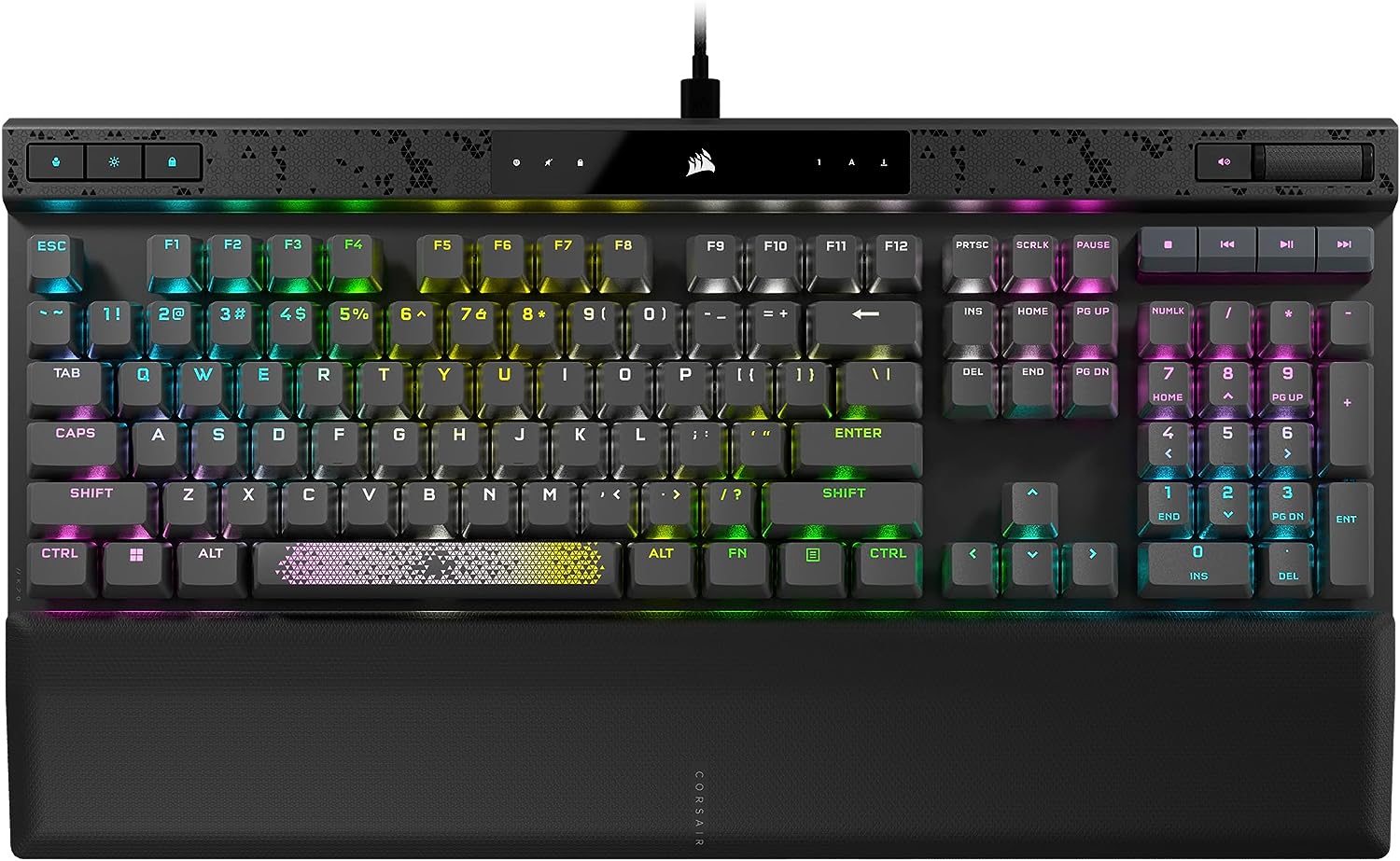
CORSAIR K70 MAXは、高性能磁気スイッチを搭載している人気ゲーミングキーボードです。
ポーリングレート8000Hzと、ラピッドトリガーに対応しているのが特徴。
ポーリングレートというのは、接続先のデバイスにデータを送る頻度のことを指します。1秒間に8000回の通信を行うということです。ポーリングレートが高いほど、操作が滑らかになります。Apexなどのゲームには、最適な性能を持ったキーボードです。
さらに、打鍵感が良好。内部にフォームを挟み込んでおり、キーを底打ちしたときの衝撃が緩和されており、良好な打鍵感に一役買っています。そのうえ、アルミケースによる剛性の高さもあり、しっかりとした打鍵が可能です。
そして、磁気センサースイッチのなかでは、比較的低音寄りの打鍵音が鳴ります。キーキャップがケースから浮き出るフローティングデザインですが、比較的音が静かです。コトコトとカタカタの中間のような音で、心地よいタイピングが楽しめます。
ゲーミングキーボードは打鍵感にまでこだわっている製品が少ないですが、そのなかで打鍵感にこだわりながら性能を高めているのが本機の魅力です。高性能で打鍵感が良好な磁気センサースイッチ搭載キーボードが欲しい方、Apexだけでなく、Valorantなどもプレイする方におすすめのキーボードだと言えます。
| 接続方式 | 有線接続(本体側Type-C) |
|---|---|
| キースイッチ | CORSAIR MGXスイッチ(磁気センサー) |
| サイズ | フルサイズ |
| レイアウト | 日本語配列 |
| 重量 | 1.39kg |
Ducky Channel One 3 Mini
By: amazon.co.jp
Ducky Channel One 3 Miniは、60%レイアウトがゲーミングキーボードで流行るきっかけのひとつになったシリーズの最新モデルです。それだけあって、60%レイアウトの配列のクオリティが高いのがよいところ。
Fnキーの配置やFnキーとの組み合わせの配列が、非常に良好です。特にアローキーが押しやすくなっているのが、よいところ。小指でFnキーを押しながら、楽にカーソル操作ができます。
さらに、スイッチがCherry MX軸になっているのも特徴です。昨今ではかえって珍しいCherry MXスイッチ採用モデルで、癖のない打鍵感と打鍵音が魅力的。Apex向けに反応を早めたい場合は銀軸、静かに使いたい場合は静音赤軸と好みに応じて打鍵感を選べます。
そして、ホットスワップにも対応。
無数とも言えるほどにあるスイッチのなかから、自分好みの製品に変更できます。同じキーボードを使い続けると打鍵感に飽きることがありますが、ホットスワップ対応なら打鍵感に飽きてもスイッチ交換だけで対応可能です。高いスイッチでも30キーで5000円程度、安いスイッチなら2000円程度からあります。
キーボードを買い直すよりも、遥かに安いです。
60%配列としては癖がないので、カスタマイズ元として使いやすいのも本機の大きな魅力だと言えます。全体的にクオリティが高く、Apex用としても普段使い用としても使いやすいキーボードです。
| 接続方式 | 有線接続(本体側Type-C) |
|---|---|
| キースイッチ | Cherry MXスイッチ(銀軸) |
| サイズ | 60% |
| レイアウト | 英語配列 |
| 重量 | 593g |
Pulsar Gaming Gears PCMK 2HE TKL
By: amazon.co.jp
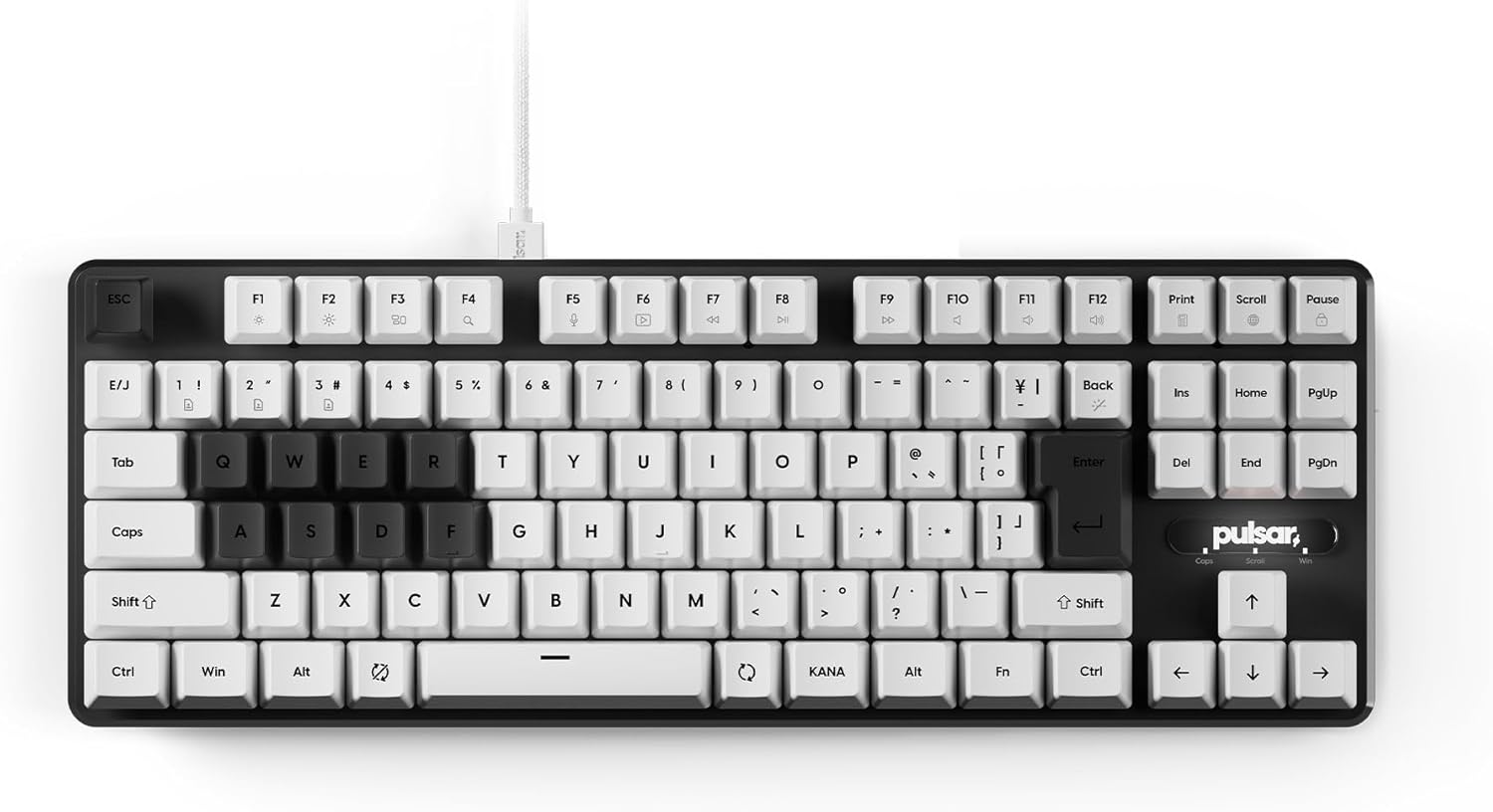
Pulsar Gaming Gearsから販売されているPCMK 2HE TKLは、最新の磁気ホールエフェクトスイッチを搭載し、高い反応速度とカスタマイズ性を両立したテンキーレスゲーミングキーボードです。
本機が搭載するキースイッチ、Gateron x Pulsar Magnetic switchは高いレスポンスが求められる場面で高いパフォーマンスを発揮します。初期押下圧30gという非常に軽量な設計に加え、デュアルレールシステムを採用することでスイッチのぐらつきを抑制。高速なレレレ撃ちや複雑なストレイフ操作においても、一貫した安定感と正確な入力を保ちます。
また、アクチュエーションポイントを最短0.1mmから調整可能なラピッドトリガー機能も搭載しているため、Apexはもちろん競技性の高いFPS全般で使うことができます。
また、本機はゲーミングデバイスとしては極めて珍しいUK(ISO)配列を選択できる点も大きな特徴です。日本語配列や英語配列以外の選択肢を求めるユーザーにとって、最高峰の磁気スイッチ性能を好みのレイアウトで扱える点は、他にはないメリットとなります。
多くのバリエーションと、FPSに必要な機能をすべて備えた機能性により、多くの方におすすめできるキーボードとなっています。
| 接続方式 | 有線接続(本体側Type-C) |
|---|---|
| キースイッチ | Gateron x Pulsar Magnetic switch |
| サイズ | TKL |
| レイアウト | 英語配列/日本語配列/UK配列 |
| 重量 | 約970g |
東プレ REALFORCE R3S
By: amazon.co.jp
REALFORCE R3Sは、高級キーボードブランドREALFORCEの最新スタンダードモデルです。
静電容量無接点方式スイッチを採用しているため、物理接点がないため耐久性に優れるほか、打鍵音は低めでメカニカルよりも静かです。
標準スイッチと静音スイッチの二種類が用意されており、どちらも耳障りな高音が出にくく、万人受けする心地よい響きとなっています。
打鍵感は柔らかなタクタイル感が特徴で、押下圧は45g。重くなく軽すぎない最適な押下圧で、長時間のタイピングやApexのようにキーを押し続ける場面でも疲労を感じにくいです。
加えて、東プレ独自のAPC(アクチュエーションポイントチェンジャー)を搭載し、各キーの反応位置を0.8/1.5/2.2/3.0 mmの4段階で調整可能です。
キーを浅く設定すれば素早い入力ができ、深く設定すれば誤入力を抑えられます。さらにオプションのキースペーサー(2 mm/3 mm)を装着すれば物理的なストロークを短縮でき、より軽快なタイピングが可能になります。
総じて、ゲームから日常の作業まで幅広くこなせる一台。静音性と上質な打鍵感を両立しつつ、東プレらしい高い完成度を味わえます。
| 接続方式 | 有線接続 |
|---|---|
| キースイッチ | 静電容量無接点方式(東プレ軸) |
| サイズ | TKL/フルサイズ |
| レイアウト | 日本語配列 |
| 重量 | 1.1kg/1.4kg |
Apexにおすすめのキーボード4選|無線
ここまで、Apexにおすすめの有線キーボードを紹介してきました。Apexなどのゲームでは有線キーボードのほうが人気ですが、昨今は無線キーボードのクオリティも高くなっています。そこで今度は、Apexにおすすめの無線キーボードを4つ紹介するので、ぜひご参考ください。
Logicool G915 X LIGHTSPEED TKL
By: amazon.co.jp
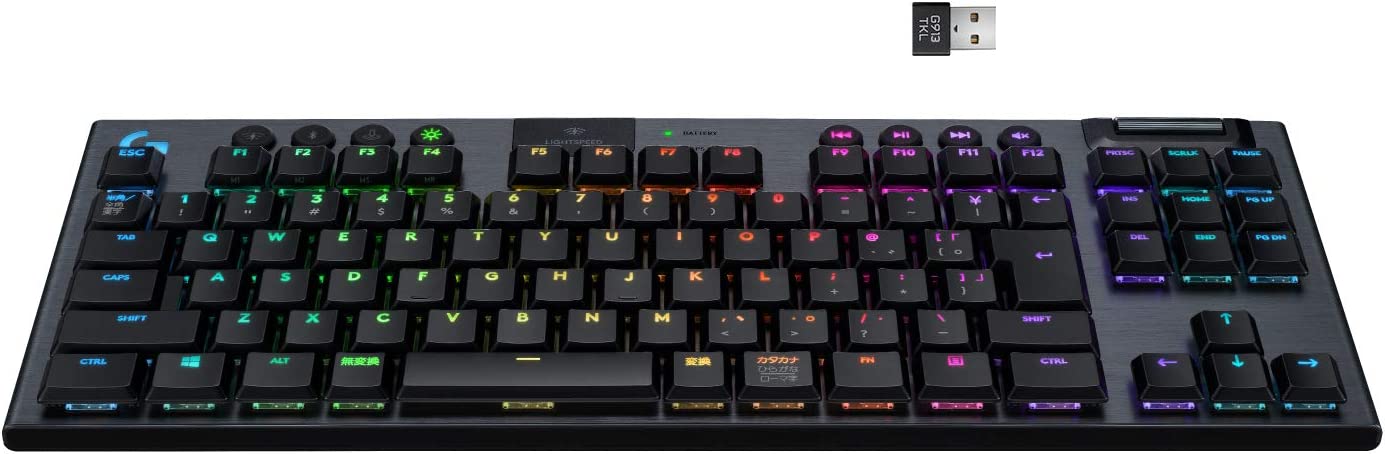
G915 TKLは、Logicoolのゲーミングブランドのハイエンドモデルです。Apexだけでなく、幅広いゲームで長年人気があります。
特徴的なのは、LowProfileスイッチを採用していることです。一般的なメカニカルキーボードよりもストロークが浅く、物理的に素早く入力できます。高さのあるキーが苦手な方にも、ショートストロークで反応を高めたい方にもおすすめです。
昨今はゲーミングブランド以外ではロープロファイルキーボードが増えていますが、ゲーミングキーボードでは比較的珍しい部類だと言えます。
そのため、より安く打鍵感がいいモデルが出てきてもゲーム性能の面で人気があるモデルです。
さらに、遅延のない無線が使えます。チャタリングなどもなく、通信安定性が非常に高いです。そのうえ、Bluetooth接続も可能。2台のPCを切り替えて使えるマルチポイントにも、対応しています。
無線キーボードとして、クオリティが非常に高いです。
そして、バッテリー持続時間は最大42時間。これはLEDの輝度を最大にしたときの目安であり、輝度を落としたりオフにしたりしていれば、より長い間使えます。使わないときに充電しておけば、充電ストレスがありません。
全体的にストレスフリーで使えるキーボードです。
| 接続方式 | LIGHTSPEED Wireless(2.4GHz)/Bluetooth |
|---|---|
| キースイッチ | GLスイッチ(クリッキー/タクタイル/リニア) |
| サイズ | TKL |
| レイアウト | 日本語配列のみ |
| 重量 | 860g |
Steelseries Apex Pro Mini Wireless
By: amazon.co.jp
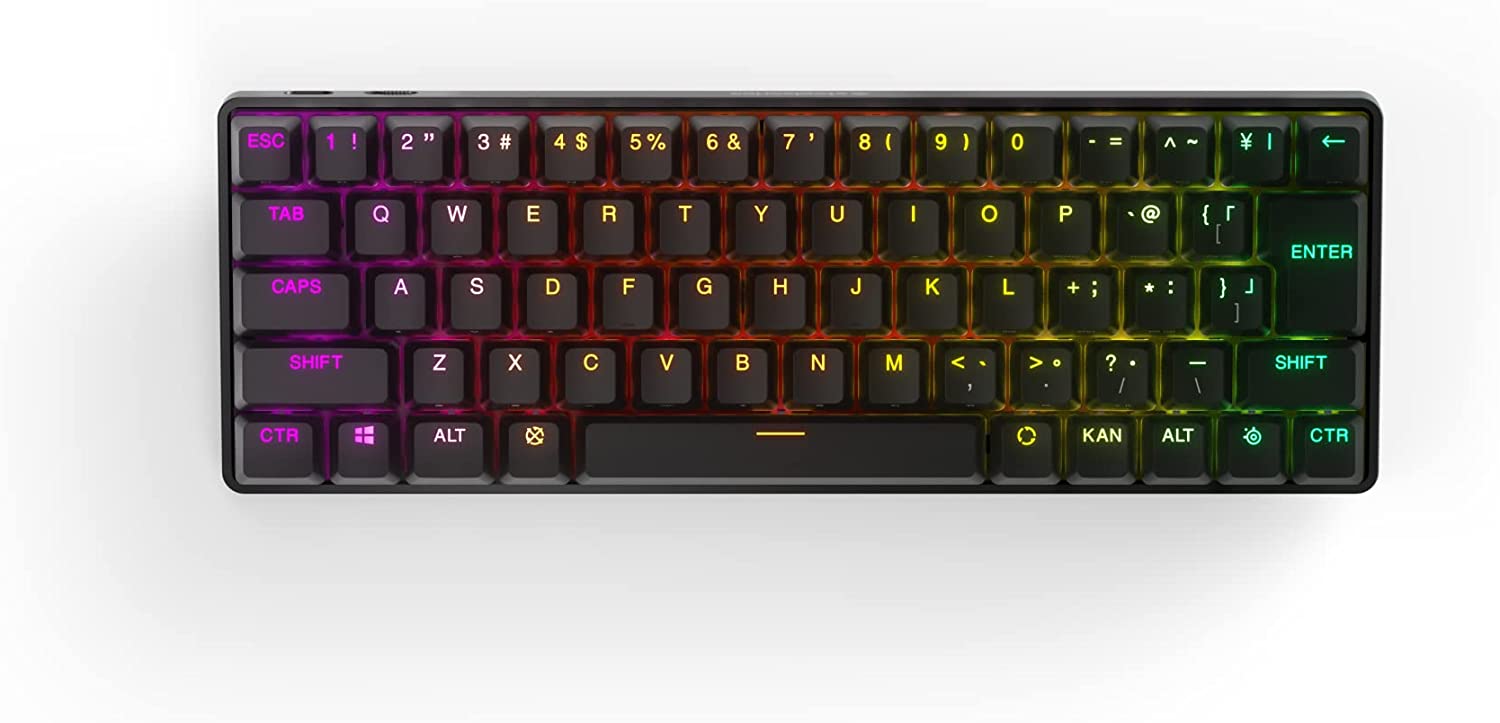
本機は、人気のApex Pro Miniの無線接続モデルです。
対応している接続方法は、2.4GHz接続とBluetooth接続の2種類になっています。2.4GHz接続では、遅延もチャタリングもない安定した接続が可能です。
バッテリー持続時間は、2.4GHz接続で30時間。Bluetoothでは40時間になっています。どちらで接続するとしても、使わないときに電源をオフにしていれば数日間は使えるバッテリー寿命です。気がついたときに充電すればいいので、ストレスなく使えます。
さらに、キースイッチには磁気センサー式を採用。静電容量無接点からタクタイル感を削ったような滑らかな打鍵感で、気持ちのよいタイピングができます。物理的接点を持たないため、アクチュエーションポイントの調整やラピッドトリガーの設定が可能です。
そして、「2-in-1アクションキー」機能を搭載。
これは、キーの押し方で1つのキーに2つのアクションを設定できる機能のことです。たとえば軽く押したときは歩き、深く押したときは走るなどキーの押す深度ごとの設定ができます。これを使いこなせば、ゲームパッドのアナログスティックのような感覚でApexのキャラコンが可能です。
| 接続方式 | 2.4GHz/Bluetooth |
|---|---|
| キースイッチ | OminiPoint2.0(磁気センサー) |
| サイズ | 60% |
| レイアウト | 日本語配列/英語配列など |
| 重量 | 543g |
EPOMAKER X AULA F75 MAX
By: amazon.co.jp
EPOMAKERとAULAの共同で開発されたF75 MAXは、高精細なTFTカラーディスプレイデザイン性とガスケットマウントの構造による剛性を備えた、75%サイズのゲーミングキーボードです。
右上部に配置されたTFTスクリーンは、ゲーム中にバッテリー残量や接続モードを瞬時に視認できるため、ワイヤレス接続時の不意な充電切れを防ぎ、常に万全の状態でランクマッチに臨むことができます。また、専用ソフトを用いてお気に入りのGIFアニメーションを表示させることもできるため、個性のあるデスク回りを作ることができます。
内部構造には、5層に及ぶ音響・衝撃吸収フォームを採用。激しい操作が続く戦闘シーンにおいても、指への衝撃を緩和しながら、心地よい柔軟な打鍵感でストレスフリーにキーボード操作を行えます。
デバイスに利便性と個性の両方を求めるプレイヤーにとっておすすめの一台となっています。
| 接続方式 | 有線(本体側Type-C)/Bluetooth |
|---|---|
| キースイッチ | LEOBOG Reaper スイッチ |
| サイズ | 75% |
| レイアウト | 英語配列 |
| 重量 | 960g |
Razer DeathStalker V2 Pro TKL
By: amazon.co.jp
DeathStalker V2 Pro TKLは、Razerのロープロファイルゲーミングキーボードです。
接続方式は、Type-Cによる有線接続と2.4GHzワイヤレス、Bluetoothの3種類。無線でも有線でも、好きな方法で接続できます。
Razer HyperSpeed Wirelessは、有線よりも遅延がないのが特徴です。通信速度が非常に早く、安定性も高く使いやすい無線接続になっています。
さらに、最大200時間の連続使用が可能です。そのうえ、約2時間の充電で40時間連続で動きます。気がついたときにちょっとの間充電するだけで長く使えるので、ストレスフリーです。
そして、打鍵感が非常に良好です。クリッキーとリニアから、スイッチを選択可能。どちらも非常に軽快にタイピングできるスイッチで、比較的静かなのが特徴です。クリッキーもほかの製品と比べると、音が小さく抑えられています。リニアではスコスコとした滑らかなタイピングが可能です。
キーキャップのガタツキも特になく、カチャカチャとした音は響きません。
ゲーミングキーボードのなかでは、最も打鍵感が良好なロープロファイルキーボードだと言えます。
打鍵感がよく充電ストレスのないロープロファイルキーボードでApexや作業を快適にしたい方には、特におすすめのモデルです。
| 接続方式 | 有線/HyperSpeed Wireless(2.4GHz)/Bluetooth |
|---|---|
| キースイッチ | Razer Optical Switch(クリッキー/リニア) |
| サイズ | TKL |
| レイアウト | 日本語配列/英語配列 |
| 重量 | 644g |
Apexにおすすめなキーボードの選び方
キーボードは、選ぶのが難しい周辺機器です。スイッチの形式の種類が多く、同じ種類のスイッチでも製品ごとに大きな違いがあります。そこでまずは、Apexにおすすめのキーボードの選び方について解説していくので、ぜひご参考ください。
キーの種類で選ぶ
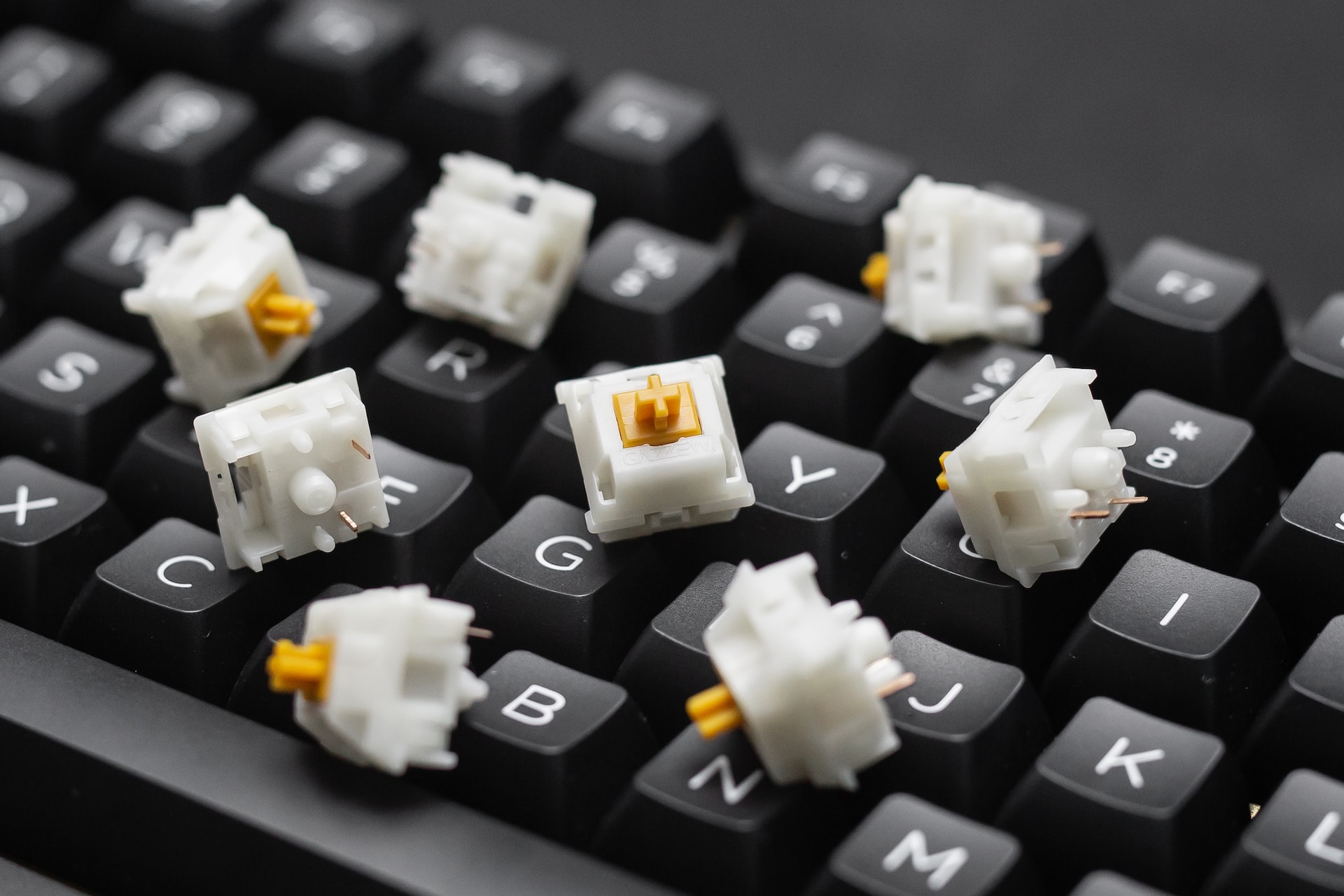
キーボード選びにおいて、キーの種類は非常に重要です。キーボードのキースイッチの種類には、以下の6種類があります。
| スイッチ方式 | メリット | デメリット |
|---|---|---|
| メンブレン | 高品質モデルでも5000円程度と安価、指が疲れにくい | 高品質なモデルが近年は少ない |
| パンタグラフ | ストロークが浅く手首の負担が軽い | ゲーム向けの機能を持ったモデルが少ない、指が痛くなりやすい |
| 静電容量無接点方式 | 疲れにくく打鍵感が良好で高品質 | 値段が高い、モデル数が少ない |
| メカニカル | 豊富なスイッチから選べる | 底付きが固く指が痛くなりやすい |
| 光学式 | 物理的接触がなく寿命が長い、APC機能を搭載できる | モデル数が少ない、打鍵感が似通っている |
| 磁気センサー | 物理的接触がなく耐久性が高い、ゲーム性能が高い | 温度・湿度により性能が不安定になる |
メンブレンから静電容量無接点までの3つは、全てラバードームを採用しているという共通点があります。ラバードームにより押下圧が決まり、ラバードームの反発力でキーが戻る仕組みです。静電容量無接点にはバネも使われており、パンタグラフにはパンタグラフ構造のパーツが使われています。
ラバードーム採用のキーボードは、底まで打ち込んだときの感覚が柔らかく指が痛くなりにくいのがメリットです。
一方で、打鍵感の好みが分かれるというデメリットがあります。高級キーボードに採用される静電容量無接点方式だとしても、ラバードームの感覚が好みではないという方は多いです。
また、ゲームにはメカニカルキーボードが主に使われます。これはほかの方式と比べて安価で高機能にしやすいことや、幅広いスイッチから選べることなどが理由です。
基本的には、メカニカルまたは静電容量無接点方式がおすすめ。この二つであれば、Apexに求められる機能を搭載したモデルがあります。
近年はメカニカルも静電容量無接点方式もキーボード自体の値段が変わらなくなってきているため、このうちのどちらにするかは、単純な打鍵感の好みで選ぶのがおすすめです。
キースイッチ(軸)で選ぶ
メカニカルキーボードのスイッチは大きく分けると3種類ですが、リニア軸のなかでもストロークが短く反応点が浅いスイッチがあるなど製品ごとに異なります。
基準値となるCherry MX社では反応点が浅いリニア軸を銀軸、静音のリニア軸をピンク軸と呼びますが、メーカーによって呼び方はさまざまです。
また、メーカーによって打鍵感も性能も大きく異なります。
ただ、全てのスイッチの特徴を挙げることは数が多いため不可能です。そのため、本記事ではCherry MXスイッチを基準とします。
スイッチの打鍵感と打鍵音で選ぶ
スイッチの打鍵感と打鍵音で選ぶのが、おすすめです。性能が自分好みでも、打鍵感と打鍵音が好みでなければ長く使いたいとは思えません。手で触れて使うものなので、自分の手に馴染むものを使いましょう。
以下は、Cherry MXスイッチの打鍵感と打鍵音の目安です。
| スイッチの種類 | 打鍵感 | 打鍵音 |
|---|---|---|
| リニア(赤軸) | 抵抗感がなく警戒 | コトコトとした音で静音性はそれなり |
| タクタイル(茶軸) | 擦れる感覚とクッション性がある | 低音寄りの心地よい音 |
| クリッキー(青軸) | ハッキリとしたクリック感がある | カチカチとした高音で静音性は皆無 |
| スピード(銀軸) | 若干浅いリニアな打鍵感 | 赤軸より少し高音寄りの音 |
| サイレントレッド(ピンク軸) | リニアだが底付きは柔らかめ | 低音のスコスコとした静かな音 |
これはCherry MXスイッチの打鍵感と打鍵音なので、もちろんこれが全てではありません。
たとえば同じタクタイルスイッチでも、「Feker Holy Panda」のように抵抗感が青軸並に強く音は茶軸同等というスイッチがあります。抵抗感が早めに来るのか遅めに来るのかという違いもあり、スイッチごとに打鍵感が大きく異なるのがポイントです。
そのため、正確な打鍵感は各スイッチごとに調べるのがおすすめ。実店舗で試し打ちができるモデルの場合は、試し打ちしてから購入しましょう。
アクチュエーションポイントで選ぶ
アクチュエーションポイントでキーボードを選ぶのも、Apexなどのゲームではおすすめです。
アクチュエーションポイントは、反応点のこと。キーをどこまでの深さまで押下すれば、入力したと判定されるのかを示す値です。浅ければ浅いほど、早く入力できます。底打ちしなくても反応するので、底打ちする癖がない方は悪忠恵ションポイントが浅いスイッチを選ぶのがおすすめです。
逆に、どうしても底打ちしてしまう方の場合は、アクチュエーションポイントが浅すぎると誤入力が増えます。底打ちしがちな方は、アクチュエーションポイントが浅いモデルは選ばないようにしましょう。
最も一般的なアクチュエーションポイントは、総ストローク4mmに対して2.2mmです。これを基準に選びましょう。
また、近年はアクチュエーションポイントを変更できる「APC機能」を搭載しているキーボードも多くなっています。自分にどのアクチュエーションポイントが合うかわからない方は、APC機能を搭載しているキーボードを選びましょう。
なお、APC機能はメカニカルスイッチでは不可能な技術です。
そのため、搭載されているキースイッチは「光学式」または「静電容量無接点」のいずれかになります。
キーボードのサイズで選ぶ
キーボードには、さまざまなサイズがあります。サイズによってキーの数が異なるのがポイント。キーボードのサイズも、Apexなどのゲームで使う際には重要です。
もちろん、普段使いでもサイズは重要な要素になります。
以下は、主なサイズのメリットとデメリットをまとめた表です。
| サイズ | 一般的なキー数 | メリット | デメリット |
|---|---|---|---|
| フルサイズ | 日本語109キー/英語101キー | テンキーが搭載されている | 幅を取るため邪魔になりやすい |
| テンキーレス | 日本語98キー/英語87キー | テンキーがなくコンパクトだが一般的な配列 | 数字入力には不便 |
| 75%(省略TKL) | 日本語98キー/英語87キー | TKLを縮めた配列でより横幅が小さい | 変則配列への慣れが必要 |
| 65% | 日本語67キー/英語64キー | コンパクトだがアローキーはある | アローキーが右シフト付近にあり慣れが必要 |
| 60% | 日本語63キー/英語61キー | 非常にコンパクトで場所を取らない | アローキーすらない変則配列 |
基本的には、ゲームをする分にはサイズが小さいほうが便利です。サイズが小さいほうが横幅が小さくなり、マウスを振り回す場所を取りやすくなります。普段遣いにおいても、キーボードのホームポジションからマウスまでの手の移動距離を減らせるため疲れにくいです。
ただ、60%まで小さくなると、F1~F12キーやデリートキー、アローキーが無くなります。65%配列はこれにアローキーを付けたものです。
作業内容にもよりますが、数字やショートカットキーなどを打つ際に不便になります。アローキーもFnキーとの組み合わせで押すことになり、文字入力でも慣れが必要です。
そのため、Apexと作業の両方に使う場合は、75%配列の短縮テンキーレスサイズを使うのがおすすめ。ノートパソコンのような6段配列で、比較的使いやすいです。
このように、サイズはApexで使う際の利便性だけでなく、ほかの用途での利便性も考慮して選びましょう。
接続方式(有線か無線か)で選ぶ
キーボードの接続方式は、大きく分けて有線と無線の二つです。
より細分化すると、以下の4種類になります。
| 接続方式 | メリット | デメリット |
|---|---|---|
| USB有線接続 | 接続安定性が高い | ケーブルが邪魔に感じることがある |
| PS/2有線接続 | 全キー同時押し対応 | 近年は端子がないPCが多い |
| Bluetooth無線接続 | 気軽で使いやすい | 接続安定性が低く遅延やチャタリングが発生しやすい |
| 2.4GHz USBドングル | 体感できる遅延がなくチャタリングも発生しにくい | USBポートを1つ消費する |
PS/2は古い規格で近年はなかなか使われなくなっていますが、全キー同時押しに対応しているため、キーの同時押しが頻発するApexなどのゲームでは未だに人気があります。とはいえ、USBに変換するケーブルが必要になるうえに近年はPS/2接続のキーボードはなかなか生産されないため、マニアックな部類です。
基本的には、USB有線接続または2.4GHz無線接続に対応しているキーボードがおすすめ。
有線接続は遅延がなくチャタリングもないのが、メリットです。チャタリングというのは、キーを一度しか押下していないのに勝手に連打される現象のこと。これがあるとキャラコン精度が低くなるうえに、普段遣いでもストレスになるので注意しましょう。
Bluetoothキーボードは、この遅延とチャタリングが発生しやすいので、Apexなどのゲームではおすすめしません。
2.4GHz無線であれば、近年は有線と同等以上に遅延を減らしているモデルが多いです。無線接続が使いたい場合は、2.4GHzに対応しているかどうかをチェックしましょう。
なお、無線に対応している海外製品を購入する際は、日本の技適を取得しているかを必ずチェックしてください。
技適というのは、電波法で定められている基準に適合していることを示すものです。これを取得していない無線機器を使用するのは、日本国内では禁じられています。
無線と有線の両方に対応しているモデルの場合でも、無線の技適がないということがあるので注意が必要です。その場合は、有線でのみ使えます。
そのほかの機能で選ぶ
キーボードにはほかにも、さまざまな機能や構造を採用しているモデルがあります。
以下は、近年採用されることが多い機能と内部構造の例です。
| 機能・構造の名称 | 特徴 |
|---|---|
| Nキーロールオーバー | 複数キーの同時押し |
| ホットスワップ | キースイッチの交換機能 |
| APC | 反応点を変えられる機能 |
| マルチポイント | 複数機器に同時接続して切り替えられる機能 |
| ガスケットマウント | キー押下時にプレートが沈み込む構造。静音効果と負担軽減効果 |
| ラピッドトリガー | キーがオフになる位置を調整できる機能。ストッピングに有利 |
それぞれ好みに応じて、選びましょう。全部搭載しているようなモデルもありますが、当然価格が高くなります。自分にはどれが必要でどれが不要なのかの取捨選択をしっかりと行うことが、コスパが高いモデルを選ぶのには重要です。
Apexにおすすめのキーボードに関するQ&A
ここまで、Apexにおすすめのキーボードについて紹介してきました。最後に、Apexにおすすめのキーボードに関するよくある質問の答えを紹介していきます。疑問点がある方はぜひ、ご参考ください。
テンキーレスで困ることはある?
ゲームにおいて、テンキーレスで困ることはありません。
テンキーレスは、テンキー部分以外のキーは基本的にすべて揃っています。75%レイアウトなどの変則配列の場合でも、キー省略は少ないです。ゲームや普段使いにおいて、困るほどのキー省略がなく、使いやすいレイアウトだと言えます。
困るのは、数字を連続して打ちたいときです。経理など数字入力が頻発する事務作業においては、テンキーがないと数字が打ちにくく困ることがあります。
そのような作業をしないのであれば、テンキーレスはむしろメリットのほうが圧倒的に大きいです。Apexなどのゲームでは、マウスを振り回せる範囲が広くなるというメリットがあります。
作業時でも、ホームポジションからマウスまでの距離を短くできるメリットがあるのがテンキーレスの良さです。マウスとの距離が近くなることにより、手の移動を減らし、疲れにくくなります。
プロゲーマーが使用しているキーボードは?
Apexで活躍するプロゲーマーが多く使用しているのは、Apex Pro MiniとDUCKY One 3です。
Apex Pro Miniは特に、APC機能などが便利。そのうえ、ファームウェアアップデートによる機能強化や修正なども行われており、高い信頼性があります。長く安心して使い続けられるので、プロ向きです。
また、プロには60%配列のキーボードが人気があります。これは、テンキーレスよりもマウスの振り回せる範囲が広くなるのが理由です。
そのうえ、テンキーレスでも、ゲームでは使わないキーが多く搭載されています。60%以下であれば、Apexなどのゲームのプレイに不要なキーを減らせるのも人気の理由です。
安いキーボードはプレイに支障がある?
人によっては、プレイに支障が出る可能性があります。
昨今はメカニカルキーボードも安くなっており、3000円から購入可能です。中国や台湾のメーカーでは、ガスケットマウント採用の高品質なキーボードが1万円程度で手に入ります。
ただ、それらの多くにはゲーム向けの機能がありません。性能も作業向きということが多く、ゲーム向けではないのがネックです。
ゲームに適した性能と機能を備えたキーボードとなると、値段が高くなります。最低でも、1万5000円以上は必要です。
また、安価なキーボードでゲーム性能が比較的高いモデルを探す場合は、メンブレンキーボードがおすすめ。メカニカルと比べてスイッチのコストを抑えられる代わりに、ゲーム性能を高めているモデルがあります。
Apexのおすすめキーボード配置は?
基本的には、デフォルトの設定で使うのがおすすめです。
Apexのキーボードのキー配置は、初期状態から最適化されています。まずはその状態で使ってみて、合わない部分があればそこだけ都度変更するのがおすすめです。
ただ、初心者向けのおすすめキー配置はあります。
たとえば、マウスホイールにジャンプを割り当てる設定です。こうすることで、キャラコンがしやすくなります。
アクションや拾う操作は、Fキーに変更するとWASDに指をおいた状態から押しやすいのでおすすめです。
キー配置を考えるときは、左手をWASD、右手をマウスに置いた状態を基準にしましょう。そこをApexプレイ時のホームポジションとして、そこから楽に押せる位置に頻繁に使う操作を割り当てると快適になります。
Apexのキーボードにラピッドトリガーは必要?
Apexにおいて、ラピッドトリガーは必要ありません。
Apexではラピッドトリガーは重要ではない、というのがより正しい表現です。
ラピッドトリガーを適切に設定すると、ストッピングがしやすくなります。ラピッドトリガーは、キーの入力判定がオフになる位置を設定する機能。押した後に早くオフにできるためストッピングに有利です。
完全にキーを離さなくてもオフにでき、完全にキーを押し込まなくてもオンにできるのが魅力。これで素早いストッピングと操作が可能になります。
ただ、Apexにおいてはストッピングは重要ではありません。
ストッピングが重要なのは、Valorantなどです。
Apexだけでなく、Valorantもプレイする方はラピッドトリガー搭載のキーボードを選びましょう。それ以外の方は、ラピッドトリガーを重視する必要はありません。
とはいえ、APC機能は重要です。操作の素早さはApexでも求められることなので、少しでも快適に素早い操作ができるように反応点を調整したいところ。昨今のAPC搭載ゲーミングキーボードはラピッドトリガーも搭載していることが多いので、ラピッドトリガー搭載キーボードがApexでも選択肢に浮上します。
不要ならオフにもできるので、ラピッドトリガーがあるからと選択肢から除外する必要はありません。
Apexはキーボードとコントローラーのどっちがいい?
キーボードとコントローラーのどっちがいいかは、好みによります。
どちらにもメリットとデメリットがあり、どちらも強いです。そのうえ、どちらも手で使うデバイスであるため、合う合わないがあります。単純な比較でどちらが強いかを断定できません。
おすすめなのは、一度両方使ってみることです。両方使ってこそ、キーマウとコントローラーの両方の良し悪しがわかります。
まとめ
本記事では、Apexにおすすめのキーボードについて紹介してきました。
キーボードは、単純なガジェットのようで実は選ぶのが難しい製品です。周辺機器のなかでも、製品ごとの性能と使用感の差が比較的大きい部類。スイッチごとに特性があり、同じスイッチでも内部構造やプレートの素材などが違えば、使用感が大きく変わります。
機能もさまざまなものがあり、自分に合うものを取捨選択するのが大切です。
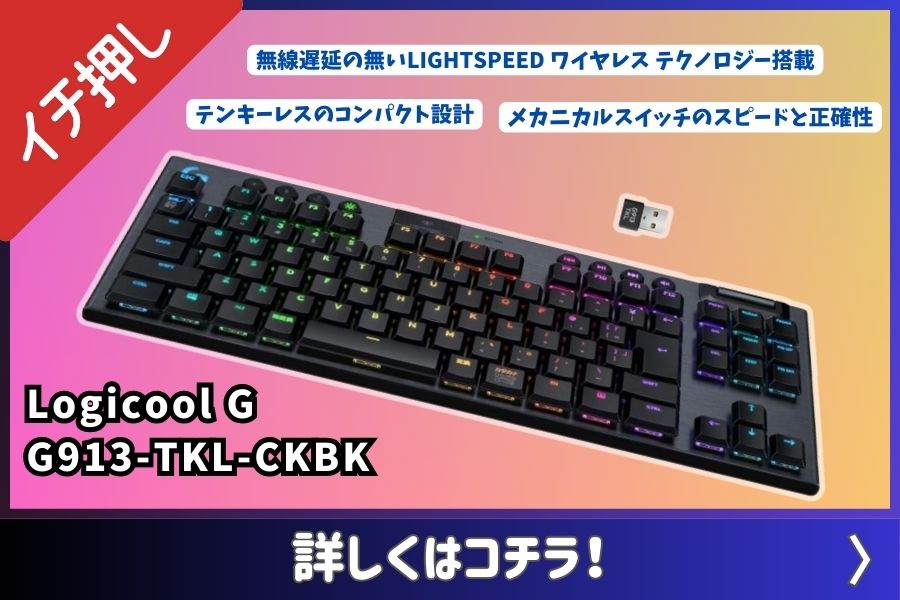
なお、本記事で紹介したApex向けのキーボードのなかでも、特におすすめな製品は『Logicool G913 TKL』です。
| 商品名 | Logicool G913 TKL |
|---|---|
| サイズ | TKL(テンキーレス) |
| レイアウト | 日本語配列 |
| スイッチ | GLスイッチ(Low Profile) |
| 特徴 | 物理的に素早く入力できる |
ぜひ本記事で紹介してきた選び方やおすすめキーボードを参考に、自分に合ったApex用のキーボードを見つけましょう。