ゲームや作業を快適にするために、ゲーミングPCのデスク周りを整えることは非常に重要です。
デスクや椅子、ガジェットなど、さまざまなデスク周りのグッズにこだわることで、ゲームも作業もより楽しめます。
しかし、ひとくちにデスクや椅子、ガジェットといっても、種類は非常に豊富です。
そのため、何から揃えるべきか、どんな製品があるのかわからなくなってしまいがち。
そこで本記事では、ゲーミングPCデスク周りのおすすめレイアウトやおしゃれな小物、便利グッズなどについて紹介します。
>>デスク周りのおすすめアイテムを今すぐチェックしたい方はコチラ
本記事は「コンテンツ制作ポリシー」に則って制作されています。
また、本記事にはプロモーションが含まれます。
ゲーミングデスクおすすめ商品3選
ゲーミングPCのデスク周りのレイアウトを考える際、まずはデスクから決めるのがおすすめ。デスクの種類や大きさなどによって、レイアウトがある程度決まるからです。
そこでまずは、最初にゲーミングデスクのおすすめ製品を3つ紹介します。
| 製品名 | 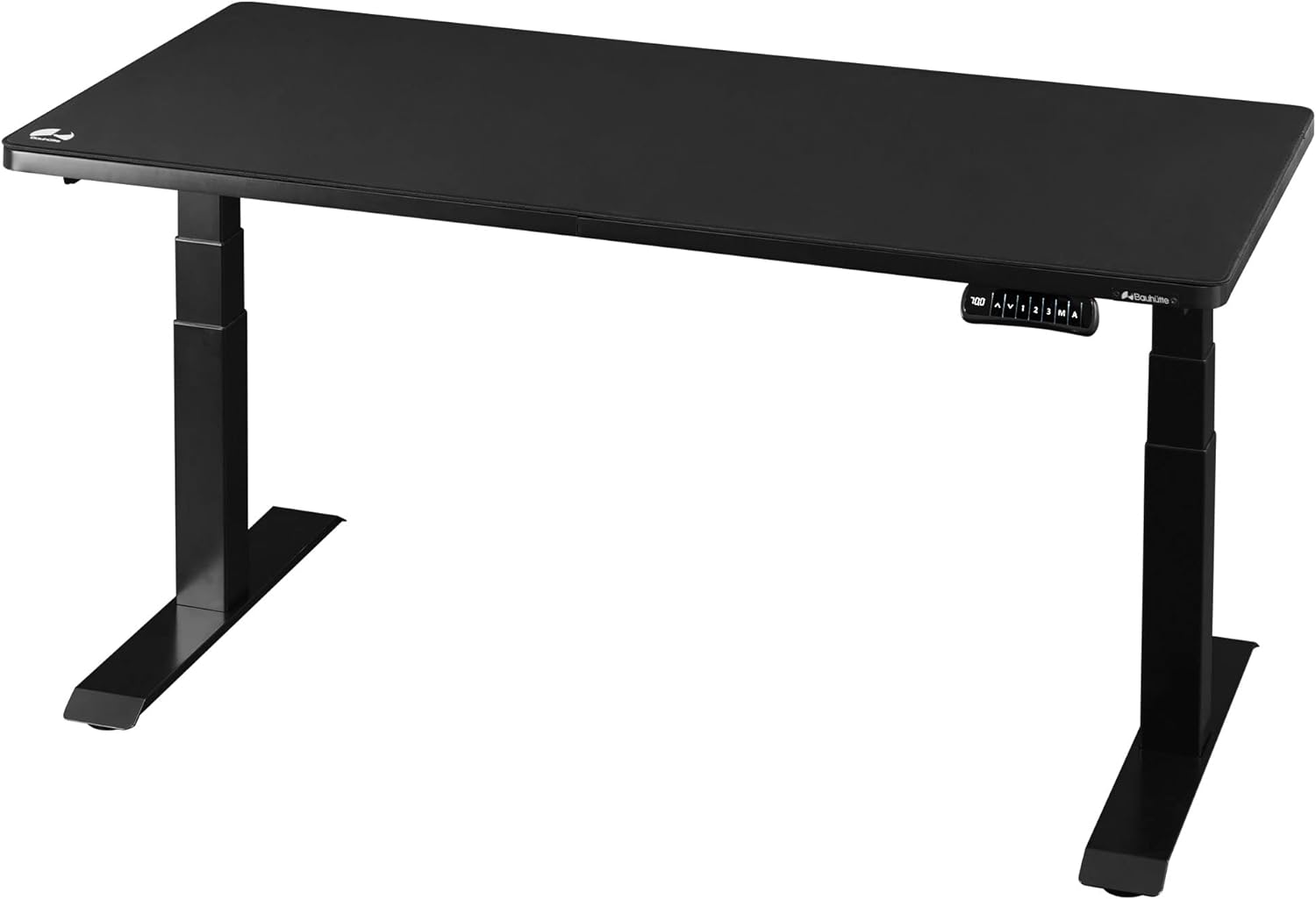 電動デスク BHD-1400FA 電動デスク BHD-1400FA |
 102-DESKF00548BK3 102-DESKF00548BK3 |
 電動ローデスク GTS111-110-CFBLK 電動ローデスク GTS111-110-CFBLK |
|---|---|---|---|
| メーカー | Bauhutte | サンワダイレクト | GTRacing |
| 高さ調整 | 50~101cm | 不可(70cm) | 46~72cm |
| 天板サイズ | 幅140cm×奥行き70cm | 幅140cm×奥行き120cm | 幅110cm×奥行き55cm |
| 天板素材 | 合金鋼 | メラミン化粧板 | 木材 |
| 耐荷重 | 85kg | 50kg | 80kg |
Bauhutte 電動デスク BHD-1400FA
By: amazon.co.jp
- 電動で楽に高さ調整ができる
- 配線を隠せるケーブルカバーが付属
- 天板を丸ごとカバーできるマウスパッドが付属
- 値段が少し高い
BHD-1400FAは、タイマー機能を備えた高機能な電動昇降デスク。
高さ調整は、50~101cmまでの間で可能です。通常のデスクの高さにも、スタンディングデスクにもでき、自分に合う高さに楽に調整できます。
さらに、コントローラーパネルが非常に便利。メモリー機能を使えば、好みの高さを3種類登録し、ワンボタンで再現できます。
基本的には座り作業で、座り姿勢がキツくなってきたら立ち作業にスムーズに切り替えることで、肩こりや腰痛の改善効果が期待できるのが大きな魅力です。
そして、タイマー機能を搭載。設定した時間になるとタイマーが鳴り、座りすぎを防止できます。作業の休憩時間の管理、座った状態と立った状態の組み換えの時間管理などにも使えるのが便利なところです。
| 高さ調整 | 50~101cm |
|---|---|
| コントローラーパネル | 搭載 |
| 耐荷重 | 85kg |
| 天板サイズ | 幅140cm×奥行き70cm |
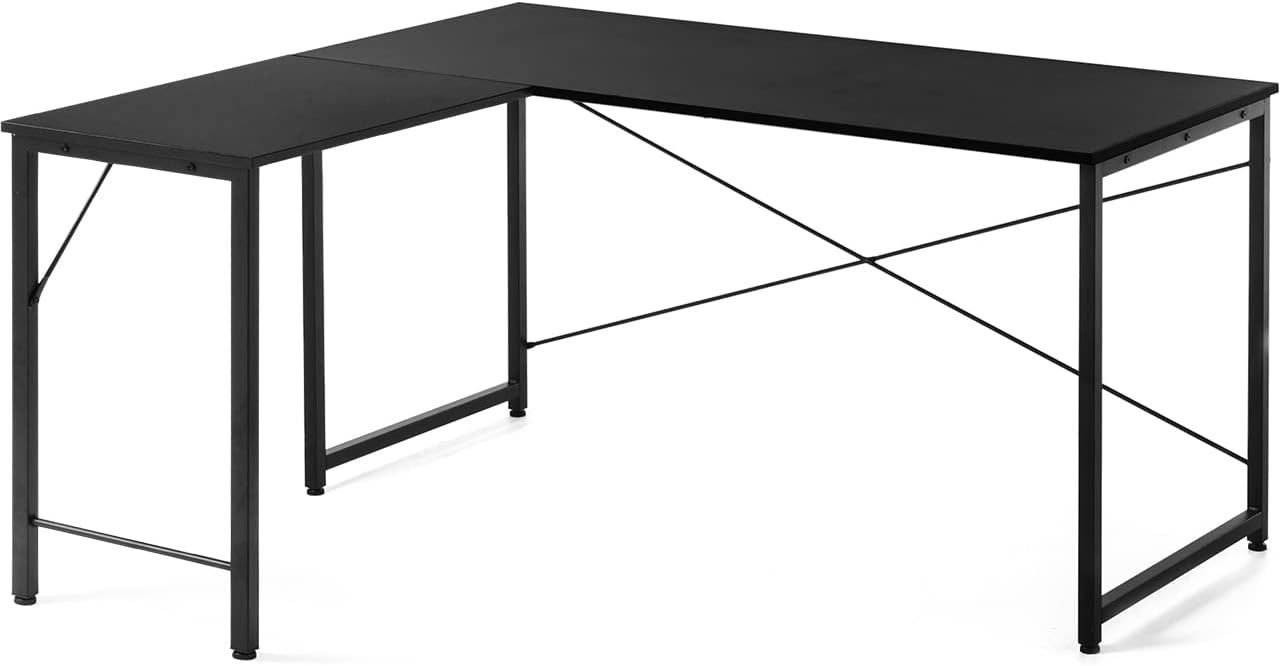
サンワサプライ L字デスク
By: amazon.co.jp
- 価格が安い
- シンプルなデザインでレイアウトを合わせやすい
- さまざまなサイズから選べる
- カラーバリエーションがない
サンワサプライのL字デスクは、幅と奥行きの組み合わせを10種類から選べるシンプルなデスクです。
幅は100~180cm、奥行きは120~160cmあります。部屋の広さや設置スペースに合わせて選べるのが、魅力的。
さらに、デザインがシンプルなのもよいところです。飾り気がなく、フレームも少ないので、事務的なレイアウトもゲーミング部屋のような派手めなレイアウトも違和感なく作れます。
また、価格がリーズナブルなのも大きな魅力。L字デスクは2万円を超える製品が多いですが、本製品は約1万6000円で購入できます。
しっかりとした作りで、シンプルかつ使いやすく高コスパなデスクです。
| タイプ | L字デスク |
|---|---|
| 接合部 | フレームレス |
| 天板 | メラミン化粧板 |
| 天板サイズ | 幅140cm×奥行き120cm |
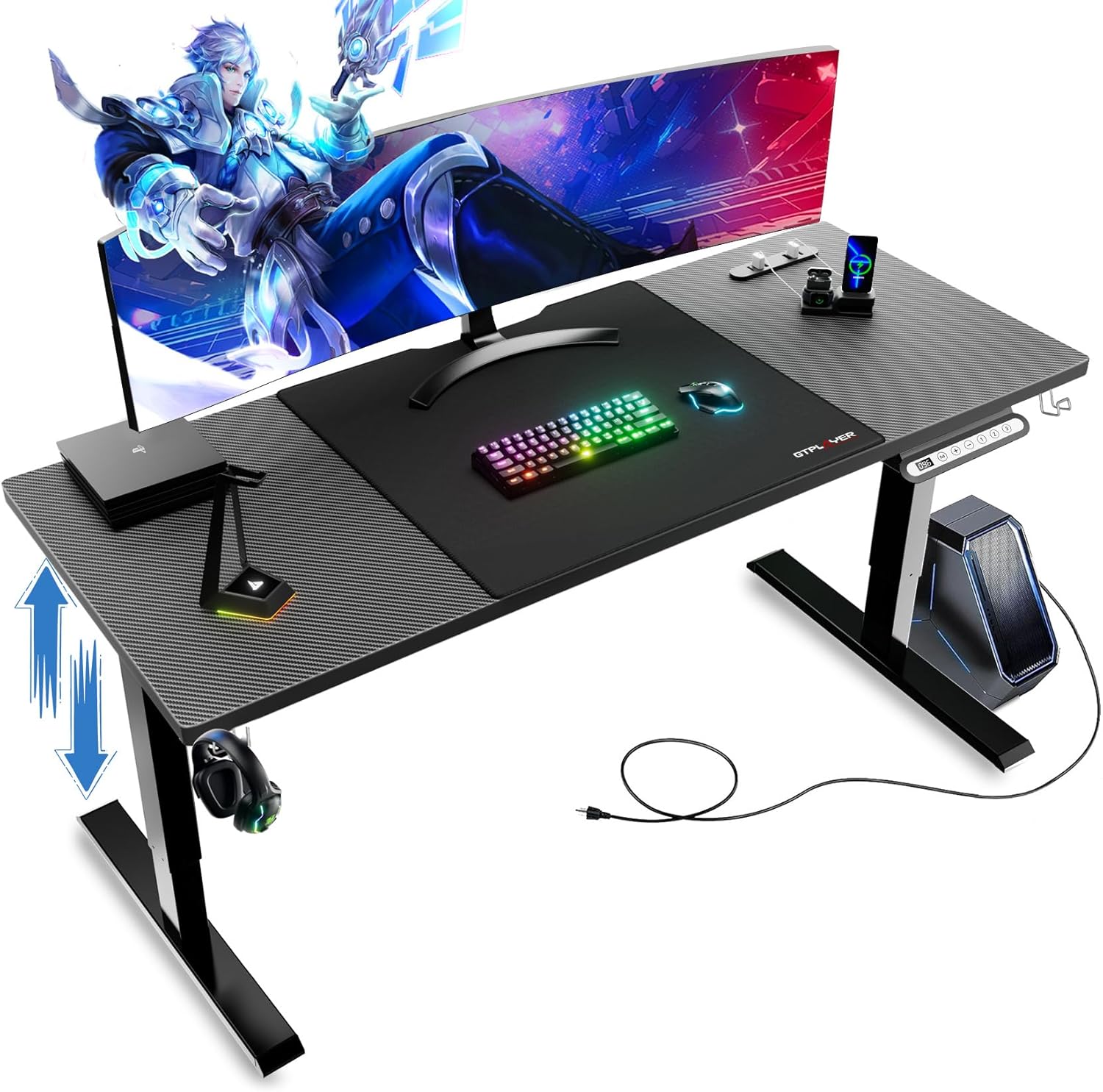
GTRacing 電動ローデスク
By: amazon.co.jp
- ローデスクにも通常デスクにもなる
- コンセント内蔵
- カーボン調で高級感がある
- 専用デスクマットが付属する
- 昇降用電源ケーブルが短い
- カーボン調なので書き物はしにくい
GTRacing電動ローデスクは、コンセント付きの便利なローデスクです。
コンセントを内蔵しているため、デスク上でスマホの充電などがしやすく、便利。
さらに、電動昇降でローデスクにも一般的なデスクにもなるのがよいところです。メモリー機能もあり、ローデスクとして快適な高さと一般的なデスクとして快適な高さを登録しておけるのも便利な点だと言えます。
約1万5000円という低価格で、コンセントにメモリー機能にヘッドホンハンガーまで付いて、そのうえ専用デスクマットも付属。コスパが非常に高いゲーミングデスクだと言えます。
| タイプ | 電動ローデスク |
|---|---|
| 高さ調整 | 46~72cm |
| 収納スペース | ヘッドホンハンガー有り |
| サイズ | 幅110cm×奥行55cm |
ゲーミングチェアおすすめ商品3選
ゲーミングPCのデスク周りでは、デスクと同様に椅子は重要です。ゲームや作業などで長時間座っていると、腰や首・肩などに負担がかかります。椅子を快適なものにすれば、体への負担が軽くなり、より快適に長時間のゲームプレイや作業が可能。
そこで今度は、ゲーミングチェアのおすすめ製品を3つ紹介します。
| 製品名 | 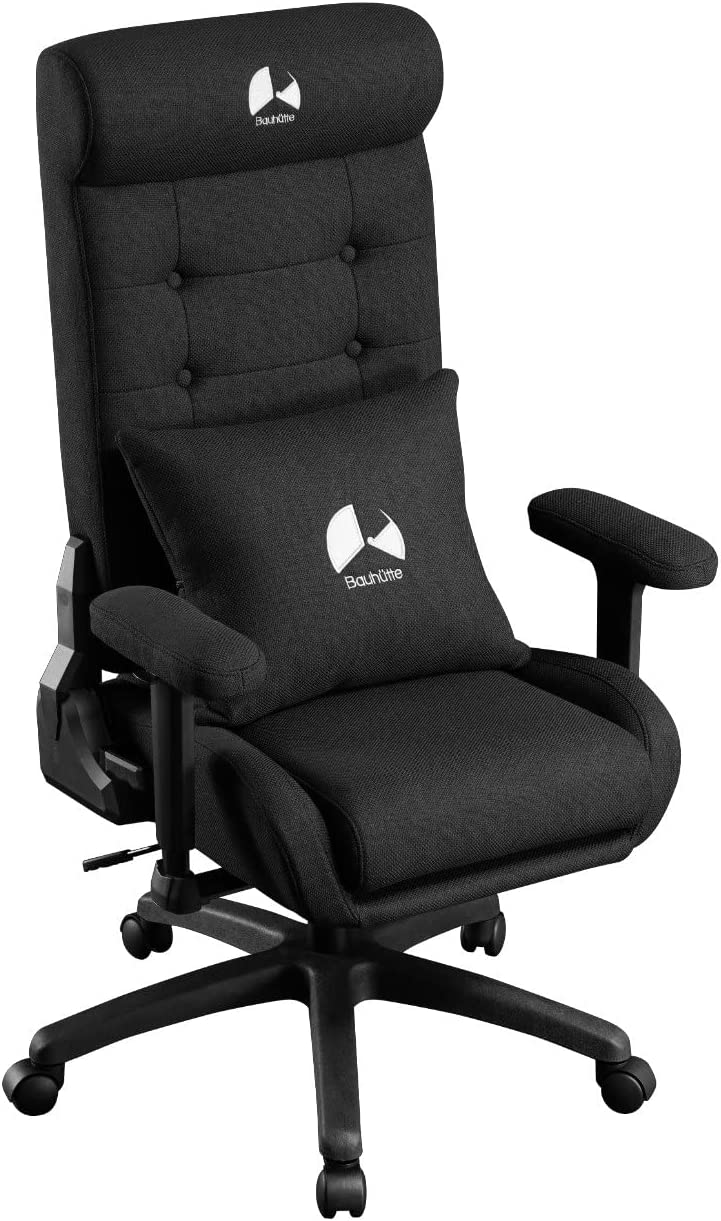 ソファみたいなゲーミングチェア ソファみたいなゲーミングチェア |
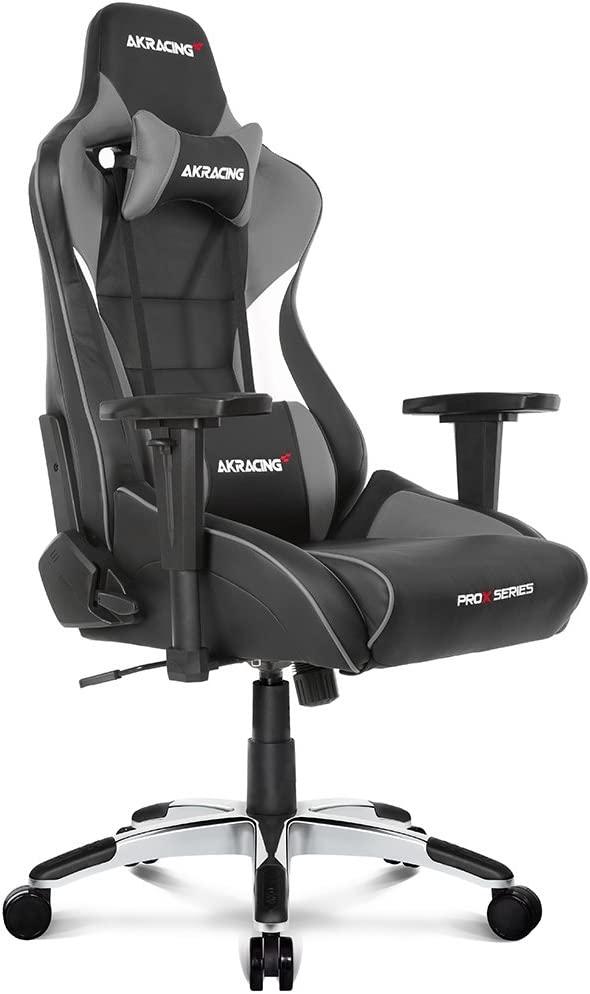 AKR-PRO-X/V2 AKR-PRO-X/V2 |
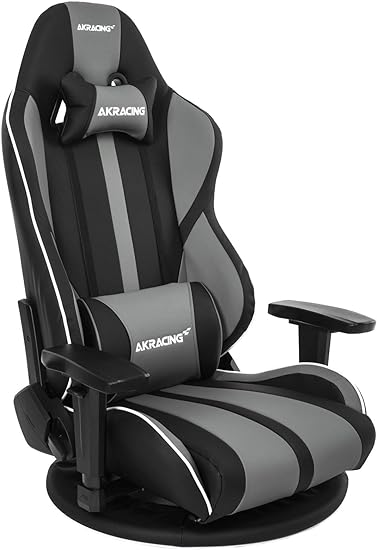 極坐 V2 極坐 V2 |
|---|---|---|---|
| メーカー | Bauhutte | サンワダイレクト | AKRacing |
| タイプ | ハイバック | ハイバック | 座椅子 |
| アームレスト | 上下/前後可動 | 上下/前後/左右可動 | 上下/前後/左右可動 |
| 表面材質 | ファブリック/PUレザー | PUレザー | PUレザー |
| カラー | グリーン/ブラウン/レッド/ホワイト | グレー/オレンジ/ブルー/レッド/ホワイト | グレー/ブルー/レッド/ホワイト |
Bauhutte ソファみたいなゲーミングチェア
By: amazon.co.jp
- ファブリックとPUレザーから選べる
- 3層構造による心地よい座り心地
- 機能性豊かで便利
- メンテナンスがしやすい
- 長時間座ると圧迫感がある
Bauhutteのソファみたいなゲーミングチェアは、リラックスできることを重視して開発された椅子です。
ポケットコイルとウレタンフォーム、ポリコットンの3層構造が特徴。この構造によって、座面のクッションの座り心地がよくなり、リラックスしやすくなっています。まるでソファに座っているかのような感覚が得られるゲーミングチェアです。
さらに、機能性が豊か。
大型のスクエア型ビッグクッションが付属し、ランバーサポートとして使えます。腰の負担を軽減できるのが、魅力的です。もちろん、抱きかかえて癒やしにすることも可能。
ほかにも、座面の取り外しができたり、背面にポケットを備えていたり、多機能です。背面ポケットに、外出時に持っていく小物類を入れておくと身支度が短縮できて便利。
幅広い活用方法があります。
| タイプ | ハイバック |
|---|---|
| キャスター | あり |
| リクライニング | 最大180度 |
| アームレスト | 上下/前後可動 |
AKRacing ゲーミングチェア デスクチェア グレー
By: amazon.co.jp
- 高耐久のPUレザーを採用
- 調整しやすいアームレスト
- カラーバリエーションが豊富
- 値段が高め
AKRacingの最もベーシックなゲーミングチェアですが、高耐久のPUレザーや堅牢な作りなど、長期的に使い続けられる椅子です。
高耐久のPUレザーを採用していることで、劣化に強くなっています。メンテナンスは、サッと拭くだけ。
さらに、堅牢なメタルフレームと、厚みのあるシートクッションを採用しています。これらの特徴によって、長く使い続けられるようになっています。
そのうえ、メタルフレームと分厚いシートクッションは、着座時の安定感向上にも役立っているのがよいところです。
そして、アームレストが上下・前後・左右に動きます。好みのポジションに調整することで、肩や腕の姿勢を楽な状態で保つことが可能。
長時間座る場合に、非常に快適です。
| タイプ | ハイバック |
|---|---|
| キャスター | あり |
| リクライニング | 最大180度 |
| アームレスト | 上下/前後/左右可動 |
AKRacing ゲーミング座椅子 極坐 V2
By: amazon.co.jp
- 360度回転させられる
- アームレストの調整の自由度が高い
- 長時間座っても疲れにくく快適
- 値段はやや高め
AKRacing 極坐V2は、360度回転できる機能を搭載したゲーミング座椅子です。
360度の回転台がついており、非常に便利。座椅子は、回転させるためにいちいち持ち上げなければなりませんが、極坐V2は持ち上げずに回転させられます。
座りやすく、立ち上がりやすいです。
さらに、長時間座っても疲れにくく快適。厚手のクッションにランバーサポート、ヘッドレストを備えており、疲労を軽減する工夫が豊富に施されています。
座面は、やや硬め。
柔らかすぎる場合、長時間座っていると疲れやすくなります。硬すぎても同様ですが、極坐V2は程よい硬さに調整されており、疲れにくいです。
ただ、短時間の利用の場合は硬さが少し気になります。
極坐V2は、長時間座る機会が多い方に最適なゲーミング座椅子です。
| タイプ | 座椅子 |
|---|---|
| キャスター | なし |
| リクライニング | 最大180度 |
| アームレスト | 上下/前後/左右可動 |
【便利グッズ】ゲーミングPCデスク周りのおすすめ商品8選
ゲーミングPCデスク周りは、利便性が重要です。利便性が高い小物や便利グッズをゲーミングデスク周りに多く置けば、作業効率もゲームプレイ中の快適性も向上します。
そこで今度は、ゲーミングPCデスク周りの便利グッズのおすすめ商品を8つ紹介していくので、ぜひご参照ください。
【HDMIセレクター】GANA HDMIセレクター
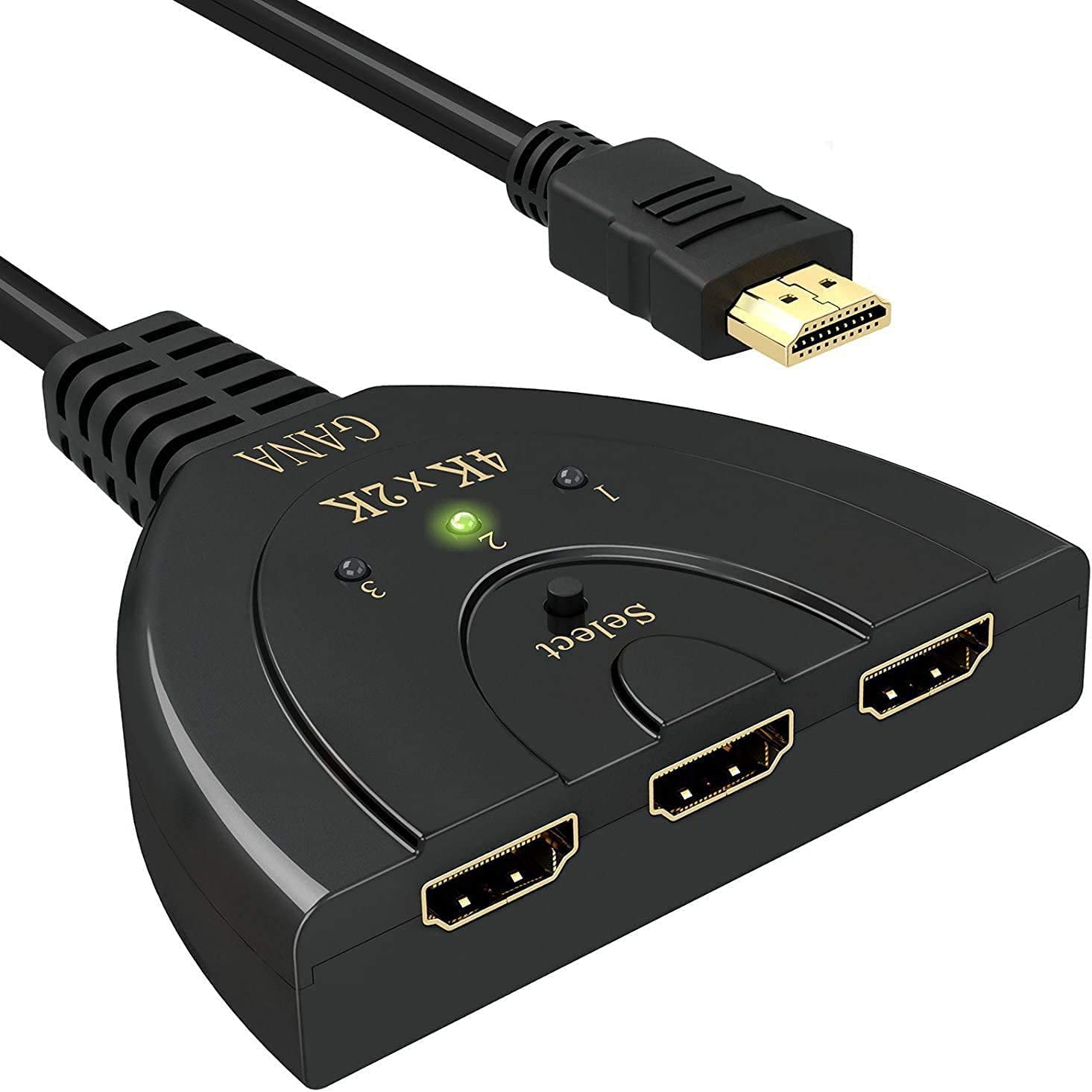
By: amazon.co.jp
- 複数台の機器を1台のモニターで使い分けられる
- 2Kや4Kにも対応している
- ポートが3つと多め
- デザインが少し無骨
HDMIセレクターがあれば、複数台の機器からの映像を切り替えられます。1台のモニターで、ゲームとゲーミングPCなど複数の機器を使う方におすすめです。
GANAのHDMIセレクターは、3つのポートを搭載しています。パソコン、ゲーム機、レコーダーなど3台の機器で使えるのが便利です。
さらに、フルHDはもちろん、2Kや4Kなどの高解像度にも対応しています。高解像度で作業がしたい方にも、最適です。
| 入力 | 3 |
|---|---|
| 出力 | 1 |
| 最大対応解像度 | 4K@30Hz |
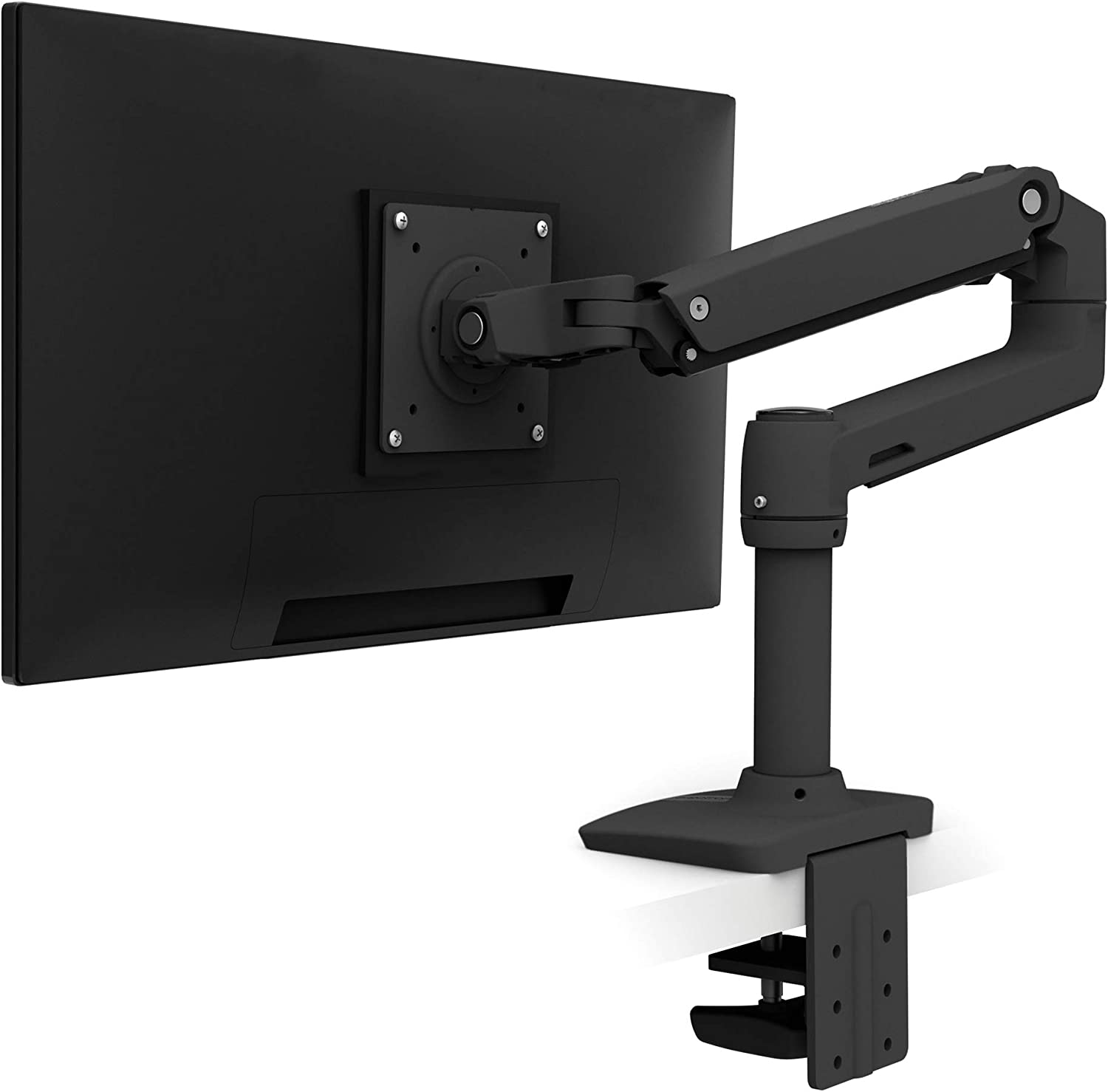
【モニターアーム】ERGOTRON LX
By: amazon.co.jp
- デスクスペースを有効活用できる
- 可動域が広いため細かく調整可能
- 10年保証の安心感
- 設置スペースの確保が必要
モニターアームは、モニターを浮かせることでデスクスペースを有効活用できるのが大きなメリットです。モニターの下に小物類やガジェットなどを設置したり、キーボードを使わないときにモニター下に収納したりできます。
そのうえ、モニターの位置・角度調整の自由度が高いです。
ERGOTRON LXは、特に調整の自由度が高いことで人気のモニターアーム。
360°に調整できる回転やパン機能、調整幅の広いチルトや上下昇降などによって、自由自在です。力もあまり要らず、軽い力で自在にモニターの位置と角度を変えられます。
眼精疲労を軽減するために目の高さに合わせたり、斜めに座る場合にモニターを傾けたりできるのが便利。
さらに、アームにケーブルを通せるのも魅力的です。PCとモニターをつなぐケーブルを通しておけば、配線がスッキリします。
| 設置方法 | クランプ式(厚さ60mmまで対応) |
|---|---|
| 対応モニターサイズ | 最大34インチ |
| 可動域 | 上下昇降33cm/チルト(後方70°/前方50°)/パン(360°)/縦横回転(360°) |
| 耐荷重 | 3.2kg~11.3kg |
【デスクシェルフ】山善 MDTS-6025
By: amazon.co.jp
- モニター下を有効活用できる
- フルサイズのキーボードでも収納可能
- 高さがありすぎないためモニターアームとの併用がしやすい
- シンプルなデザインで環境に合わせやすい
- 高さのあるものは収納できない
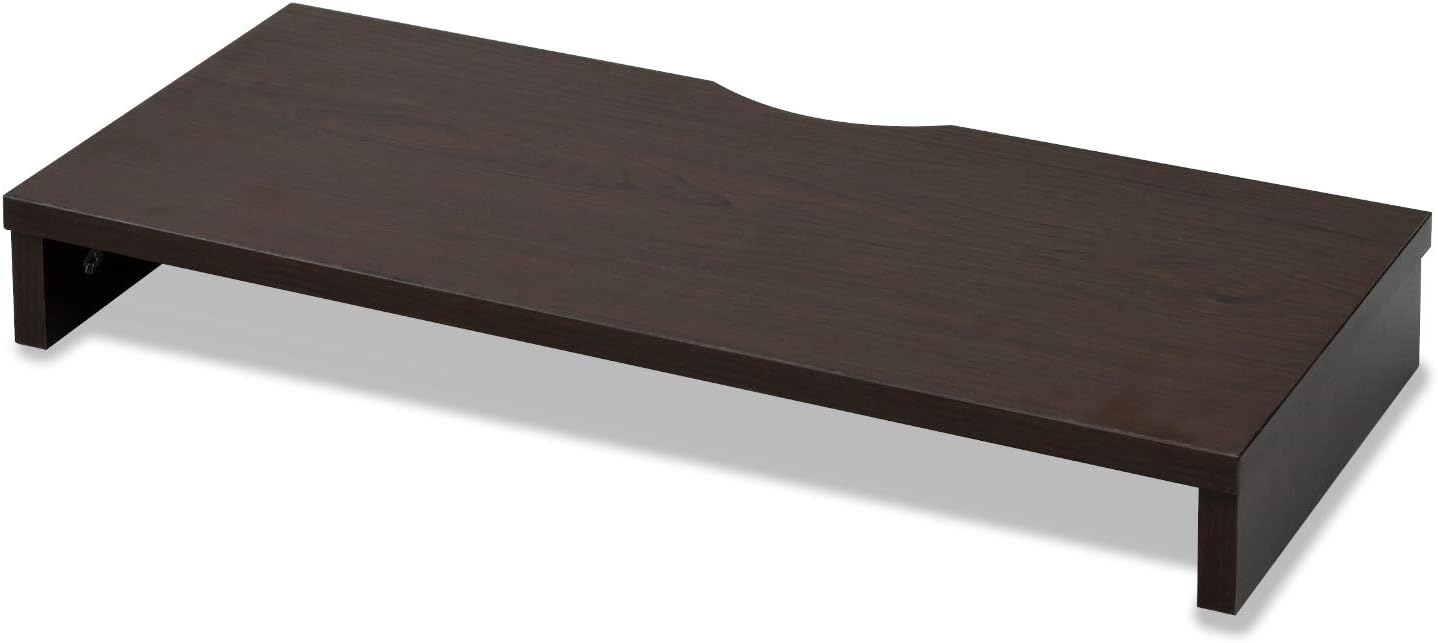
デスクシェルフは、モニター付属のスタンドを使う場合でも、高さを出しやすいのが魅力のアイテムです。そのうえ、モニター下のスペースを有効活用できるようになります。
山善MDTS-6025は、8cmと程よい高さが魅力のデスクシェルフ。高さがありすぎないので、モニターアームとの併用もしやすいです。
シェルフの下にキーボードを収納し、シェルフ上には資料やノートを置くなどの使い方もできます。
さらに、幅45cm、60cm、80cmの3種類から選択可能です。使っているキーボードのサイズに合わせて選ぶのが、おすすめ。キーボード収納に使わない場合は、仕舞いたい資料やノートのサイズに合わせて選びましょう。
| 幅 | 40cm/60cm/80cm |
|---|---|
| 奥行き | 25cm |
| 高さ | 8cm |
| 耐荷重 | 15kg |
【マウスバンジー】TALONGAMES Mini Mouse Bungee
By: amazon.co.jp
- 有線マウスの突っ張り感がなくなる
- ケーブルによる操作のブレがなくなる
- 超小型でモニター下部に取り付けられる
- モニターのボタン類との干渉に注意が必要
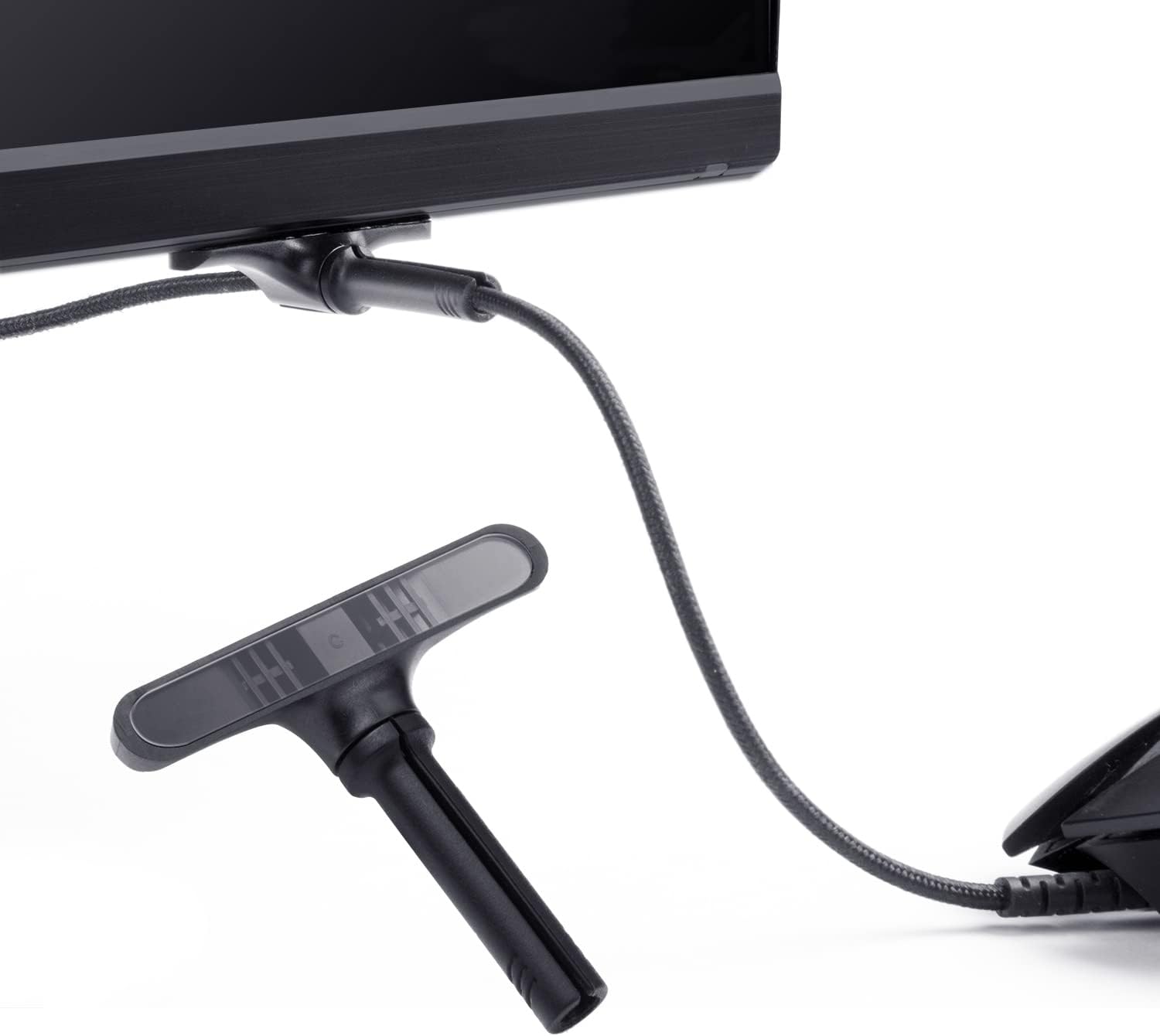
マウスバンジーは、有線マウスのケーブルを通すためのアイテムです。ケーブルを通しておくことで、ケーブルを浮かせ、摩擦やケーブルの突っ張り感などをなくすことができます。
それにより、操作がブレにくくなるのがよいところです。
TALONGAMES Mini Mouse Bungeeは、モニター下部に取り付ける超小型のマウスバンジー。デスクに設置する大型の製品だと、存在感が気になってしまいます。
一方本製品は存在感がなく、快適です。価格も600円台と非常に安価なので、マウスバンジーを試してみたいという方にもおすすめだと言えます。
| 接着方法 | 粘着テープ |
|---|---|
| 付属品 | 交換用粘着テープ×1 |
| 素材 | シリコン |
【タブレットスタンド】Amazonベーシック タブレットスタンド
By: amazon.co.jp
- 4~10インチまで幅広く対応
- 無段階の角度調整が可能
- ラバーパッドの着脱が可能でメンテナンスしやすい
- 高さ調整は不可能
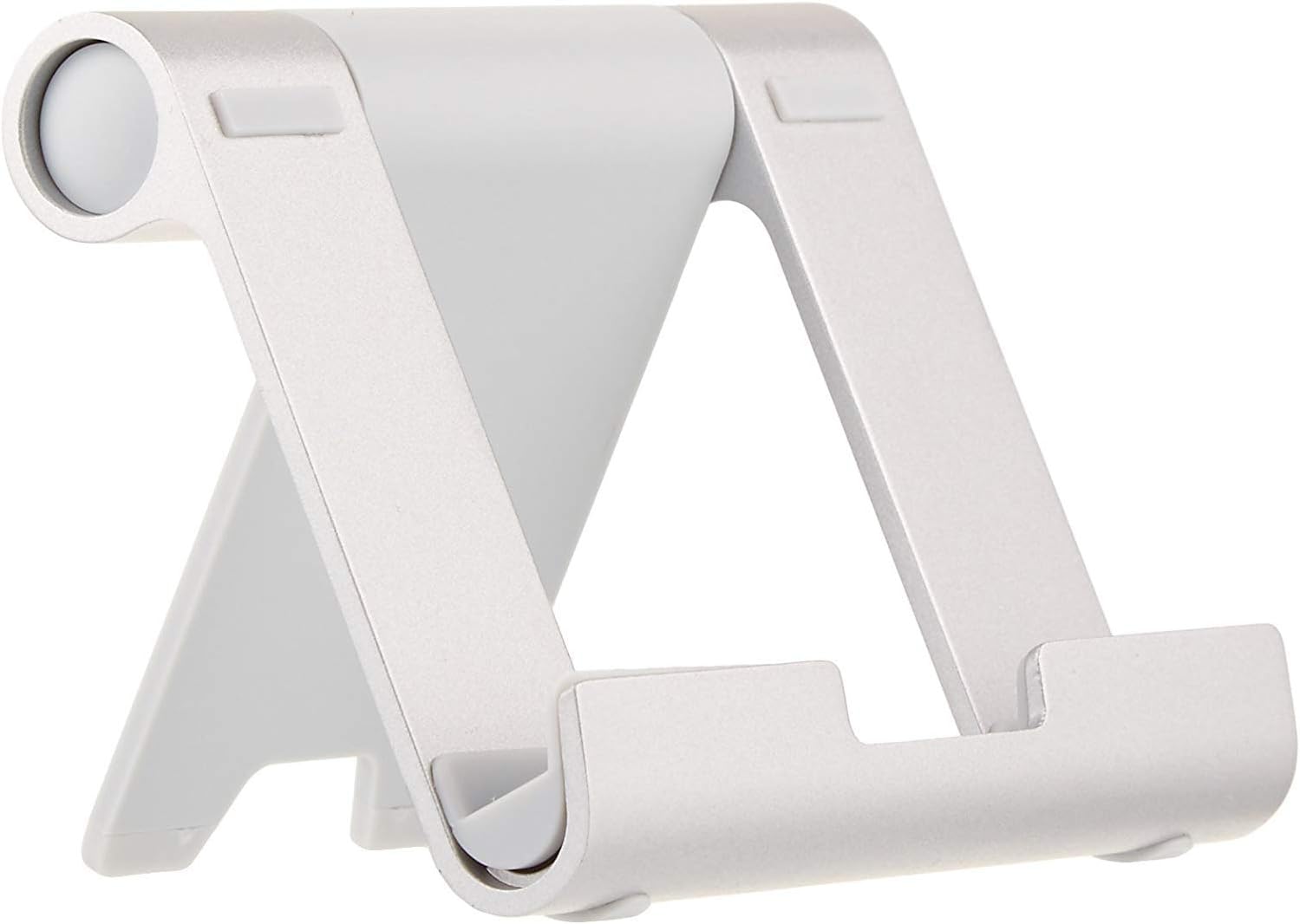
Amazonべーシックタブレットスタンドは、4~10インチまで幅広く対応しているのが魅力的。
スマホやタブレット、電子書籍リーダーなど幅広く使えます。PCと一緒にさまざまな電子機器を併用する方に、おすすめです。
さらに、角度調整が可能。サイドのボタンを押しながら、無段階で調整できます。好みの位置で離すだけで固定されるので、非常に楽。
使っているうちに角度が変わることもなく、使いやすいです。
| 対応サイズ | 4~10インチ |
|---|---|
| 耐荷重 | 4.99kg |
| 素材 | 亜鉛合金 |
| 重量 | 約165g |
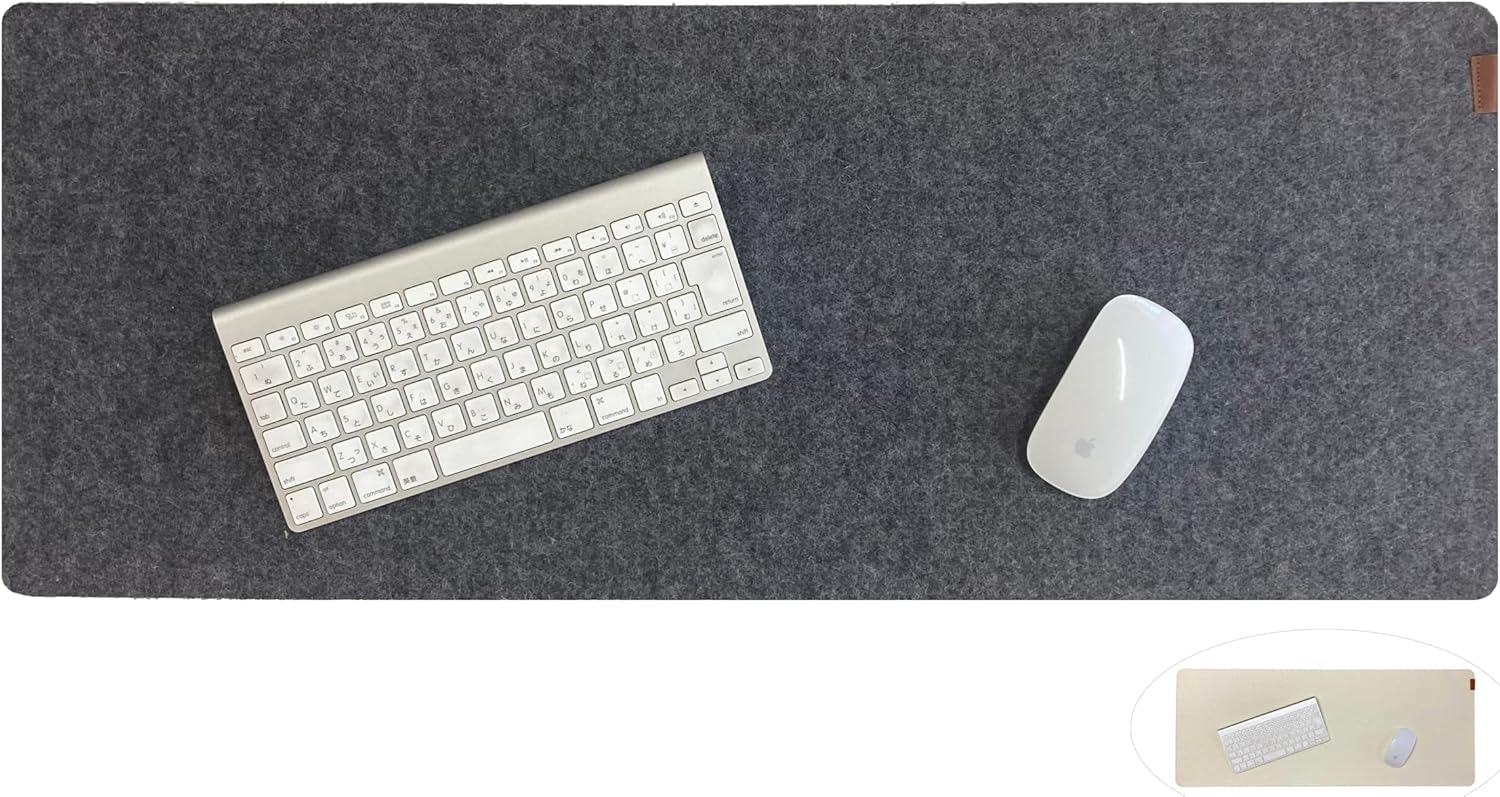
【デスクマット】橋本義肢製作株式会社 フェルトデスクマット
By: amazon.co.jp
- キーボードとマウスを両方置ける
- 分厚いフェルト製で打鍵音が軽減される
- 打鍵時のデスク反響音がしない
- フェルトなので毛羽立ちがある
デスクマットを使うことで、キーボードとマウスを両方置けるようになります。マウスパッドの範囲を気にせずにマウスを振り回せるうえに、キーボードの打鍵時の音と振動が軽減されるのがよいところです。
橋本義肢製作株式会社のフェルトデスクマットは、5mmと分厚いのが特徴。一般的な3mm厚のマットより、振動と音を大幅に軽減できます。
打鍵音が気になる方、キーボード打鍵時のデスク反響音が気になる方には特におすすめです。
| 素材 | フェルト(羊毛 |
|---|---|
| サイズ | 330×830mm |
| 厚み | 5mm |
| カラーバリエーション | グレー/ホワイト |
【ティッシュケース】山崎実業 マグネットティッシュケース
By: amazon.co.jp
- デスクの脚や天板裏などに取り付け可能
- 磁力が高く固定力がある
- シンプルなデザインでどのような環境でも浮かない
- 箱ティッシュは非対応
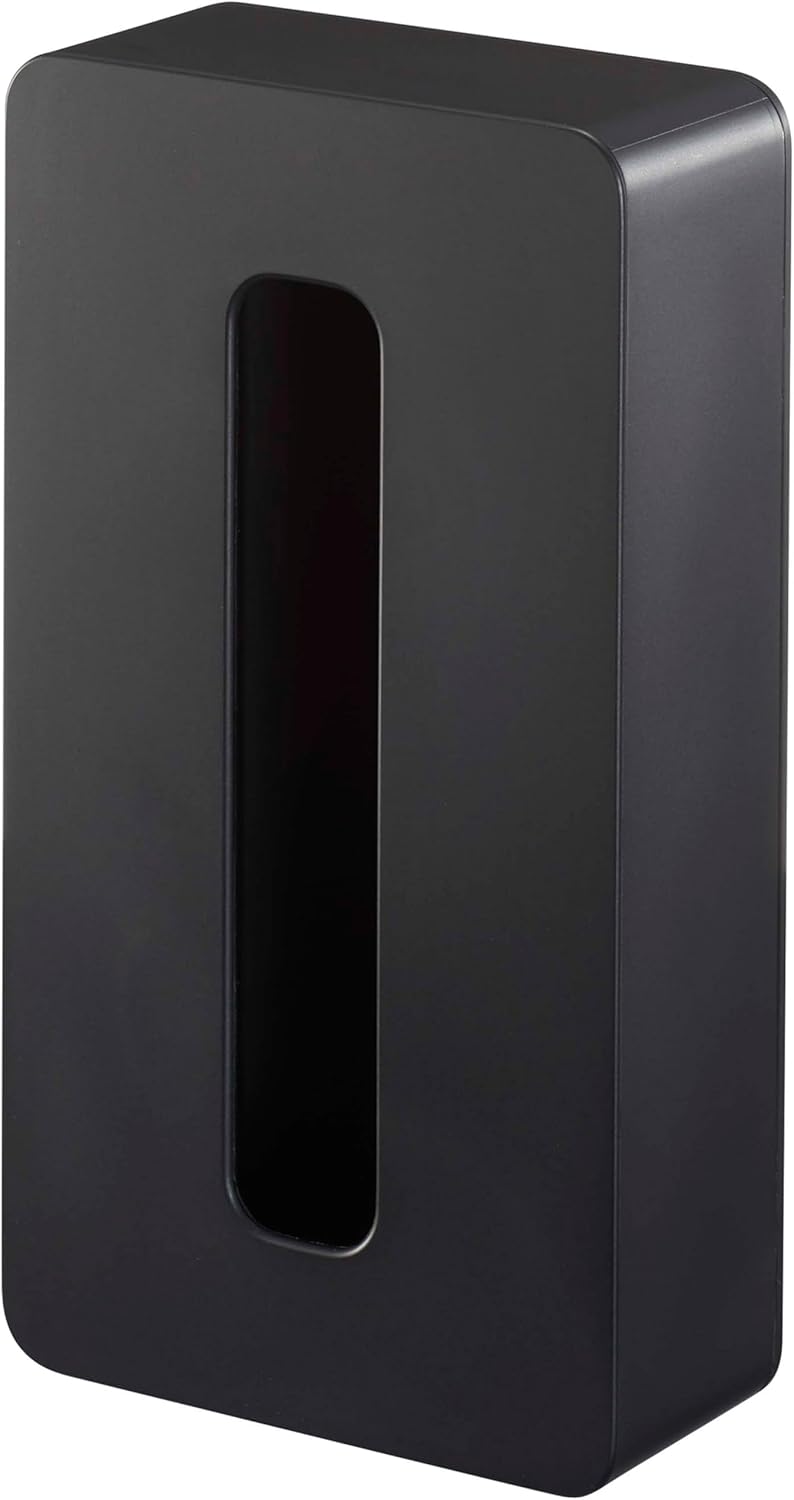
山崎実業のマグネットティッシュケースは、名前の通りマグネットでさまざまな場所に取り付けられる便利なティッシュケースです。
デスクの脚が平らなタイプであれば、脚に取り付けることができます。天板裏にもマグネットさえつけば使えるので、便利です。
デスクの天板上にティッシュを置かなくてよくなるだけでも、大幅なスペース節約になります。
| 素材 | 本体・台座:ABS/マグネット |
|---|---|
| サイズ | 幅11.5×奥行き5.5×高さ21.5cm |
| 耐荷重 | 約500g |
| 重量 | 約240g |
| 対応サイズ | 枚数300枚(150組)までのソフトパック |
【オットマン】セルタン 和楽の極
By: amazon.co.jp
- 足先を伸ばしても快適に座れる
- だらけた姿勢で動画が観られる
- 品質の高いクッションで気持ちがよい
- 13種類のカラーバリエーション
- 脚部素材が木材ではない
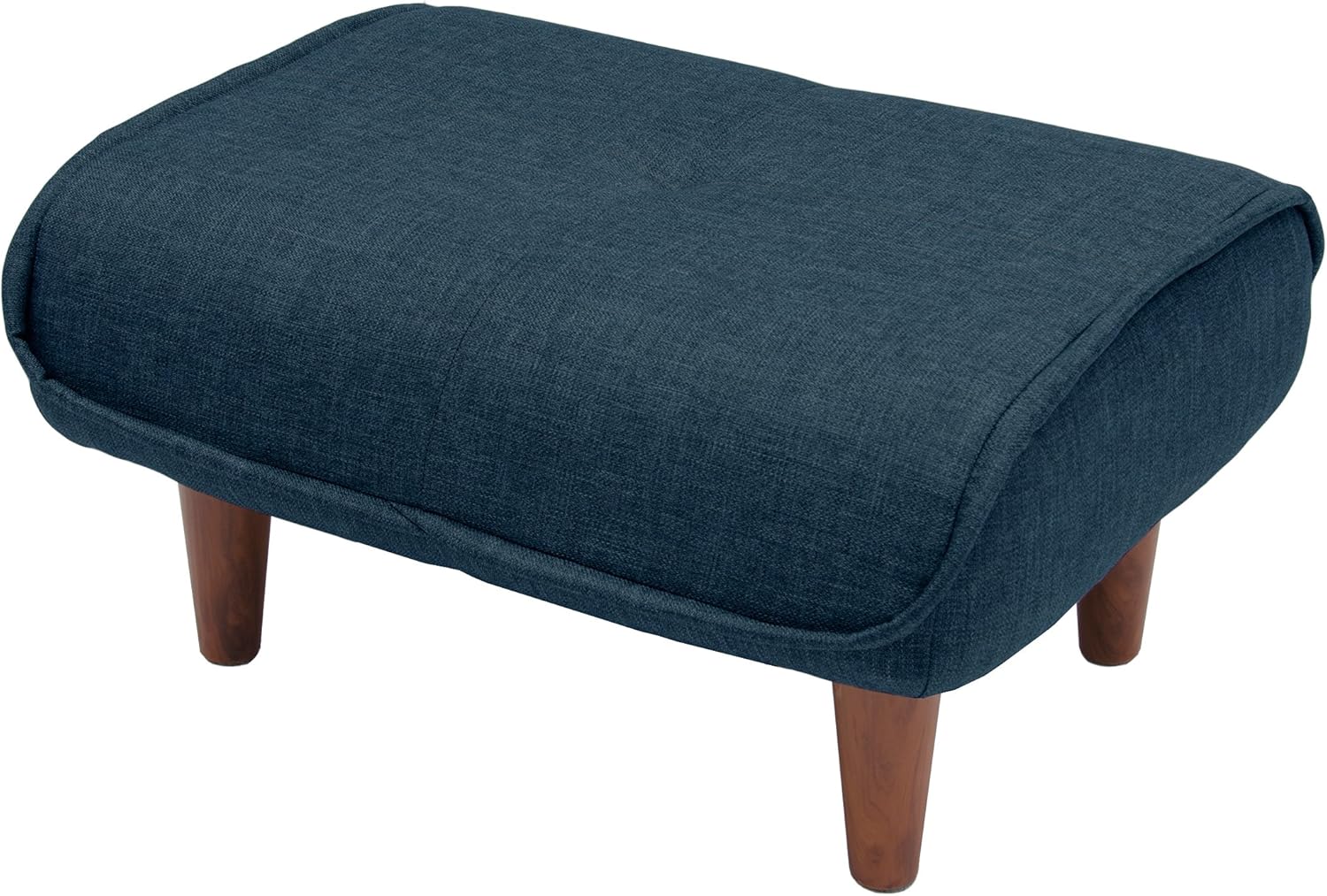
オットマンを設置することで、座りながら足を伸ばせるようになります。足を伸ばしたまま快適に座ることができ、だらんとした姿勢でゲームをしたり動画を見たりできるのがメリットです。
セルタンの和楽の極は、ポリエステル製のクッションを採用しており、夏でも冬でも快適。そのうえ高反発で、しっかりと足が支えられる感覚があるため、気持ちよく使えます。
さらに、カラーバリエーションが13種類と非常に豊富。好みやデスク環境に合わせやすいのも、魅力的です。
| サイズ | 幅59×奥行き48×高さ16cmなど(4サイズ展開) |
|---|---|
| トップの素材 | ポリエステル |
| 脚部素材 | 樹脂 |
【配線隠し】ゲーミングPCデスク周りのおすすめ商品3選
ゲーミングPCデスク周りを快適にかつおしゃれにするには、配線隠しも重要です。配線を隠すことでデスク全体をスッキリと見せることができるうえに、ケーブルが邪魔にならなくなります。
そのうえ、掃除もしやすくなるので配線隠しおよび配線整理は、快適なデスク環境作りでは必須。
そこで今度は、配線隠し・配線整理におすすめのゲーミングPCデスク周りの商品を3つ紹介していきます。
【ケーブルボックス】山崎実業ケーブルボックス
By: amazon.co.jp
- 電源タップごとケーブルを収納できる
- 7個口タップまで入る大きさ
- ケーブル以外の収納にも使える
- サイズが大きいため置き場所に注意が必要
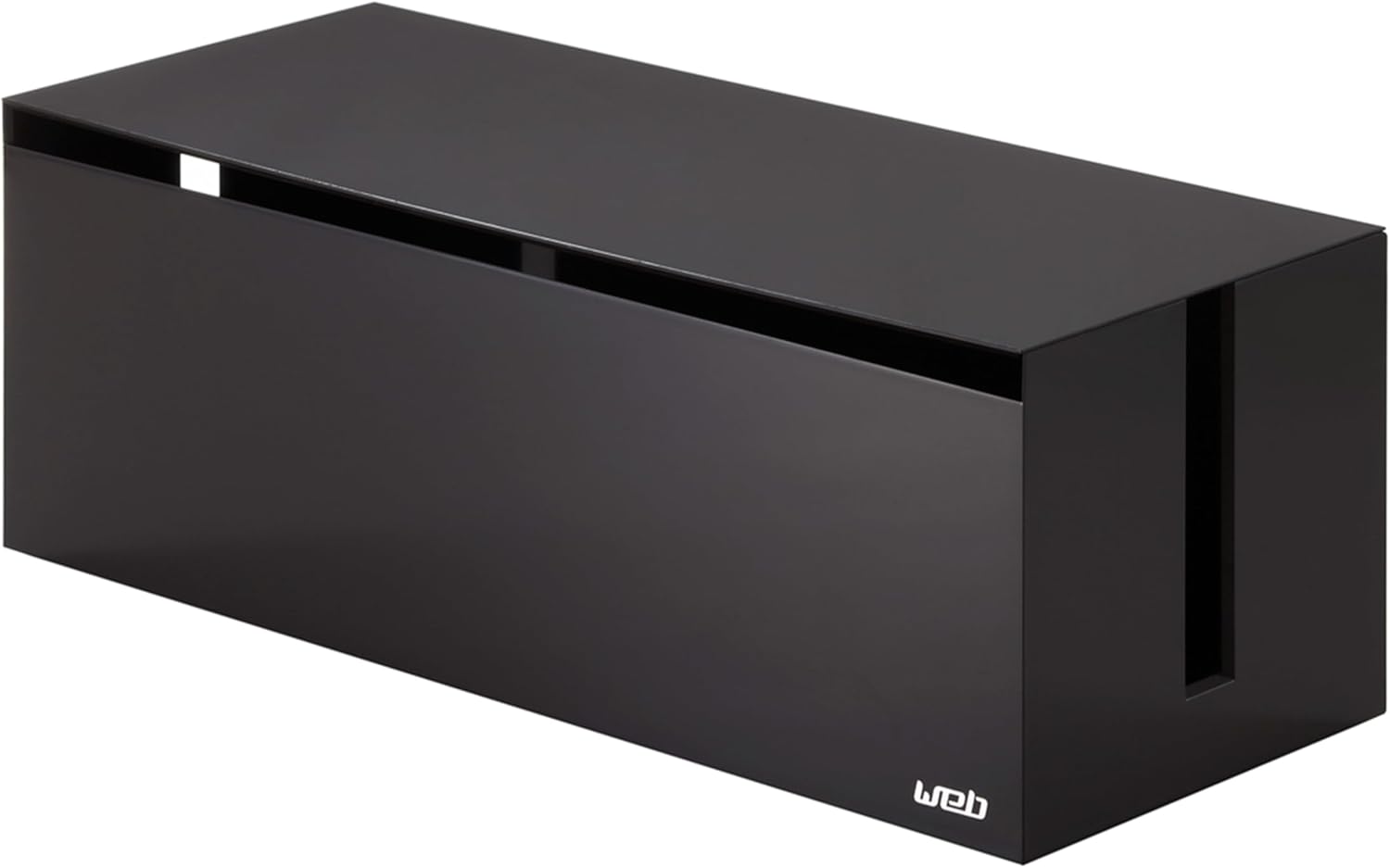
山崎実業のケーブルボックスは、7個口の電源タップごとケーブルを収納できます。電源タップごと収納して、スリットからケーブルを出すことによって、電源タップを隠しながらケーブルを一方向にまとめられるのがよいところです。
さらに、サイズが大きいので、電源タップとゲーム機などを一緒に収納できます。
配線隠しだけでなく、収納にも使えるのが魅力のケーブルボックスです。
| サイズ | 幅40×奥行き15.5×高さ14.5cm |
|---|---|
| 素材 | 本体・蓋:PC-ABS、緩衝材:シリコン |
| カラーバリエーション | ブラック/ホワイト |
【ケーブルスリーブ】Hocerlu ケーブル収納スリーブ
By: amazon.co.jp
- ケーブルをひとまとめにできる
- ケーブルの保護になる
- 柔軟性があり扱いやすい
- 単体では見た目がよくない
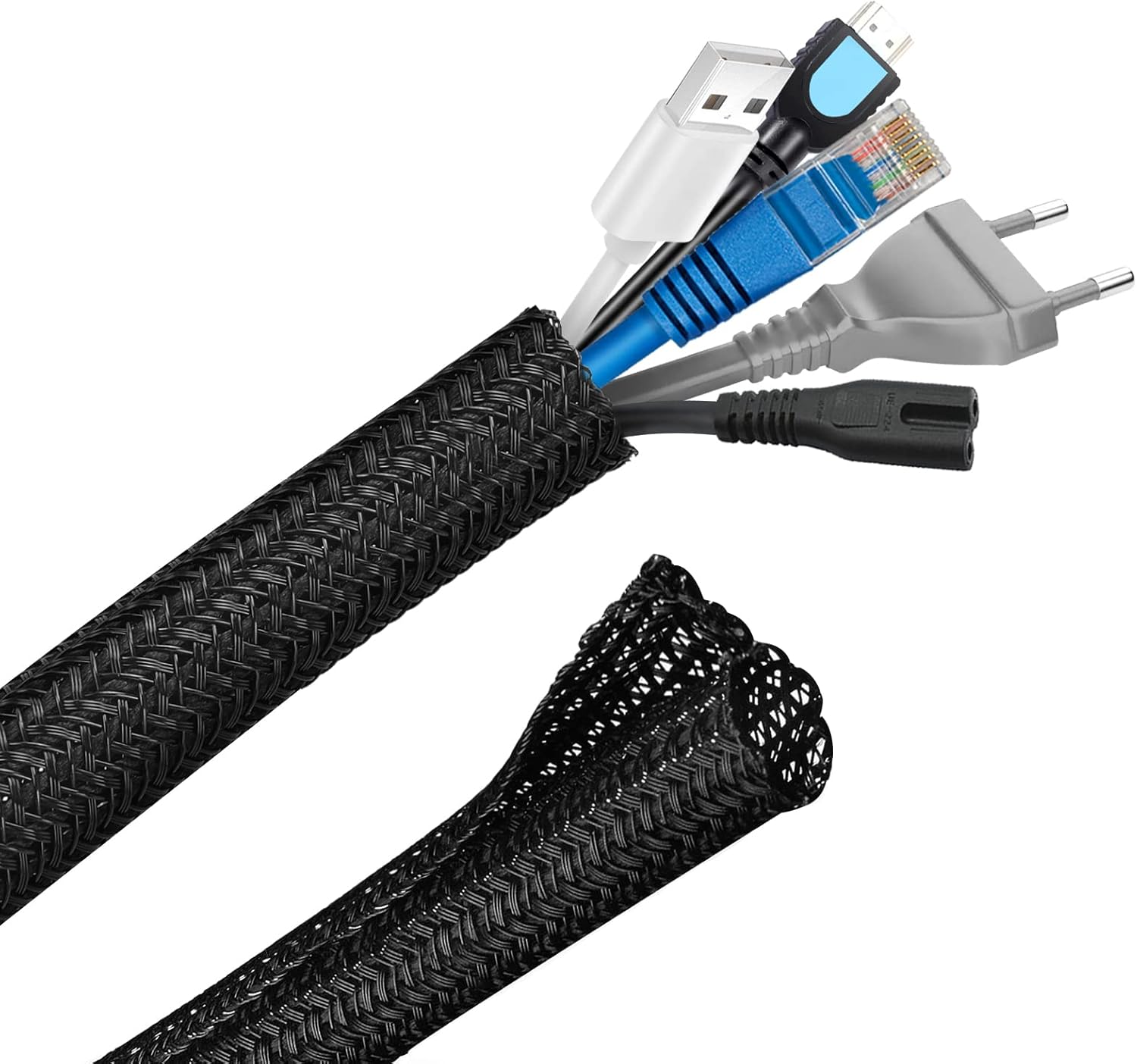
Hocerluケーブル収納スリーブは、複数本のケーブルを1本のチューブにまとめられる便利グッズです。
ケーブルをひとまとめにすることで、ゲーミングPCデスク周りの配線が非常にスッキリとします。長さも合わせて切ることができるのも、よいところです。
さらに、ケーブルの保護にもなります。ペットがケーブルを壊しにくくなるので、犬や猫を飼っている方にもおすすめです。
ただし、これ単体では太く長いチューブが一本伸びているだけなので、見た目はおしゃれになりません。おしゃれに見せたい場合は、壁やデスクに這わせるなど、工夫をする必要があります。
| 長さ | 約3~10cm |
|---|---|
| 直径 | 13mm/16mm |
| カラーバリエーション | ブラック/ホワイト |
【ケーブルクリップ】3M コマンドフック CMG-S-CL20
By: amazon.co.jp
- デスクの脚などにケーブルを固定できる
- ケーブルをデスクや壁などに這わせるのに紅
- 透明なのでデスク周りのレイアウトの邪魔にならない
- 接着タイプなので壁紙には注意が必要
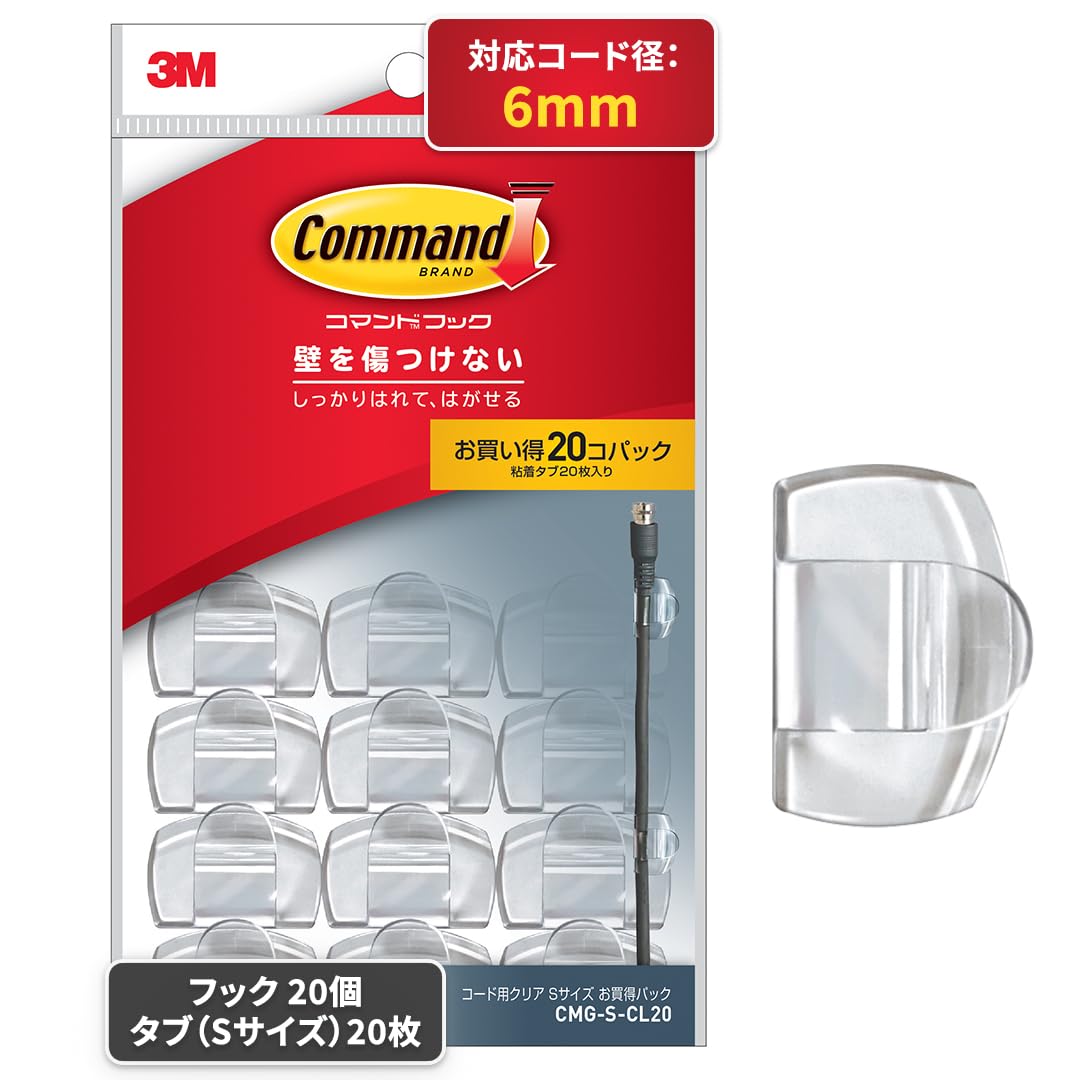
3Mコマンドフックは、デスクの脚などにケーブルを固定するための道具です。
フックを使ってケーブルを固定し、壁やデスクの脚などに這わせておきます。するとケーブルを見えにくいところに隠しやすくなり、便利です。
ケーブルは何もしないと垂れてしまい、思うように配置できないので、このような製品を使ってガイドを作ることで、見た目をスッキリさせることができます。
さらに、本製品は透明なので、レイアウトの邪魔になりません。
接着タイプなので壁紙に注意が必要という点に注意していれば、非常に使いやすい製品です。
| 取り付けタイプ | 粘着テープ |
|---|---|
| 本体サイズ | 12×11×31mm |
| ユニット数 | 20個 |
【おしゃれ小物】ゲーミングPCデスク周りのおすすめ商品5選
ゲーミングPCデスク周りを彩るおしゃれな小物も、レイアウトを作るうえで重要です。おしゃれな小物でデスクを飾れば、気分が上がり、作業もゲームもモチベーションが上がります。
そこで今度は、ゲーミングPCデスク周りのおすすめなおしゃれ小物を5つ紹介していくので、ぜひご参照ください。
【LEDテープ】SwitchBot LEDテープライト
By: amazon.co.jp
- リモコンでもアプリでもコントロールできる
- 発光パターンが5種類ある
- 色のカスタマイズが簡単
- 間接照明おしては設置もレイアウトづくりも比較的簡単
- Swtich Botに対応している
- 機能が豊富な分、価格はやや高め
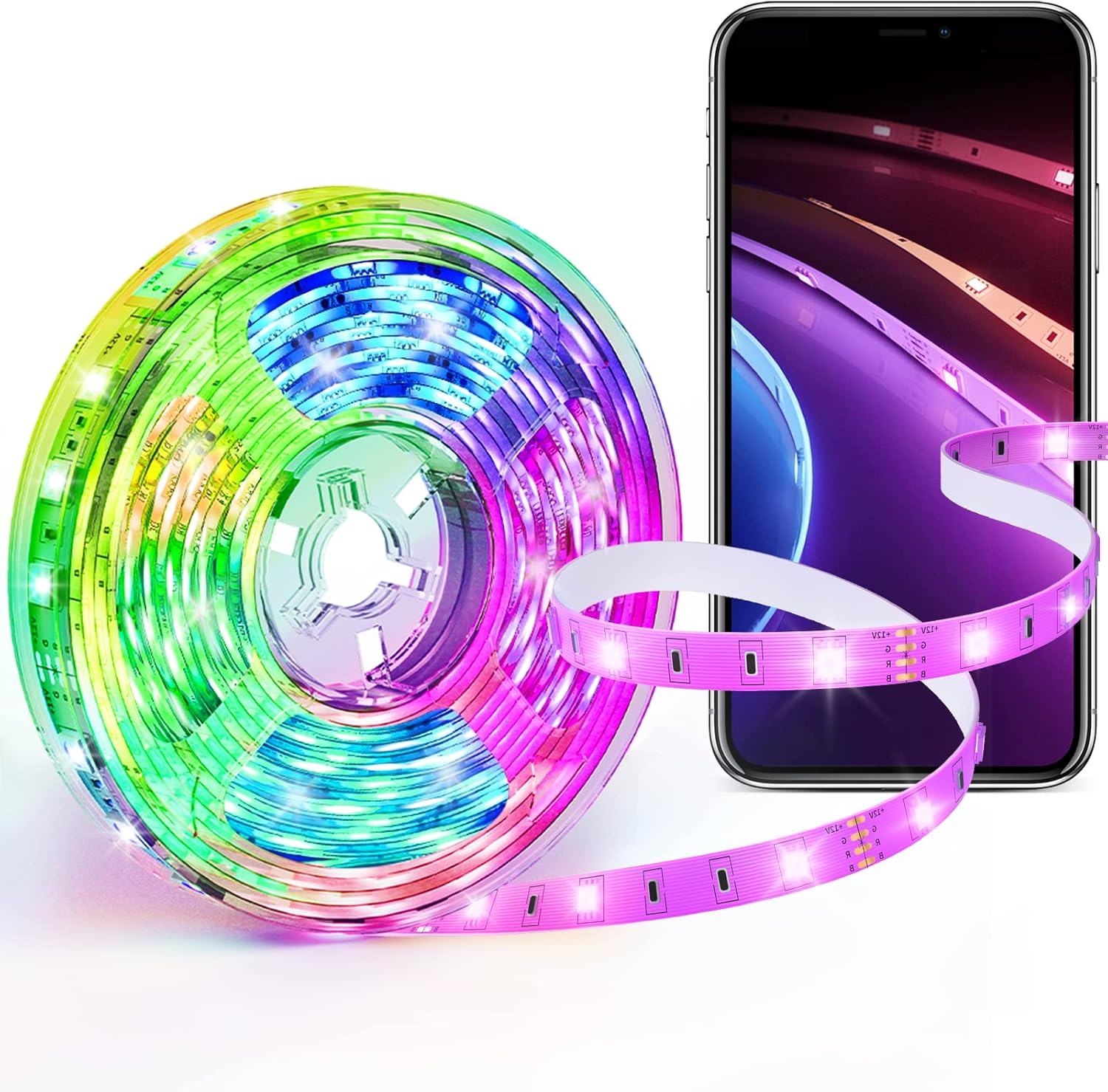
SwitchBot LEDテープライトは、名前の通りSwitchBotに対応しているのが特徴のテープライトです。SwitchBotシリーズと連携できるので、人感センサーで発光するようにしたり、SwitchBotのコントローラーで制御したりできます。
もちろん、単体でも使いやすいです。
リモコンからでもアプリからでも操作ができ、5種類の発光パターンをいつでも切り替えられます。そのうえ、アプリから色のカスタマイズを簡単に行うことができるので、好きな色の間接照明を作りやすいです。
| 電源 | 電源コード式 |
|---|---|
| 接続方式 | Bluetooth、Wi-Fi |
| 長さ | 5m |
【ライトパネル】Nanoleaf Shapes Triangle
By: amazon.co.jp
- 輝度の調整範囲が広い
- リモコンで簡単に操作できる
- 色のパターンを自由に調整できる
- 自由な形に連結できる
- ライトとしては高価
- パーツを独立させて置くことはできない
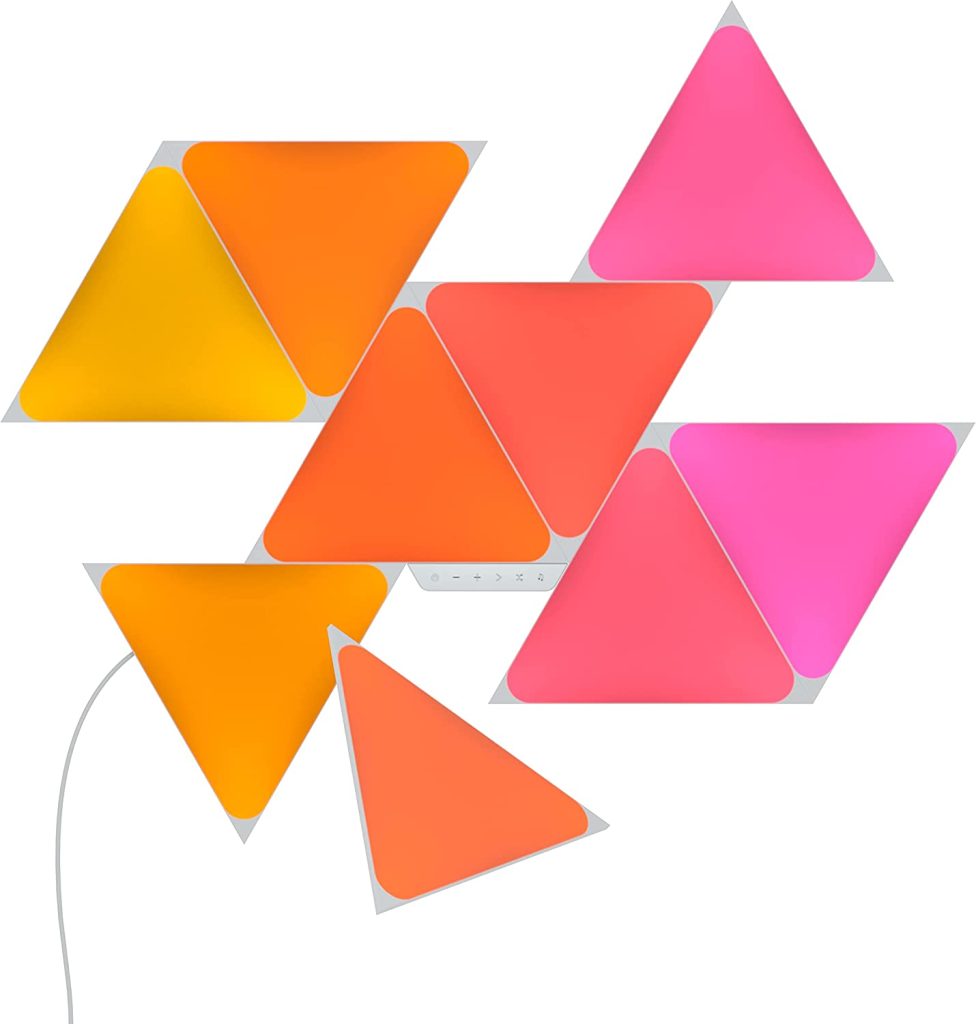
Nanoleaf Shapes Triangleは、You Tubeの動画で頻繁に見かける大人気LEDライトパネルです。
ガジェットレビュワーや、実写ワイプ形式のゲーム配信者の部屋でよく見かけることでお馴染みの製品。値段は高いものの、ライティングと配置の自由度の高さが魅力的です。
三角形を好きな形で連結させることができ、遊び心のある配置ができます。ライティングは輝度の調整幅が広く、眩しいほど明るくすることも、逆に暗くすることも可能です。
部屋をしっかりと照らす用途でも、ちょっとしたデスクライト程度の用途でも使いやすいライトパネルだと言えます。
さらに、発光パターンも自由に調整可能。好きな色に調整しやすいのが、よいところです。
| 電源 | 電源コード式 |
|---|---|
| 電圧 | 220V |
| 消費電力 | 14.5W |
| 取り付けタイプ | ウォールマウント |
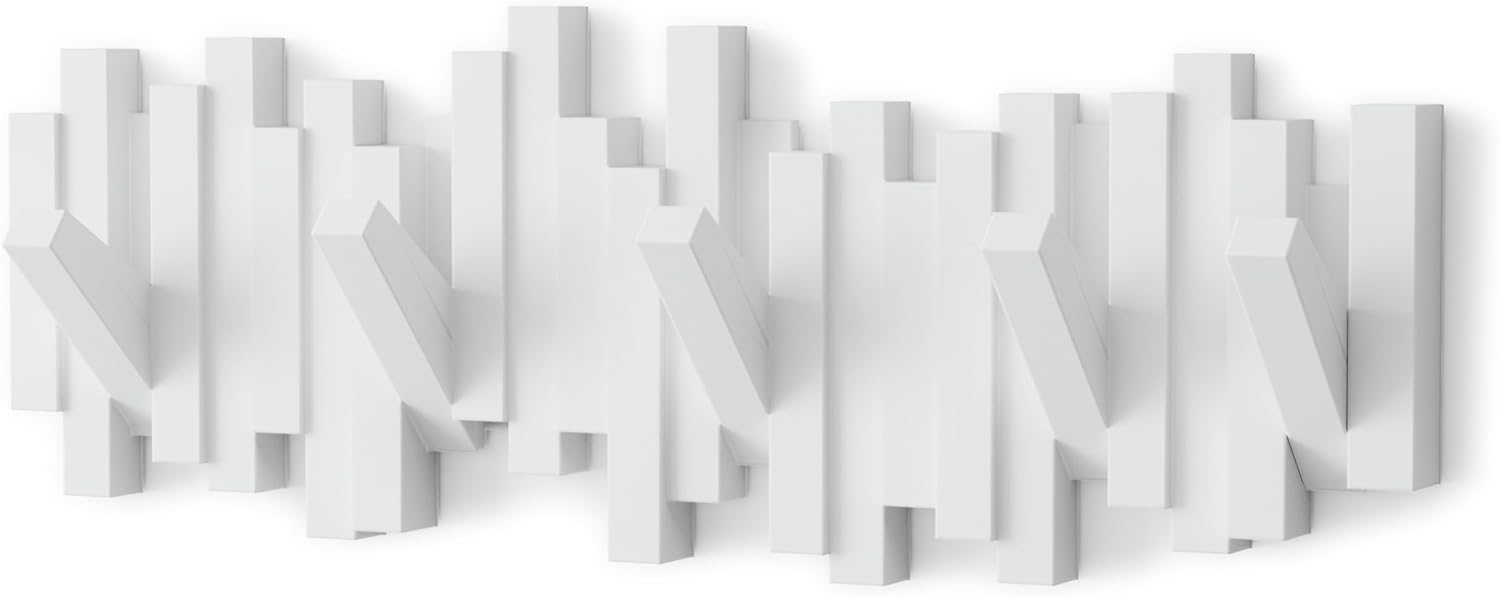
【壁掛けフック】umbra STICK MULTI HOOK
By: amazon.co.jp
- おしゃれなデザイン
- 豊富なカラーバリエーション
- フックを5つ搭載しており利便性が高い
- ABS樹脂製なので質感はそれなり
- ビスによる設置なので壁に穴が空く
umbraSTICKS MULTI HOOKは、非常におしゃれかつ利便性の高い壁掛けフックです。
基本的には、バッグや帽子などをかけるために作られた製品ですが、汎用性が高いのがよいところ。耐荷重が1.5kgなので重いものをかけるのには不向きですが、軽量なヘッドホンをかけるなど、ゲーム部屋らしい使い方もできます。
デザインがおしゃれで圧迫感がなく、どのような部屋でも馴染みやすいのもポイント。
カラーバリエーションもブラックとホワイト、グレー、焼杉のようなエスプレッソの4種類あります。部屋の雰囲気に合わせて購入できるのも、本製品の大きな魅力のひとつです。
| 素材 | ABS樹脂 |
|---|---|
| 耐荷重 | 1.5kg |
| 設置方法 | ビス |
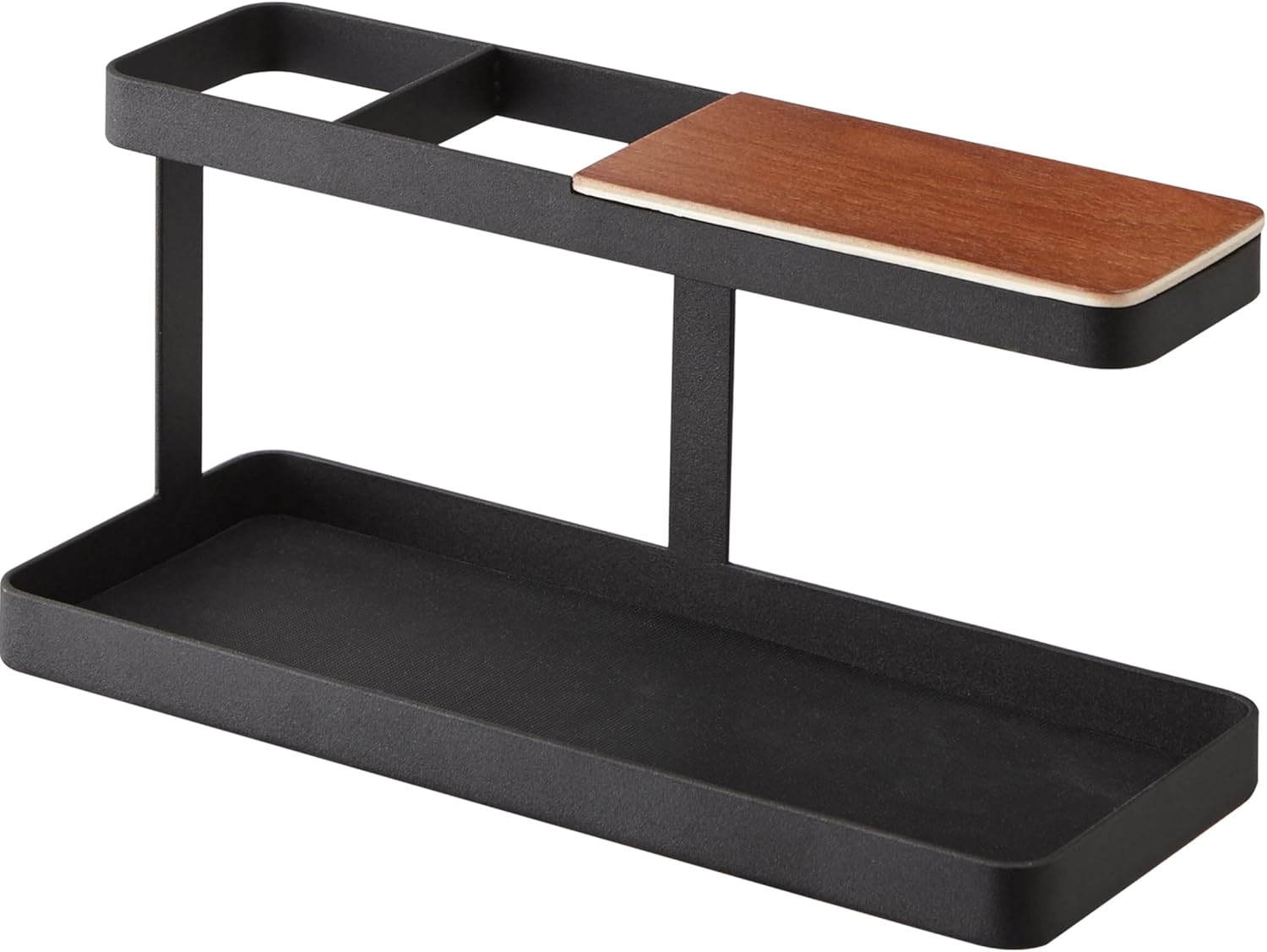
【デスクオーガナイザー】山崎実業デスクバー
By: amazon.co.jp
- 小物類やアクセサリー類など汎用性が高い
- リモコンや眼鏡や腕時計なども収納できる
- 3種類に置き場所があり使いやすい
- 腕時計置き場のサイズが素地のまま
山崎実業デスクバーは、3種類に分納できる汎用性の高いデスクオーガナイザーです。
一時置きに適しているトレイに、しっかりと枠で囲まれた収納スペース、腕時計置き場の3種類があります。腕時計置き場は腕時計を巻いた状態で収納できるので、非常に便利です。
さらに、鍵や小銭や小物などを置いておけるトレイが非常に便利。デスク周りで作業やゲームをしていると、すぐ使うものの置き場所に困るようなものが出ることがあります。
そうしたものをトレイに置いておけば、散らかりません。
そして、トレイにはスマホを立てかけることもできます。
汎用性が非常に高く、使いやすいデスクオーガナイザーです。
| サイズ | W24.5×D9.7×H11.3cm |
|---|---|
| 素材 | 木材、ゴム |
| 本体重量 | 約620g |
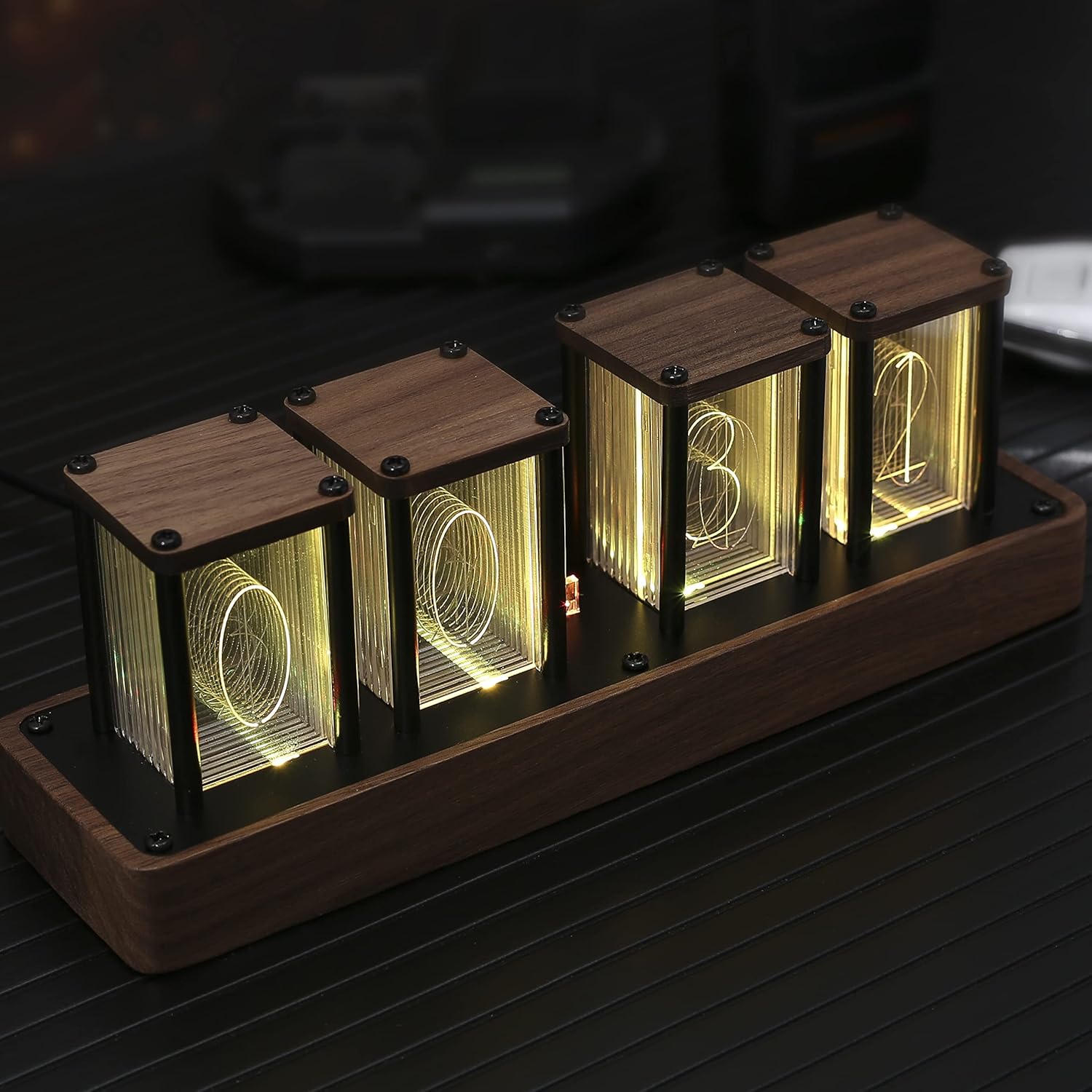
【ニキシー管時計】ClockTeck ニキシー管時計
By: amazon.co.jp
- スチームパンク感のあるデザイン
- 光り方を細かく設定できる
- LEDなので視認性が高い
- あくまでもニキシー管風であり本物ではない
ClockTeck ニキシー管時計は、スチームパンク感のあるおしゃれな卓上時計です。
ゲーム『STEINS;GATE』などが好きな方には、垂涎物のデザイン。あくまでもニキシー管風ではありますが、十分に雰囲気が出ています。
そのうえ、LEDなので本物より視認性が高いのがよいところです。ニキシー管の独特のかっこよさと数字の切り替わりの演出は残したまま、利便性を高めています。
これをデスク上に置けば、部屋が一瞬でミステリアスな雰囲気に様変わり。時計のデザインにもこだわりたい方や、ニキシー管が登場するゲームやアニメに憧れている方におすすめのアイテムです。
| タイプ | デジタル時計 |
|---|---|
| 電源 | バッテリー式 |
| 目覚まし機能 | 搭載 |
| サイズ | 幅24×高さ8cm |
【ガジェット】ゲーミングPCデスク周りのおすすめ商品5選
ゲーミングPCデスク周りのおすすめ便利グッズやおしゃれアイテムについて紹介しましたが、デスク周りで忘れてはならないものがもう一種類あります。
ガジェットです。
そこで今度は、ゲーミングPCデスク周りにおすすめの便利なガジェットを5つ紹介していくので、ぜひご参照ください。
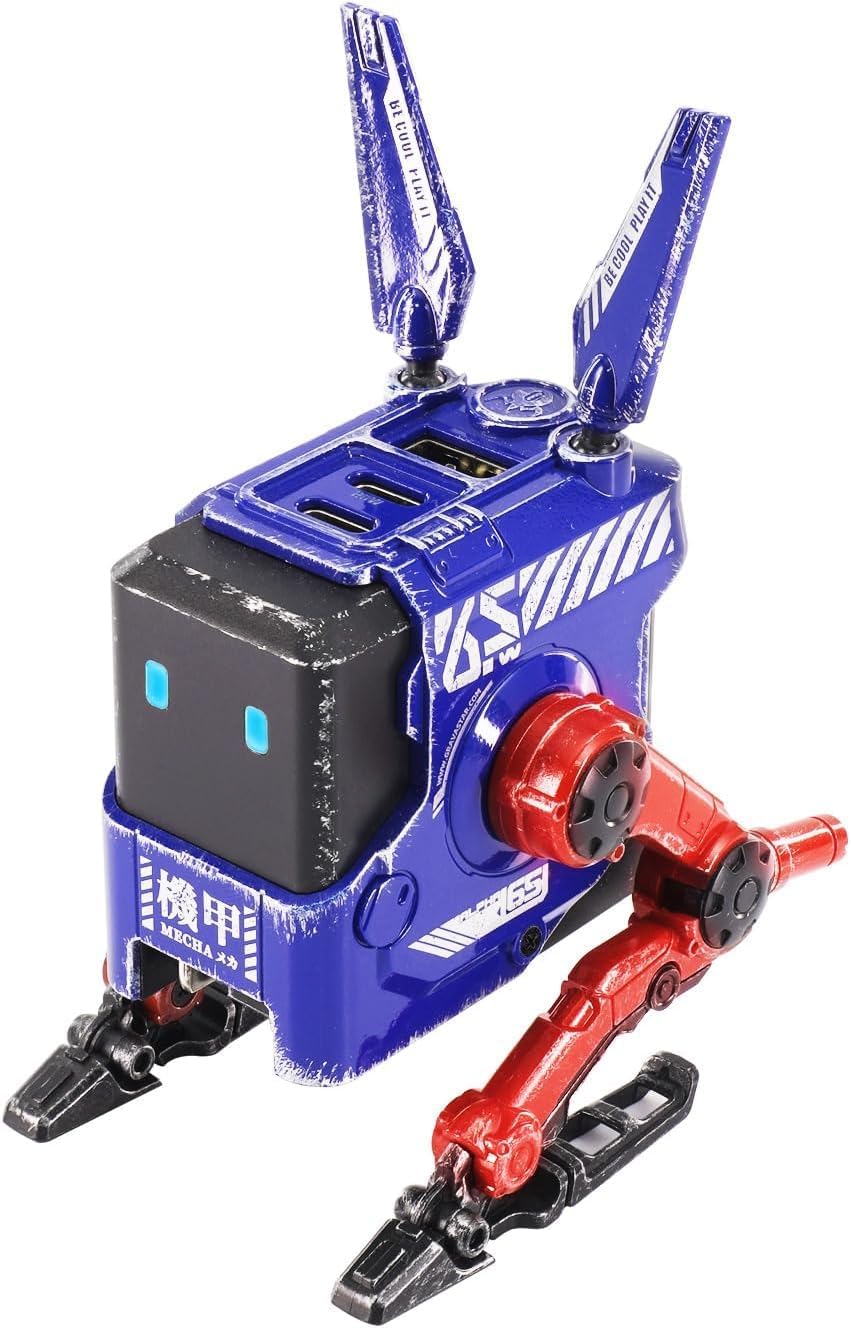
【充電器】GravaStar ALPHA65 PD 65W
By: amazon.co.jp
- まるでフィギュアのような見た目
- ウェザリングや墨入れなどもある作りの細かさ
- 豊富なカラーバリエーション
- 65W3台同時充電可能
- 卓上タップがなければ使いにくい
GravaStar ALPHA65は、まるでメカフィギュアのような充電器です。
可愛いメカニックデザインが特徴的で、脚部や付属のアンテナパーツが稼働するようになっています。ウェザリングやスミ入れなども施されており、単純にフィギュアとして出来がよいです。
そのうえ、65Wの合計出力で3台の同時充電ができます。
見た目がよいだけでなく、充電器としての性能も申し分ありません。
ただ、コンセントが脚部の付近にあるため、卓上タップがなければ使いにくいです。折角の可愛いデザインが視界から消えるうえに、壁コンセントにつければ壁に張り付いているかのようになってしまうことには注意しましょう。
| USB出力合計 | 65W |
|---|---|
| 充電ポート | USB-C×2/USB-A×1 |
| 本体重要 | 約161g |
| 付属品 | アンテナパーツ×2 |
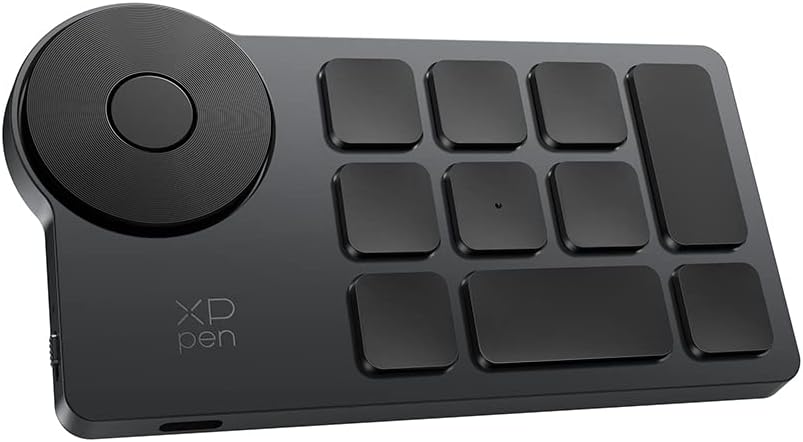
【左手デバイス】XPPen ACK05
By: amazon.co.jp
- カスタマイズ性が高い
- コンパクトで持ち運びに便利
- パンタグラフ式で打ちやすい
- 5000円台で購入可能
- メカニカル方式より耐久性が低い
XPPen ACK05は、イラスト制作にも動画編集にも幅広く使える高コスパ左手デバイスです。
押し込めるキーの数は、11個。ホイールの中央にも、押し込めるキーが1つあります。それぞれに用途に合わせたショートカットを自由に割り当てられるので、イラスト制作だけでなく動画編集や音楽制作、一般的な事務作業やゲームなどにも使用可能です。
さらに、3種類の接続方法に対応しているのも魅力的。安定性に優れるUSBドングル接続や有線接続、Bluetooth接続を好みに応じて使い分けられます。
スイッチ方式は、ノートパソコンと同じパンタグラフ式です。低価格帯の左手デバイスはメンブレンの製品もありますが、パンタグラフなので比較的打ちやすくなっています。
ただし、メカニカルのモデルと比べるとキーの耐久性が低い点には、注意が必要です。
| 接続方式 | Bluetooth 5.0/2.4GHz/有線 |
|---|---|
| バッテリー容量 | 1000mAh |
| 連続動作時間 | 約300時間 |
| キー数 | 11個 |
| ダイヤルホイール | 搭載 |
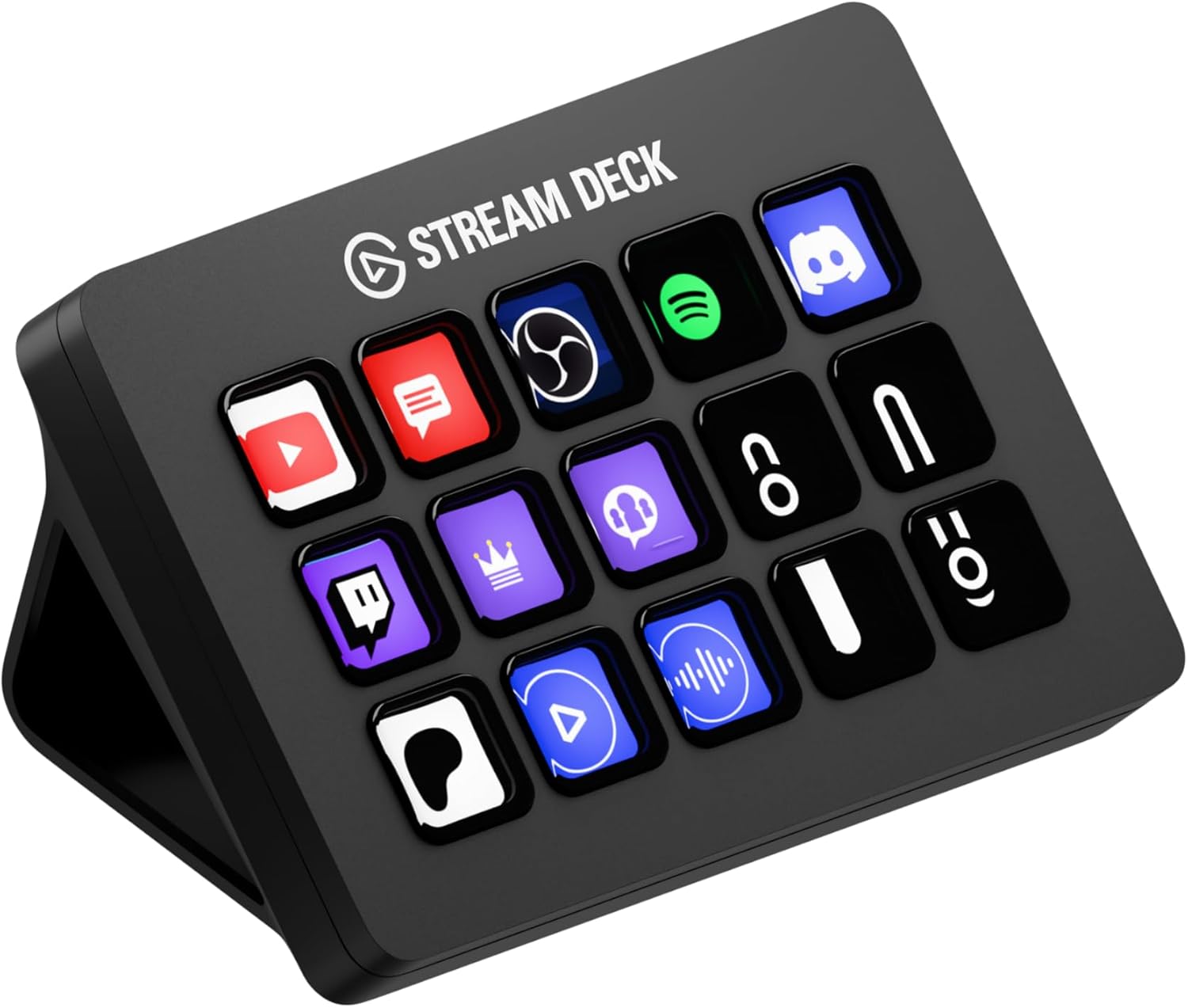
【ショートカットキー】Elgato Stream Deck MK.2
By: amazon.co.jp
- キー数が多く自由度が高い
- レイヤーを分けて設定できる
- 配信、ゲーム、作業など幅広く使える
- 対応しているサードパーティ製アクセサリが多い
- アイコン表示で機能がわかりやすい
- 機能が豊富だが価格が高め
Stream Deck Mk.2は、レイヤー切り替えにより実質的に無限に機能を割り当てられるショートカットキーデバイスです。
レイヤーを分けて機能を設定できるため、ボタン数以上に機能を割り当てられます。配信用レイヤー、ゲーム用レイヤー、作業用レイヤーなど複数のレイヤーを作り機能ごとに使い分けられるので、非常に便利です。
さらに、ボタンにはアイコンが表示されます。どのキーがどの機能なのかがすぐわかるので、覚える必要がありません。楽に使いこなせます。
そのうえ、アイコンをカスタマイズして好きなドット絵を表示させることもできるので、見た目を楽しむことも可能です。
また、Stream Deckに対応したガジェットホルダーなど、本機に対応しているサードパーティ製品が数多くあるのも、本製品の魅力のひとつだと言えます。Stream Deck Mk.2を使っているなかで、「これがあればより便利」というようなものを後から追加しやすいです。
| 接続方式 | 有線 |
|---|---|
| キー数 | 15個/32個 |
| キー解像度 | 72×72px |
| 本体重量 | 286g |
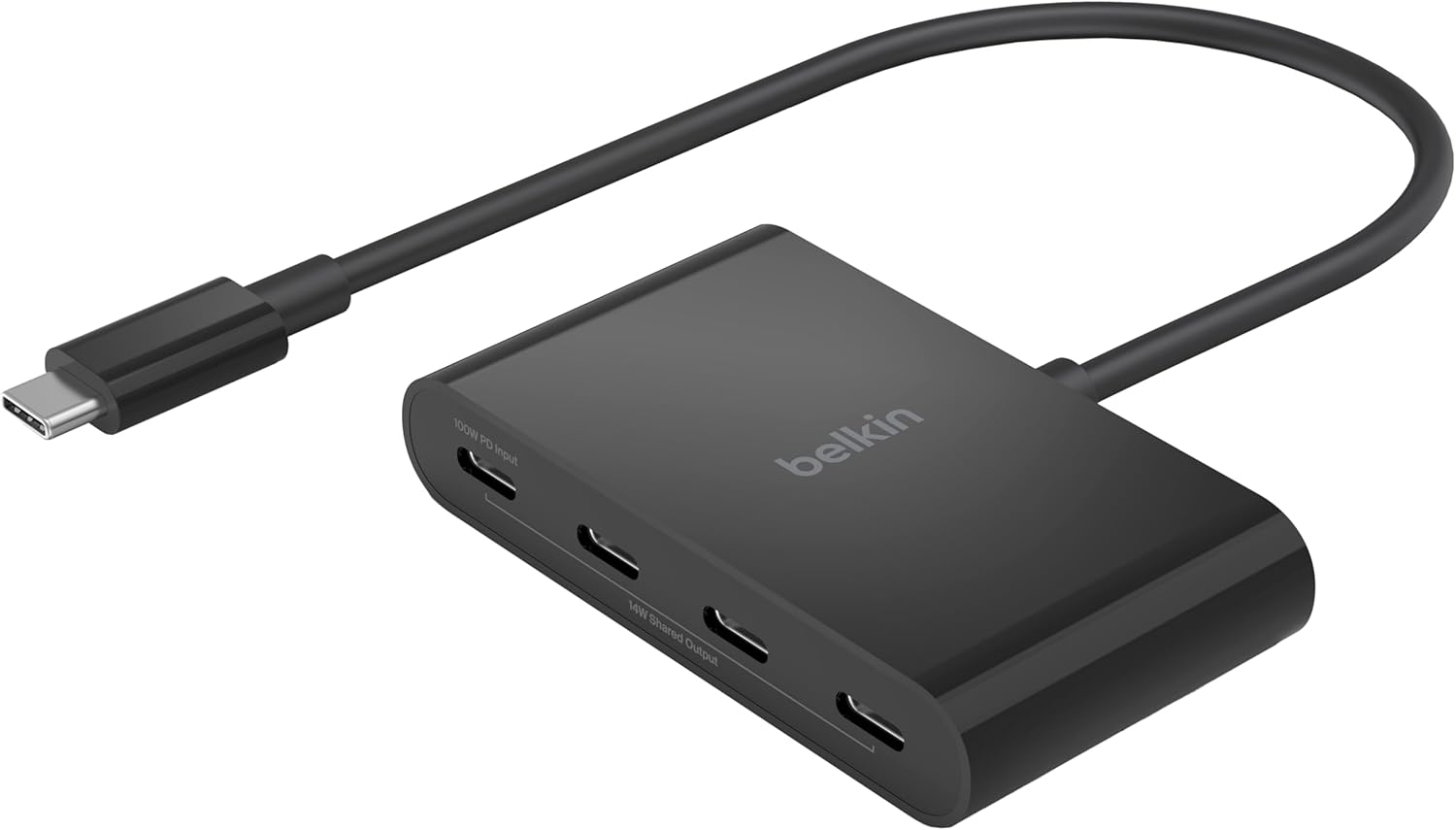
【USBポート】Belkin Connect(4-in-1)
By: amazon.co.jp
- ポートが4つあり使いやすい
- 転送速度の速いUSB-Cポートが便利
- 最大85WでノートPCを急速充電できる
- 色がブラックのみ
Belkin Connect(4-in-1)は、接続先のノートパソコンを充電しながら使える便利なUSBハブです。
ノートパソコンに接続して使えば、本製品に15W、ノートパソコンに最大85Wの給電ができます。アダプター1本で両方の電源を補うことができるので、非常に便利です。
さらに、最大10Gbpsの高速データ転送にも対応しています。動画編集に使う素材を入れたハードディスクと接続したり、ゲームを入れた外付けSSDと接続したりするのにも便利です。
また、USB-C接続であれば、オーディオ類にも対応しています。ゲーミングヘッドセットなどは、USB接続の製品も少なくありません。
ゲーミングPCデスク周りに置くためのUSBハブとして、非常に便利で使いやすい製品です。
| ポート | USB-C×4 |
|---|---|
| 転送速度 | 最大10Gbps |
| パススルー充電 | 最大100W PD(ホスト側85W/ハブ15W) |
| 互換性 | Windows/Mac/Chromeデバイス |
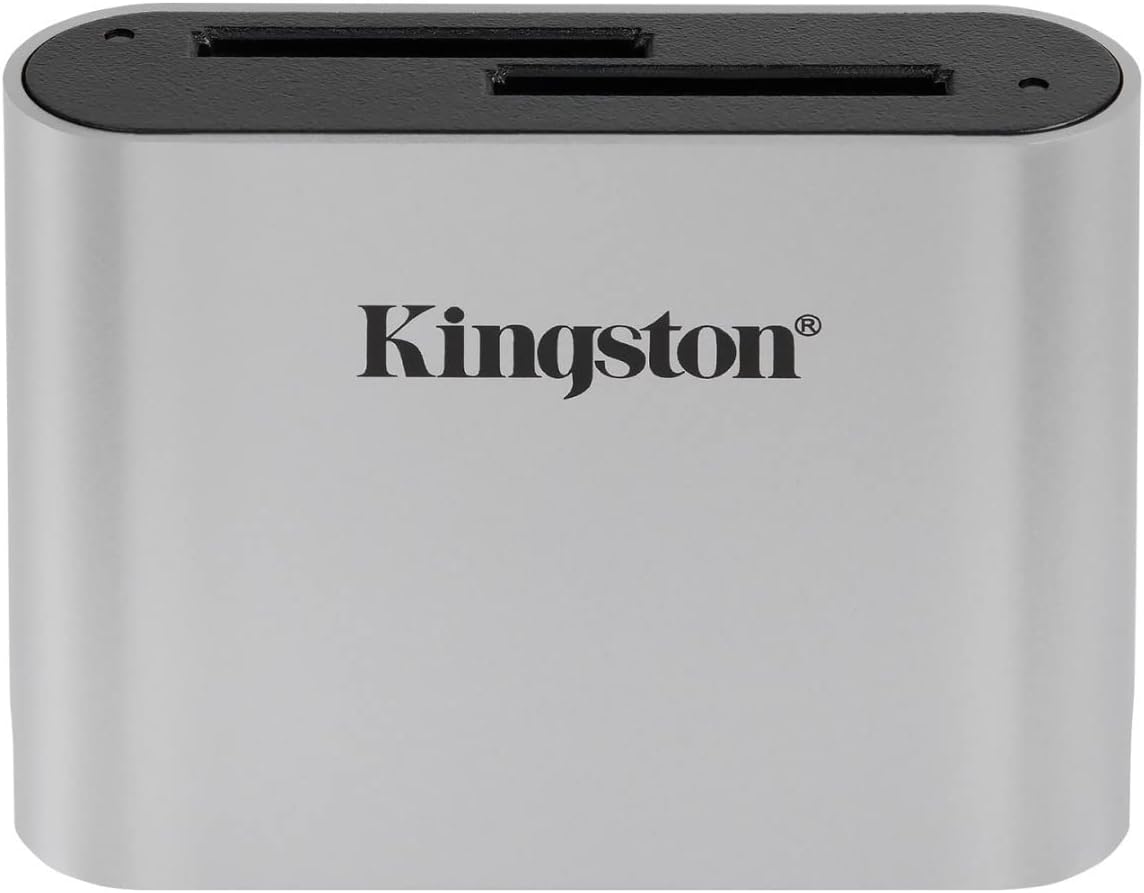
【SDカードリーダー】Kingston Workflow
By: amazon.co.jp
- 小さく軽いため持ち運びしやすい
- マグネットツールなどでデスク裏に接着可能
- 伝送速度が非常に速い
- miroSDは別途アダプタが必要
Kingston WorkflowデュアルスロットSDカードリーダーは、動画編集や画像編集などに最適なSDカードリーダーです。
昨今のゲーミングPCには、SDカードリーダーが内蔵されていないモデルが多い傾向があります。画像編集や動画編集がしたい場合には、別途カードリーダーを購入する必要がありますが、その際に本製品は非常におすすめです。
デスクトップでも、ノートPCでも使いやすいカードリーダーになっています。
マグネットツールを使ってデスク裏に接着すれば、据え置きのカードリーダーとして活用可能。コンパクトなので、まったく邪魔になりません。
さらに、伝送速度が非常に高速なのがよいところです。
動画編集や画像編集で素材を読み込む際、時間がかかりません。ストレスフリーで、作業が捗ります。
ゲーミングPCをゲーム用だけでなく、作業用にも使うクリエイターの方に非常におすすめのガジェットです。
| 電源 | USB 3.2 Gen1 |
|---|---|
| SDカードリーダースロット数 | 2個 |
| データ転送速度 | 10Gbps |
| 重量 | 約31g |
ゲーミングデスク周りのおすすめレイアウト
ゲーミングデスク周りのおすすめアイテムや便利グッズなどについて、紹介してきました。おしゃれな小物や便利グッズ・ガジェットなどでデスクを飾る際、レイアウトやトータルコーディネートにも気を配ると、よりおしゃれかつ便利になります。
そこで今度は、ゲーミングデスク周りのおすすめレイアウトについて紹介していくので、ぜひご参照ください。
ハイデスクを使ったレイアウト
| デスク | Bauhutte電動デスク BHD-1400FA |
|---|---|
| チェア | AKRacingゲーミングチェア |
| モニター | 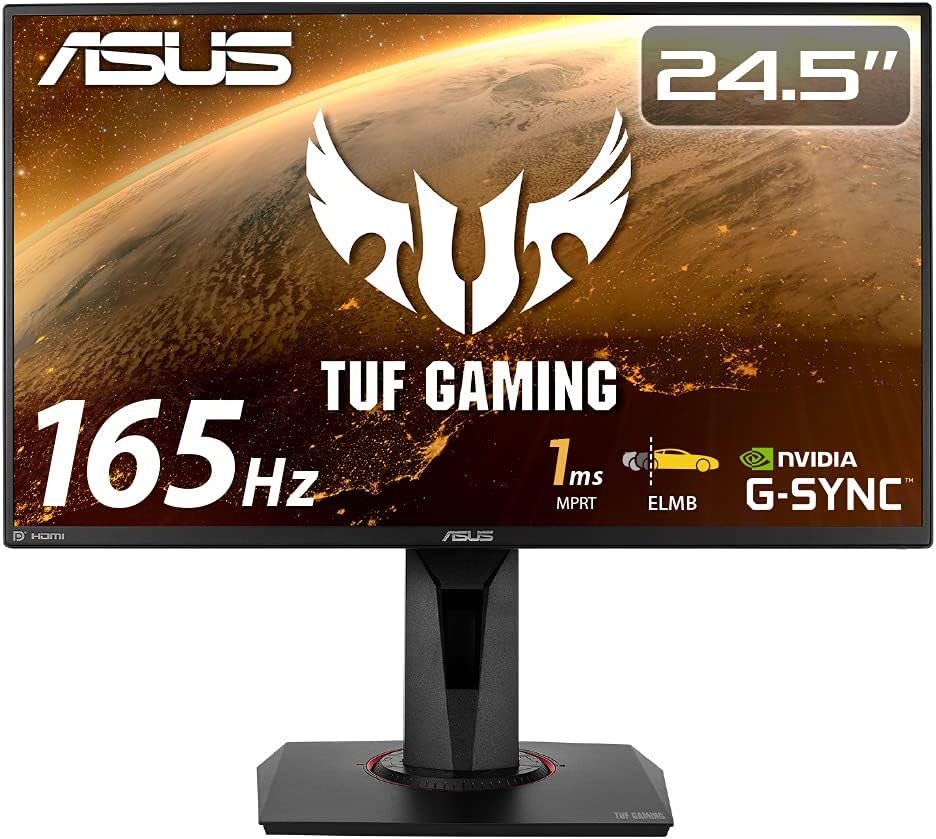 ASUS TUF Gaming VG259QR-J ASUS TUF Gaming VG259QR-J |
| モニターアーム | ERGOTORON LX |
| デスクシェルフ | 山善 MDTS-6025 |
| キーボード | 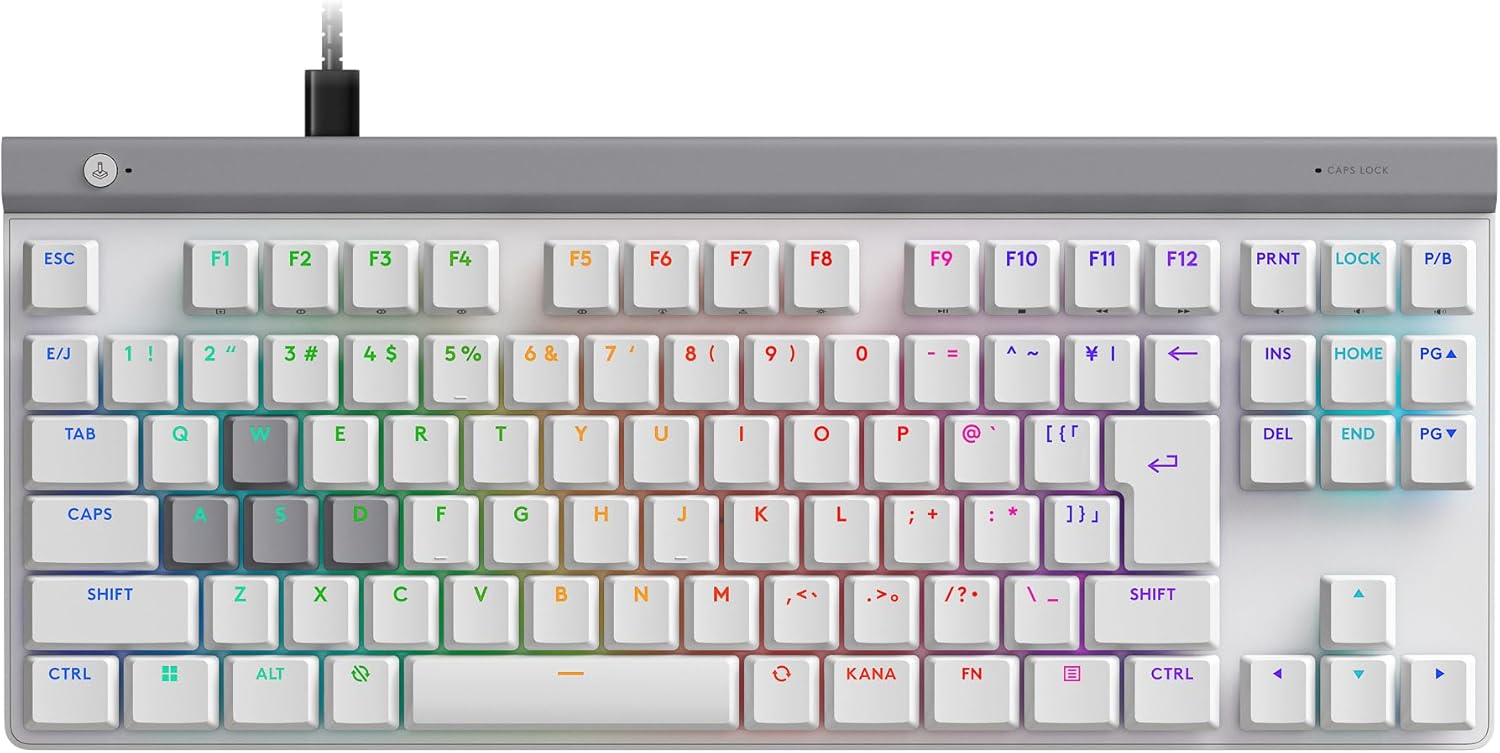 Logicool G515 RAPID TKL Logicool G515 RAPID TKL |
| マウス | 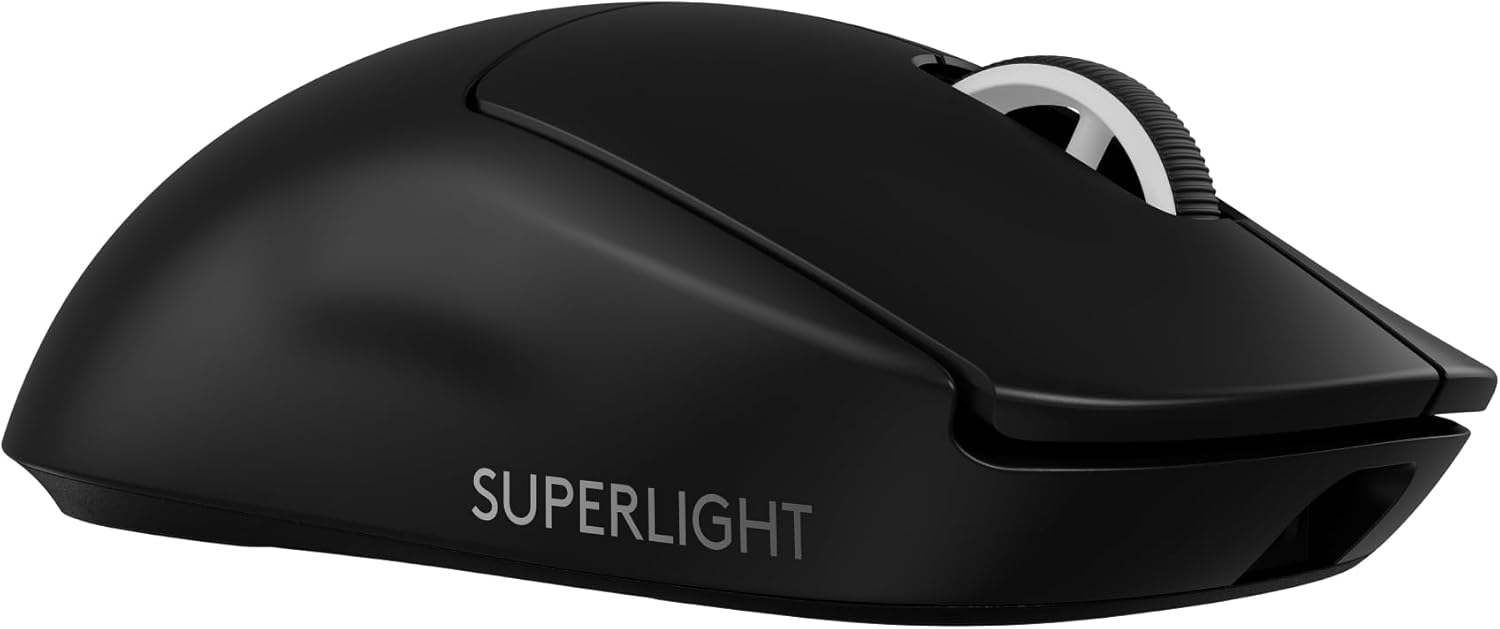 Logicool GPRO 2 Logicool GPRO 2 |
| デスクマット | 橋本義肢製作株式会社フェルトデスクマット |
| 配線隠しグッズ | 山崎実業ケーブルボックス |
| ライティング | Nanoleaf Shapes Triangle |
| 左手デバイス | Elgato Stream Deck MK.2 |
以上が、ハイデスクを使ったレイアウトのコーディネートの例です。
キーボードとマウスは、メーカーを合わせるとデザインに一貫性が生まれておしゃれになります。このコーディネートは、ゲームと作業両方で使いやすい実用性重視のレイアウト例です。
実際に自分でレイアウトを作る際には、コンセプトを決めるのが重要。
さらに、ハイデスクの場合はデスク裏に物を設置しやすいので、マグネット系のツールを使うのもおすすめです。
ローデスクを使ったレイアウト
| デスク | 電動ローデスク GTS111-110-CFBLK |
|---|---|
| チェア | AKRacing ゲーミング座椅子 極坐 V2 |
| モニター | ASUS TUF Gaming VG259QR-J |
| モニターアーム | ERGOTORON LX |
| キーボード | 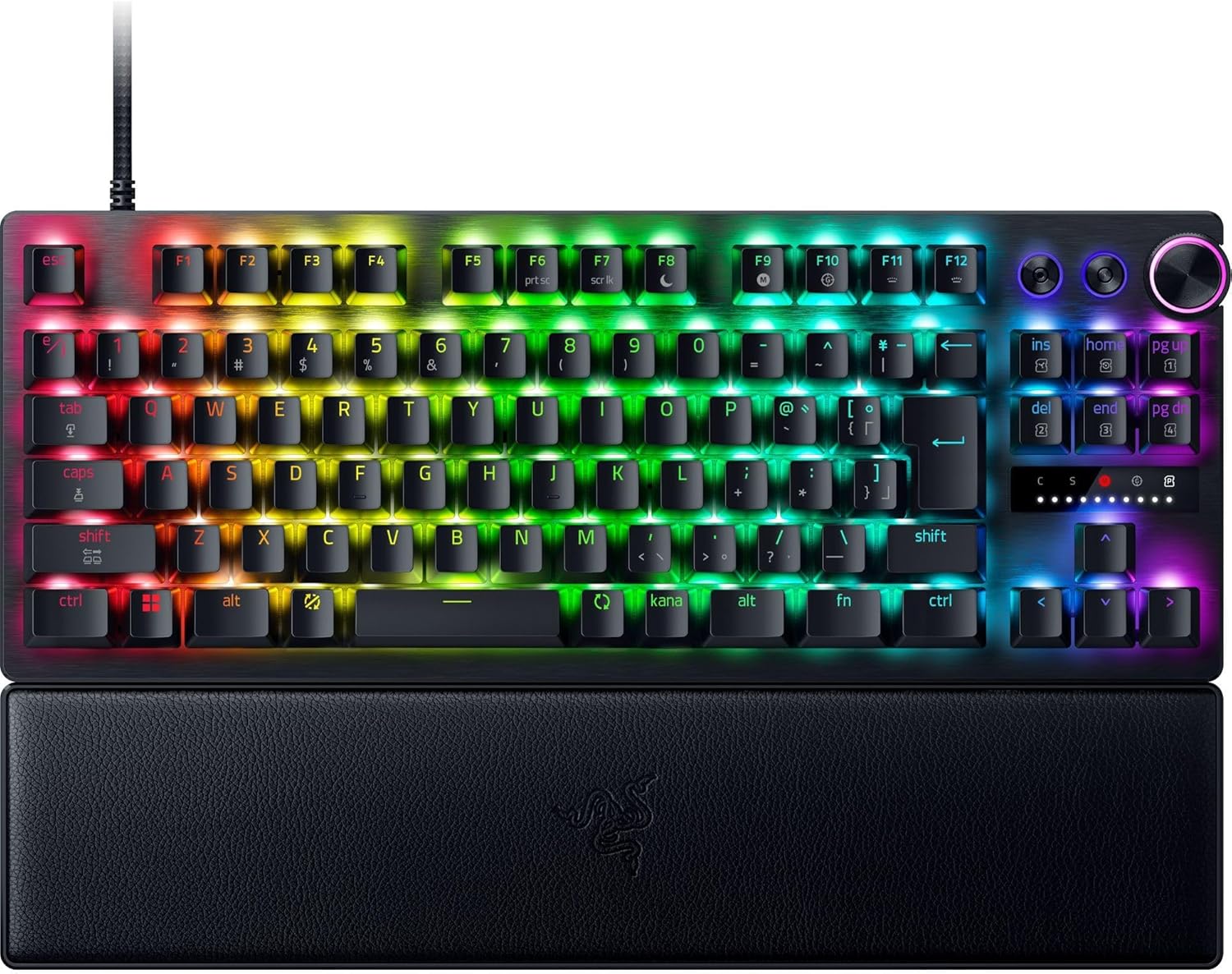 Razer Huntsman V3 Pro TKL JP Razer Huntsman V3 Pro TKL JP |
| マウス | 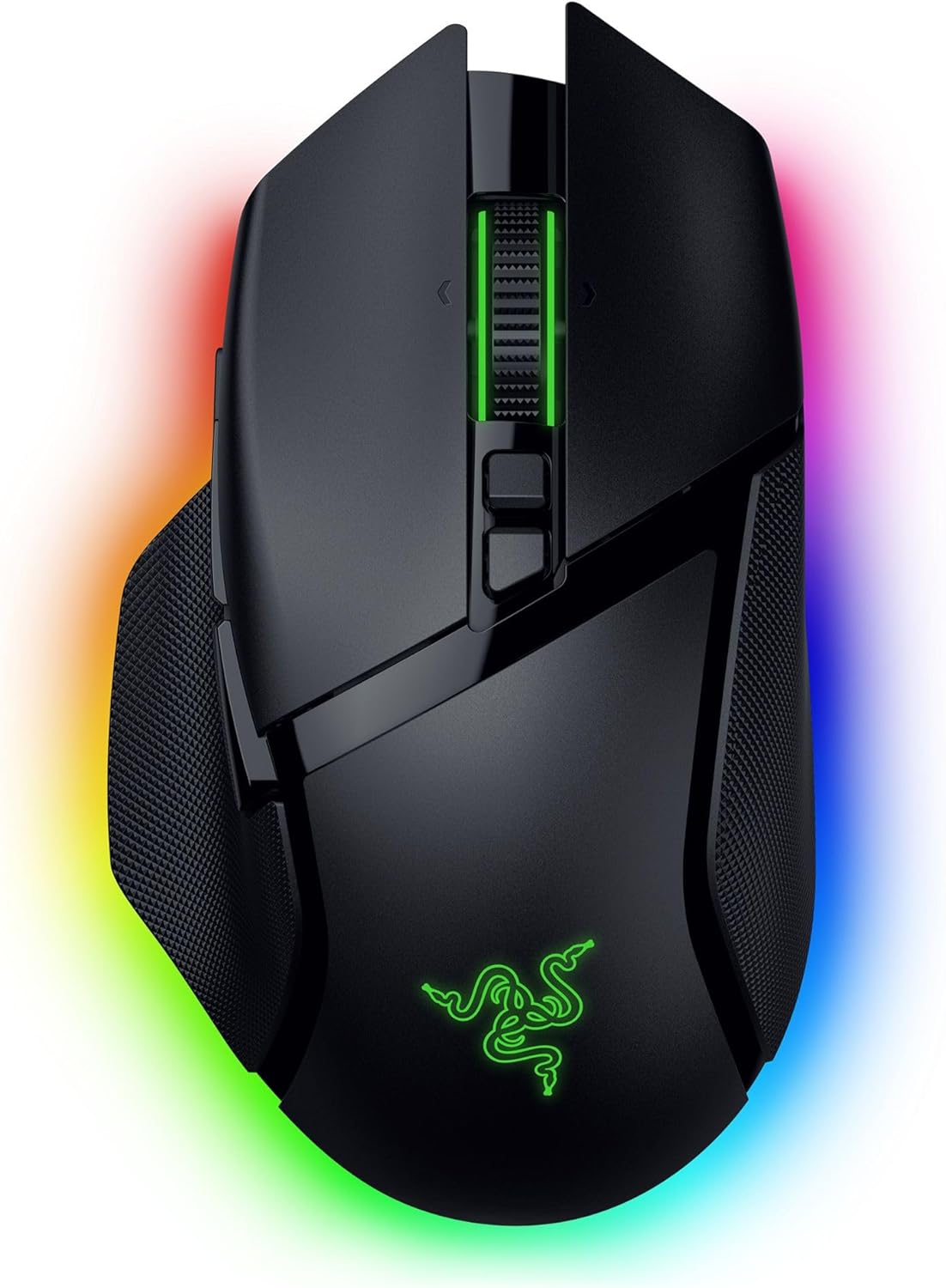 Razer Basilisk V3 Pro Razer Basilisk V3 Pro |
| デスクマット | 橋本義肢製作株式会社フェルトデスクマット |
| 配線隠しグッズ | Hocerluケーブル収納スリーブ |
| ライティング | SwitchBot LEDテープライト |
| 左手デバイス | XPPen ACK05 |
以上が、ローデスクを使ったレイアウトの例です。
コンセプトは、リラックスしやすいデスクレイアウト。
キーボードは、ハイデスクはロープロファイルの製品も使いやすいですが、ローデスクは腕の高さとデスクの高さの関係上、通常プロファイルのほうが使いやすいです。Razer Huntsman V3 Pro TKLはラピッドトリガーに対応しており性能が高いうえに、パームレストが付属するのがよいところ。
パームレストに手首を預けて体重を乗せた状態で、リラックスしてキーボードを打つことができます。
ローデスクのレイアウトを考える際は、座椅子にもたれかかってリラックスした状態でも操作しやすいガジェットを選ぶのが大切です。
ゲーミングPCのデスク周りをおしゃれかつ便利にするコツ
ここまで、ゲーミングPCのデスク周りのアイテムなどについて紹介してきました。最後に、ゲーミングPCデスク周りをおしゃれかつ便利にするためのコツについて、紹介していきます。
ゲーミングデスク周りのガジェットや小物に統一感を持たせる
ゲーミングデスク周りのガジェットや小物に統一感を持たせるのは、レイアウト作りにおいて重要です。
統一感がなければ、デザインがチグハグになり、整理されていたとしてもごちゃついて見えてしまいます。
たとえば、白いデスクを使っている場合には白いガジェットで統一するのがおすすめ。白以外であれば、淡い色合いのものであれば統一感が出やすいです。
さらに、メーカーで統一するのも気軽に統一感が出せるので、おすすめ。キーボードとマウスのメーカーを揃えたり、シェルフやティッシュケースなどを山崎実業で揃えたりすると、デスクレイアウトに統一感が生まれます。
ゲーミングデスク周りの配線整理をする
ゲーミングデスク周りの配線整理は、デスク周りをおしゃれに見せるために非常に重要なことです。
デスク周りには、ケーブルが多くなりがち。モニターやキーボードやマウス、充電器などケーブル類でごちゃごちゃとしてしまいます。
ケーブルラックやチューブなどを使い、ケーブル類をひとまとめにして整理しましょう。座ったときになるべくケーブルが見えないようにすると、視界の情報量が減ってストレスが軽減されます。
ゲーミングデスク周りにおしゃれな小物を置く
ゲーミングデスクにおしゃれな小物を置くのも、おすすめです。
特におすすめなのが、おしゃれかつ実用性が高いアイテムを置くこと。
まずは、ゲームや作業時に使うもの、あったらいいと思うものを書き出しましょう。たとえば照明やデスクオーガナイザー、時計、充電器、ティッシュケースなどです。
それらのアイテムを実用性とデザインの両方から選ぶことで、デスクが一気におしゃれかつ便利になります。
ゲーミングデスク周りに便利グッズを置く
便利グッズやガジェットを使って、ゲーミングPCデスク周りを機能的にするのもおすすめです。
利便性が高いグッズを置くことで、ゲームプレイ時や作業時のストレスがなくなり、快適になります。
たとえば、マウスバンジーがあれば有線マウスを使って素早い操作をしても引っかかりにくく、快適です。
左手デバイスを導入すれば、さまざまなショートカットをボタンひとつで呼び出せるため、作業効率が高くなります。
このように、自分の用途や好みに合わせた便利グッズやガジェットを選びましょう。
用途に合わせたガジェットを選ぶ
キーボードやマウスなどの手で触れる時間が長いガジェットは、用途に合わせて選ぶことが大切です。
たとえばゲームがメインの用途なのであれば、近年はラピッドトリガーに対応したキーボードが人気。スイッチのオンオフが切り替わるポイントを浅くすることで、素早い操作ができるようになります。
ただ、作業用としてはラピッドトリガーは少し使いにくいです。
作業とゲームをメインとする場合は、ラピッドトリガーのオンオフが簡単にできると便利。ほかにも、ガスケットマウントを採用しているキーボードで疲労感を軽減したり、パームレスト一体型のキーボードで高速タイピングをしやすくしたりといったことも考えられます。
このように、用途によって適切なガジェットが変わるので、自分の用途を考慮してじっくり選ぶことが大切です。
まとめ
本記事では、ゲーミングPCのデスク周りのおすすめガジェットや小物、便利グッズなどについて紹介してきました。
多種多様な製品を紹介しましたが、実際に導入するかどうかを考える際には、自分の用途や好みを考慮することが大切です。ゲームメインなのか、作業メインでゲームもしたいのか、両方ともメインとして捉えるのかによって、快適なデスクレイアウトは変わります。
本記事で紹介したおすすめアイテムなどを参考にして、自分好みのゲーミングPCデスク環境を構築しましょう。