ゲーミングPCの性能と価格帯は、幅が広いです。
初心者であれば、エントリーモデルのゲーミングPCを選ぶのがおすすめ。幅広いゲームを快適に遊べるゲーム性能と、ある程度の作業ができる作業性能を併せ持つPCが比較的安く手に入ります。
もちろん、ハイスペックなゲーミングPCと比べれば行える作業の幅と遊べるゲームの幅は狭いですが、それでも十分楽しめるのがよいところです。
本記事では、そんなゲーミングPCのエントリーモデルのおすすめ製品を12個紹介していきます。
>>すぐにエントリーモデルのおすすめゲーミングPCをチェックしたい方はここをタップ
本記事は「コンテンツ制作ポリシー」に則って制作されています。
また、本記事にはプロモーションが含まれます。
【一覧表】ゲーミングPCのエントリーモデルおすすめ12選
| 商品名 | 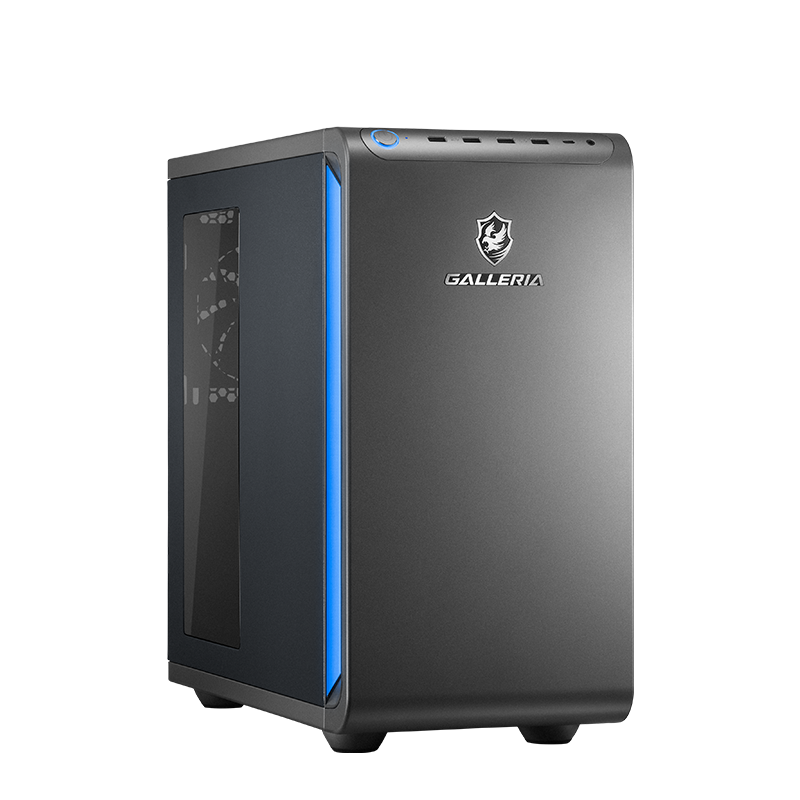 ドスパラ GALLERIA XGR7M-R35-GD ドスパラ GALLERIA XGR7M-R35-GD |
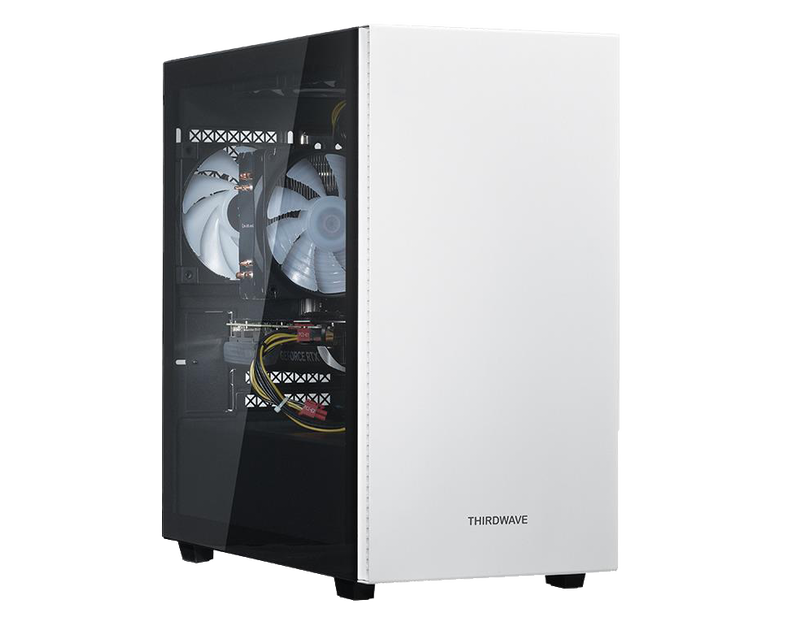 ドスパラ Lightning-G AT5W ドスパラ Lightning-G AT5W |
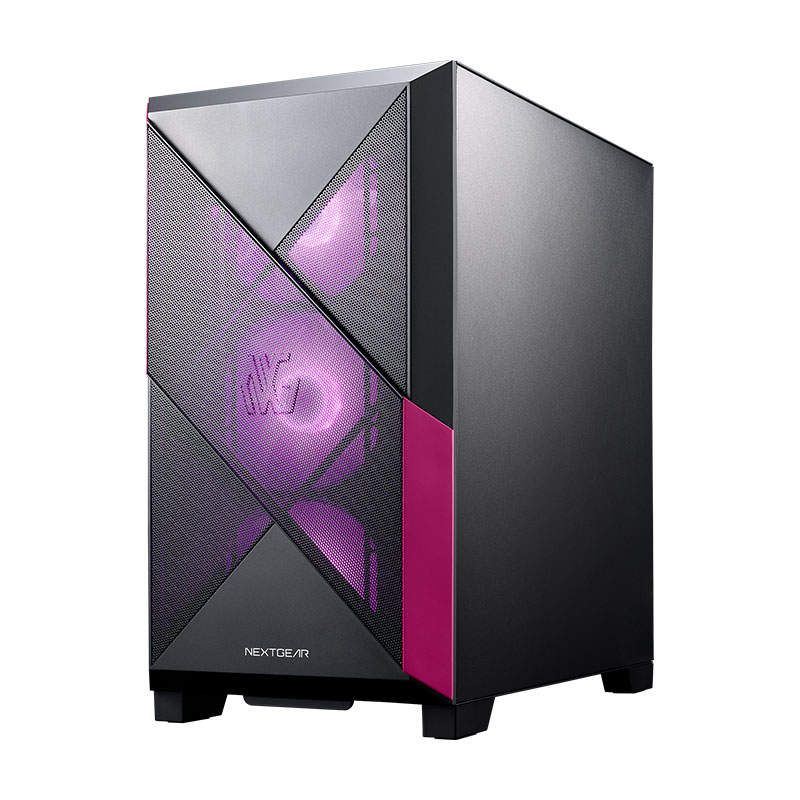 マウスコンピューター NEXTGEAR JG-A5G5A マウスコンピューター NEXTGEAR JG-A5G5A |
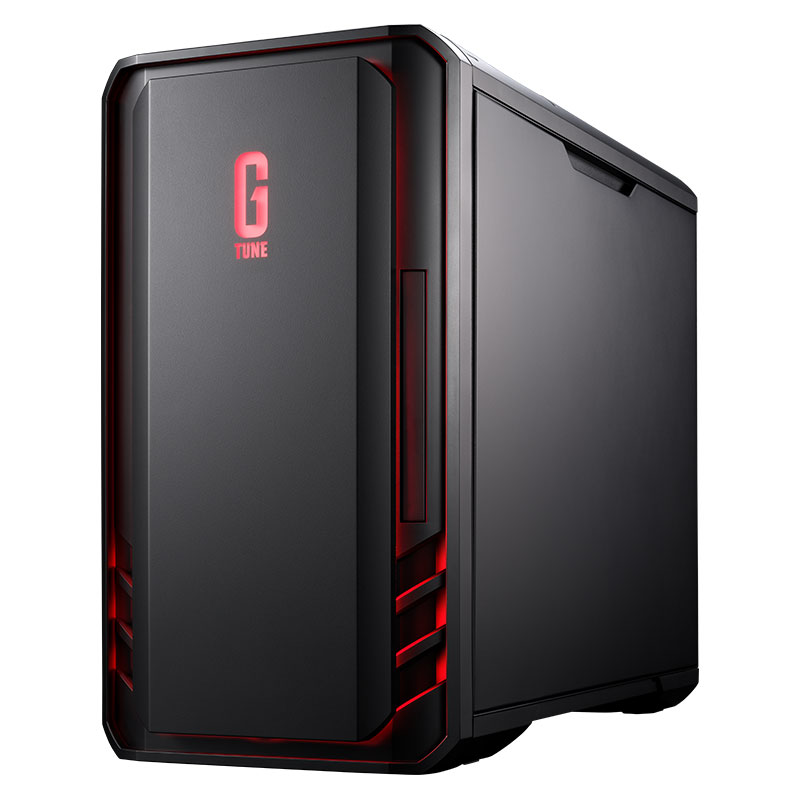 マウスコンピューター G TUNE DG-A5G60 マウスコンピューター G TUNE DG-A5G60 |
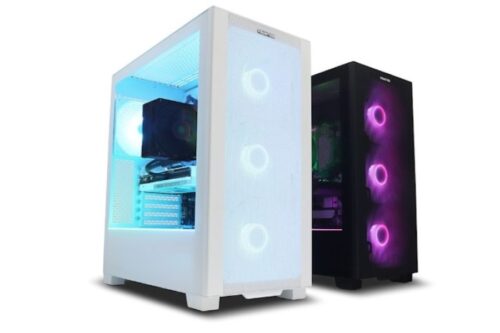 フロンティア FRGHLB550/5060 フロンティア FRGHLB550/5060 |
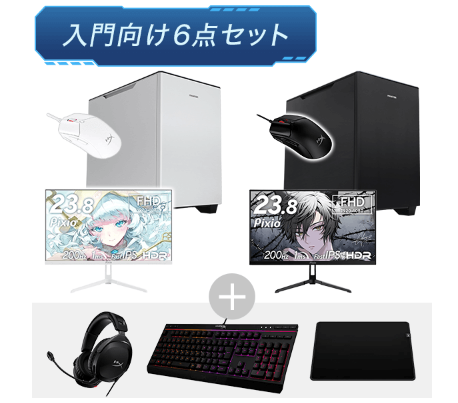 フロンティア FRGKB550/SK1 フロンティア FRGKB550/SK1 |
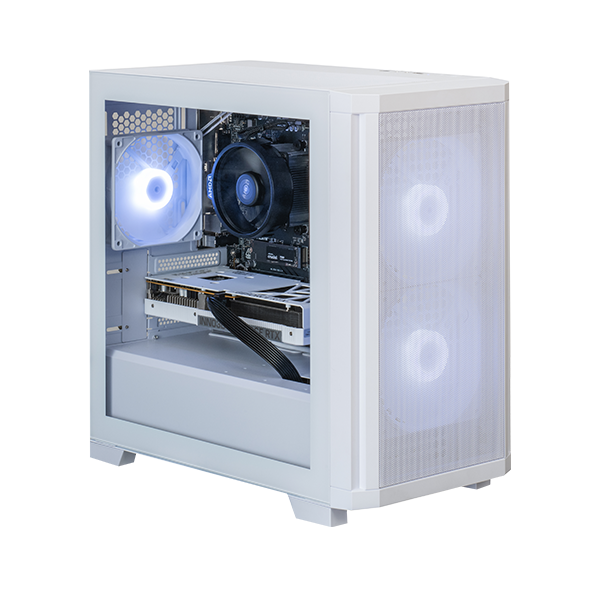 ストーム FK2-75F65AM56 ストーム FK2-75F65AM56 |
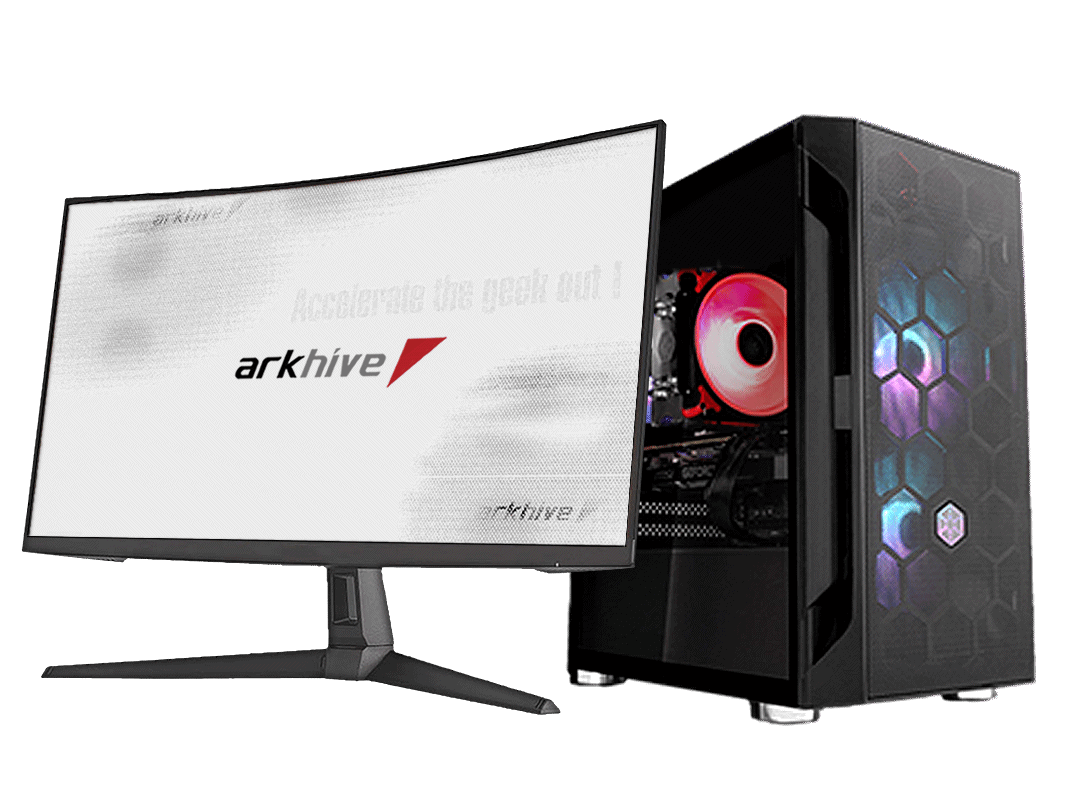 アーク arkhive Gaming Limited GL-I5G46M アーク arkhive Gaming Limited GL-I5G46M |
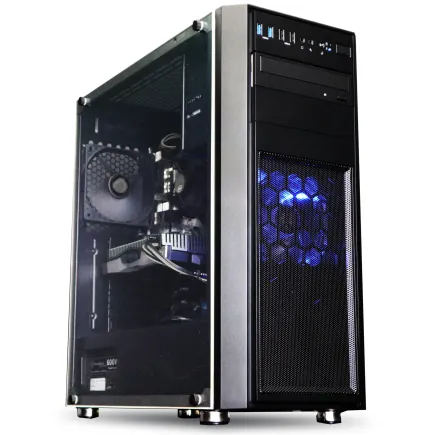 セブン ZEFT R47HA セブン ZEFT R47HA |
|---|---|---|---|---|---|---|---|---|---|
| CPU | Ryzen 7 5700X | Ryzen 5 4500 | Ryzen 5 4500 | Ryzen 5 4500 | Ryzen 7 5700X | Ryzen 7 5700X | Ryzen5 7500F | Core i5-14400F | Ryzen 5 7600 |
| GPU | GeForce RTX 3050 | GeForce RTX 3050 | GeForce RTX 3050 | GeForce RTX 5060 | GeForce RTX 5060 | GeForce RTX 5060 | GeForce RTX 5060 | GeForce RTX 4060 | GeForce RTX 3050 |
| メモリ | 16GB | 16GB | 16GB | 16GB | 16GB | 16GB | 16GB | 16GB | 16GB |
| ストレージ | 500GB SSD | 500GB SSD | 1TB SSD | 1TB SSD | 1TB SSD | 1TB SSD | 1TB SSD | 1TB SSD | 1TB SSD |
| 商品名 | 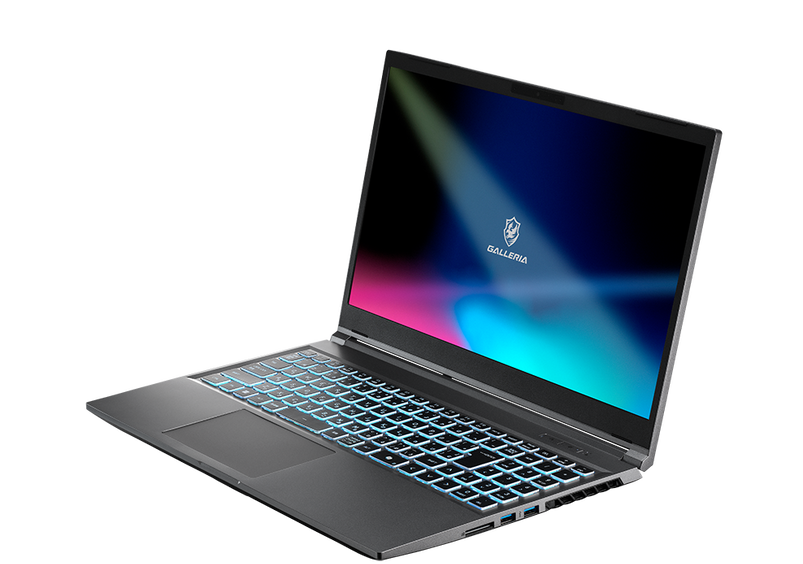 GALLERIA RL7C-R35-5N GALLERIA RL7C-R35-5N |
GALLERIA RL7C-R45-5N |
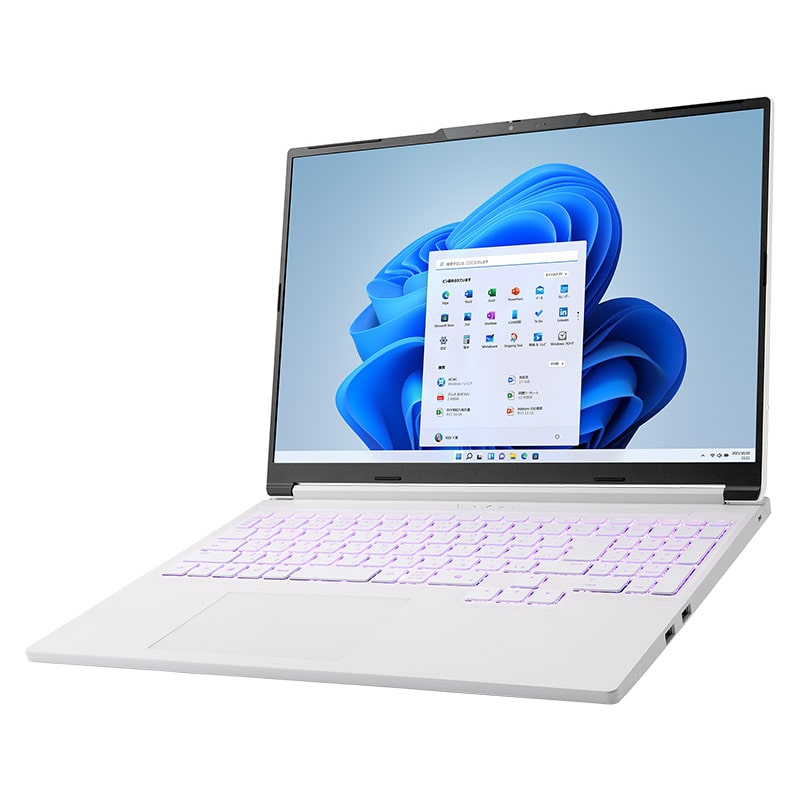 NEXTGEAR J6-A7G50WT-B(ホワイト) NEXTGEAR J6-A7G50WT-B(ホワイト) |
|---|---|---|---|
| CPU | Core i7-13620H | Core i7-13620H | Ryzen 7 255 |
| GPU | GeForce RTX 3050 6GB Laptop | GeForce RTX 4050 6GB Laptop | GeForce RTX 5050 Laptop |
| メモリ | 16GB | 16GB | 16GB |
| ストレージ | 500GB SSD | 500GB SSD | 500GB NVMe Gen4×4 M.2 SSD |
ゲーミングPCのエントリーモデルおすすめ9選
メーカーごとに、さまざまなエントリーモデルのゲーミングPCを販売しています。まずはデスクトップPCに絞り、ゲーミングPCのエントリーモデルのおすすめ製品を9つ紹介していくので、気になる方はぜひご参考ください。
ドスパラ GALLERIA XGR7M-R35-GD Ryzen 7 5700X搭載
By: dospara.co.jp
- 軽いゲームタイトルでは100FPS以上が出せる
- ななめ45度のコンソールパネル
- 直線と曲線の組み合わせが美しい
- ストレージの容量が大きくない
GALLERIA XGR7M-R35-GD Ryzen 7 5700X搭載は安定した動作ができるゲーミングPCで、初めてのゲーミングPCとして十分なスペックです。
CPUにRyzen 7 5700X、グラボにGeForce RTX 3050とバランスに優れて使いやすく、ゲームプレイ以外にも作業やビジネスシーンでも対応できます。
直線と曲線の組み合わせが美しくインテリアとしても魅力的といえ、ラインスプレッドLEDが存在感を放つデザインです。
Apexなどの軽いゲームタイトルでは設定次第で100FPS以上を出せるため、滑らかなゲームシーンを楽しめます。
また、冷却性能を高めるエアフローも考えられており、PC内部に熱がこもりにくいデザインになります。
| CPU | Ryzen 7 5700X |
|---|---|
| GPU | GeForce RTX 3050 |
| メモリ | 16GB |
| ストレージ | 500GB SSD |
ドスパラ Lightning-G AT5W
By: dospara.co.jp
- 業界最安値クラスの値段
- 幅広いゲームを60fps以上で遊べる
- 白いケースに透明なサイドパネルでおしゃれ
- Bluetooth機能が内蔵されていない
Lightning-G AT5Wは、業界最安値クラスのゲーミングPCです。
価格は、10万9,980円。マインクラフトとXbox Game Passが同梱しており、届いてすぐにゲームで楽しめます。
CPUには、Ryzen 5 4500を採用。ゲーム性能はエントリーモデルとして十分なスペックがあるものの、作業性能は最低限に抑えられている安いCPUです。
GPUには、RTX 3050を採用しています。Apexなどの軽いゲームであれば、画質設定を下げれば100fps以上で安定してプレイ可能です。
中量級のゲームまでなら、フルHDで60fps以上で快適に遊べます。FPSやLoLなど競技性の高いゲームで遊んでみたい方だけでなく、一人用のRPGやメトロイドヴァニアなどで遊んでみたい方など幅広い方におすすめです。
さらに、エントリーモデルには珍しい白いゲーミングPCなのも本機の魅力。サイドパネルには透明素材を採用していますが、ライティング機能はありません。
メンテナンスの時期がわかりやすいのが、よいところです。
デメリットは、価格を考えればBluetooth機能が内蔵されていない点のみだと言えます。Bluetooth接続の周辺機器を使いたい場合は、外付けのBluetoothレシーバーを購入しましょう。
| CPU | Ryzen 5 4500 |
|---|---|
| GPU | GeForce RTX 3050 6GB |
| メモリ | 16GB |
| ストレージ | 500GB Gen4 SSD |
マウスコンピューター NEXTGEAR JG-A5G5A
By: mouse-jp.co.jp
- レビュー評価が高い
- コスパに優れたモデル
- ガラスサイドパネル標準装備
- オンラインと直営店でしか購入できない
NEXTGEAR JG-A5G5Aはコスパに優れたモデルといえ、マウスコンピューター内のレビュー評価も高いので安心感が違います。
CPUにRyzen 5 4500、グラボにGeForce RTX 3050搭載で使いやすく、幅広いゲームタイトルを遊ぶのに十分なスペックです。
ミニタワーなので設置場所の自由度が高いのもポイントで、机の上に設置してガラスサイドパネルからライティングも楽しめます。
フロント部分には大きなクロスのデザインが施されており、クロス部分をメッシュにして新鮮な空気を取り入れてエアフローを確保可能です。
また、カラーもホワイトとブラックの2色があるため、好みや部屋の雰囲気などに合わせて選べます。
| CPU | Ryzen 5 4500 |
|---|---|
| GPU | GeForce RTX 3050 |
| メモリ | 16GB |
| ストレージ | 1TB NVMe M.2 SSD |
マウスコンピューター G TUNE DG-A5G60
By: mouse-jp.co.jp
- ブランドカラーであるレッドのライティング
- ガラスサイドパネルでPC内部が見える
- 使いやすいインターフェース
- ミニタワーなので少し拡張性が低い
CPUにRyzen 5 4500、グラボにGeForce RTX 5060を搭載したモデルで、オールラウンドに活躍できるスペックを持っています。
ミニタワーモデルでサイズもコンパクトで取り回しやすく、「G TUNE」ロゴが前面に配置されたユニークなケースデザインが特徴です。
ガラスサイドパネルからPC内部が見えるのも視覚的に楽しめるポイントで、そこからブランドカラーであるレッドのライティングが映えます。
キーボードやヘッドフォンなどの外部デバイスの接続がしやすいインターフェースも備えており、本体上部に配置されているのでどこに設置しても接続が容易です。
ミニタワーなので比較的拡張性が低いといえますが、それでもメモリ増設やストレージ増設などには十分に対応できる拡張性を持っています。
| CPU | Ryzen 5 4500 |
|---|---|
| GPU | GeForce RTX 5060 |
| メモリ | 16GB |
| ストレージ | 1TB NVMe M.2 SSD |
フロンティア FRGHLB550/5060
- フルタワーで拡張性が高い
- 効率的なエアフローで熱がこもりにくい
- 光るゲーミングPCらしいデザイン
- フルタワーなので広い設置場所が必要
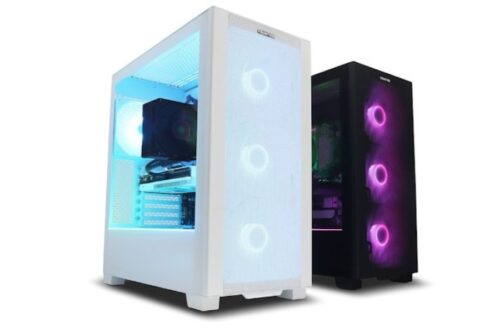
CPUに Ryzen 7 5700X、グラボにGeForce RTX 5060を搭載したモデルで、ガラスサイドパネルを採用するなど光るゲーミングPCらしいデザインです。
フルタワーで高い拡張性とエアフロー性能を併せ持っており、PC内部に熱がこもりにくく長時間使っても安定した動作をおこないます。
標準構成でも軽いゲームタイトルなら設定次第で高フレームレートでプレイできるため、ゲーム性能にこだわりたいと考えている方にもおすすめです。
前面3基と背面1基の光るケースファンはソフトウェアで制御可能で、一人ひとりの好きな色やパターンなどを楽しめます。
カラーもホワイトとブラックの2種類があるため、室内の雰囲気や好みに合わせられるのも特徴です。
| CPU | Ryzen 7 5700X |
|---|---|
| GPU | GeForce RTX 5060 |
| メモリ | 16GB |
| ストレージ | 1TB SSD |
フロンティア FRGKB550/SK1
- すぐにゲームを始められるセットモデル
- 信頼性が高いHyperXの周辺機器
- ホワイトとブラックから選べる
- 周辺機器は購入時変更できない
CPUに Ryzen 7 5700X、グラボにGeForce RTX 5060と初心者の方でも使いやすく、カラーもホワイトとブラックから選べます。
購入すればすぐにでもゲームが始められるセットモデルになっており、ゲーミングキーボード・ゲーミングマウス・モニター・ゲーミングマウスパッド・ゲーミングヘッドセットと充実した内容です。
また、モニター以外はHyperX製で統一されているのもポイントで、多くのゲーマーから高い評価を受けているデバイスが揃っています。
ゲーミングPCも容量30Lのコンパクトサイズながらも、シンプルでスマートな外観はさまざまなインテリアにも馴染むデザインです。
垂直エアフロー構造採用で冷却性能にも優れているため、安心してゲームプレイができます。
| CPU | Ryzen 7 5700X |
|---|---|
| GPU | GeForce RTX 5060 |
| メモリ | 16GB |
| ストレージ | 1TB NVMe M.2 SSD |
ストーム FK2-75F65AM56
By: stormst.com
- コスパに優れたモデル
- ガラスサイドパネルを搭載
- CPUとグラボのバランスがよい
- 手入れしないとホワイトは汚れが目立つ
CPUにRyzen5 7500F、グラボにGeForce RTX 5060を搭載してバランスがよく、初めてのゲーミングPCでもおすすめです。
エアフロー・コスパに優れたコンパクトモデルといえ、長時間使っても熱がこもりにくい設計で安定したパフォーマンスを発揮できます。
ケースには充実した出力ポートが揃っているため、ゲーミングキーボードやゲーミングヘッドセットなどの外部デバイスも使いやすいです。
ガラスサイドパネルからはPC内部が見えるのもポイントで、ちょっとしたドレスアップパーツの組み込みなども映えます。
ほかにも埃を防ぐマグネットフィルターを要塞するなど、メンテナンス性もこだわった設計です。
| CPU | Ryzen5 7500F |
|---|---|
| GPU | GeForce RTX 5060 |
| メモリ | 16GB |
| ストレージ | 1TB NVMe M.2 SSD |
パソコンショップアーク arkhive Gaming Limited GL-I5G46M
By: ark-pc.co.jp
- 処理性能とゲーム性能のバランスが非常に良好
- 拡張性が高い
- 各パーツの型番が公表されているため安心
- RTX 4060搭載モデルとしては比較的安い
- 特になし
arkhive Gaming Limited GL-I5G46Mは、パソコンショップアークのエントリーモデルゲーミングPCです。
CPUには、Core i5-14400Fを採用しています。エントリーモデルにはよく搭載されるモデルですが、近年はモデル数が減りつつあるCPUです。ミドルハイクラスまでのGPUと合わせて使えるゲーム性能と、簡単な動画編集なら可能な処理性能の高さが特徴。
RTX 4060と組み合わせれば、軽いゲームを144fps以上で安定して遊べます。多少重いゲームでも十分快適に動作するので、幅広いゲームで遊びたい方におすすめの構成です。
そのうえ、作業もしやすいため作業とゲームの両立がしたい方にも最適なエントリーモデルだと言えます。
さらに、各パーツの型番が公表されているのも本機の魅力。たとえばストレージはKingston NV3シリーズが使われており、省電力性が高いのが特徴です。耐久性への信頼度も高いメーカーなので、長期間の使用も視野に入れられます。
BTOメーカーで各パーツの型番を公表している製品は少ないので、貴重です。詳しくなくても個別で調べれば、各部の性能が詳しくわかります。
| CPU | Intel Core i5-14400F |
|---|---|
| GPU | GeForce RTX 4060 8GB |
| メモリ | 16GB |
| ストレージ | 1TB NVMe M.2 SSD |
パソコンショップセブン ZEFT R47HA
By: pc-seven.co.jp
- 幅広いゲームを60fps以上で快適に遊べる
- 高速のDDR5-5600メモリを搭載している
- 無線性能が高い
- 長時間稼働に向いており在宅ワークにも対応可能
- クリエイティブ性能は低い
ZEFT R47HAは、価格と性能のバランスが優れているエントリーモデルのゲーミングPCです。
CPUには、Ryzen 5 7600を採用しています。Ryzen 5 4500よりも処理速度が高速で、比較的作業性能に優れているのが特徴です。
動画編集などの重い作業には使いにくいですが、イラスト制作や一般的なオフィス作業などは非常に快適に行えます。
通信速度が高速なDDR5-5600メモリを採用していることもあり、作業の快適性は価格以上。
さらに、ゲーム性能に関しては、幅広いゲームを60fps以上で快適にプレイできる程度です。中量級のゲームまでなら、非常に快適。Apexやフォートナイトなどの軽量級ゲームなら、設定次第では100fps以上で遊べます。
そして、本機は無線性能が高いです。
Wi-Fi 6Eに対応しています。Wi-Fi 6Eのメリットは、高速かつ安定した通信ができることです。電波干渉や混線などもしにくく、無線でも快適に作業やゲームが楽しめます。
Bluetoothも5.0に対応しており、無線機器の使用も快適です。
| CPU | Ryzen 5 7600 |
|---|---|
| GPU | GeForce RTX 3050 |
| メモリ | 16GB |
| ストレージ | 1TB NVMe PCIe SSD |
ゲーミングノートPCのエントリーモデルおすすめ3選
ここまで、デスクトップ型ゲーミングPCのおすすめエントリーモデルについて紹介してきました。今度は、ゲーミングノートPCのおすすめエントリーモデルを3つ紹介していきます。
デスクトップではなく、ノートPCを使いたい方はぜひご参考ください。
ドスパラ GALLERIA RL7C-R35-5N
By: dospara.co.jp
- 軽い動画編集程度も可能な処理性能
- 軽いゲームを快適に遊べる性能
- マイクラとXbox Game Passを同梱している
- 端子類が充実している
- 競技系のゲームでは物足りない
GALLERIA RL7C-R35-5Nは、ドスパラの最安値クラスのゲーミングノートPCです。
CPUには、Core i7-13620Hを採用しています。世代がひとつ前のノートPC用CPUで、軽い動画編集程度ならこなせる程度の性能があるのが特徴です。処理性能が高いので、ゲームだけでなく外出先での作業にも十分使えます。
さらに、GPUにはRTX 3050のノートPC用パーツを採用。デスクトップ版よりも性能は低いですが、軽いゲームを60から100fps程度で遊ぶのには向いています。
競技系のゲームには物足りない部分があるものの、一人プレイのゲームや協力プレイのゲームには最適です。
そして、ノートパソコンとしては比較的端子類が充実しているのも本機の大きな魅力だと言えます。
USB 3.2 Type-Aを2つ、USB 2.0 Type-Aを1つ搭載。ノートPCでは近年少なくなりがちなType-A端子を3つ備えているため、キーボードやマウスの接続に困りません。
そのうえ、Type-C端子も搭載しています。
映像出力ではHDMIだけでなくMini DPまで搭載しており、DisplayPortを使って外付けモニターと接続したい場合にも使いやすいです。
| CPU | Core i7-13620H |
|---|---|
| GPU | GeForce RTX 3050 6GB Laptop |
| メモリ | 16GB |
| ストレージ | 500GB SSD |
ドスパラ GALLERIA RL7C-R45-5N
By: dospara.co.jp
- 軽い動画編集程度になら使える処理性能
- マイクラとXbox Game Passを同梱
- 軽いゲームを100fps以上で遊べる
- SDカードリーダーを搭載
- 特になし
GALLERIA RL7C-R45-5Nは、先述のR35-5NからGPUをアップグレードしたモデルです。
R35-5NはRTX 3050でしたが、R45-5Nは4050になっています。世代が一つ進んだため、性能も上がっているのが特徴です。Apexなどの軽いゲームであれば、フルHDで100fps以上で遊ぶこともできます。
作業性能やポートの充実度などは、R35-5Nと同等です。
SDカードリーダーを搭載しているのも、何気に魅力的。近年のノートパソコンではカットされがちな部分ですが、外出時に画像編集などの作業をする方であれば必須の装備です。作業とゲームの両方に使う場合、本機のコスパは特に高いと言えます。
価格帯を考えれば、デメリットが特にないと言えるほどコスパの高いエントリーモデルゲーミングノートPCです。
| CPU | Core i7-13620H |
|---|---|
| GPU | GeForce RTX 4050 6GB Laptop |
| メモリ | 16GB |
| ストレージ | 500GB SSD |
マウスコンピューター NEXTGEAR J6-A7G50WT-B(ホワイト)
By: mouse-jp.co.jp
- ホワイトを基調にした美しいデザイン
- さまざまな作業に対応できる
- 初めてのゲーミングPCにおすすめ
- 4K画質などは厳しい
CPUにRyzen 7 255、グラボにGeForce RTX 5050 Laptopと初めてのゲーミングPCにおすすめで、ゲームプレイ・動画編集・事務作業などさまざまな作業に対応できます。
16インチの大画面にリフレッシュレート165Hzと十分な速度が確保されており、一瞬の判断が必要になるゲームタイトルでも使いやすいです。
ホワイトを基調としたデザインはビジネスシーンなどにも溶け込むため、ゲーム以外の使用目的を持っている方にもおすすめといえます。
ゲーミングノートPCで弱点になりやすい冷却性能も考えられており、高負荷になれば高負荷になるほど効率的に放熱する設計です。
デスクトップが置けない環境でも、幅広いゲームタイトルを遊びたい方にもおすすめの1台といえます。
| CPU | Ryzen 7 255 |
|---|---|
| GPU | GeForce RTX 5050 Laptop |
| メモリ | 16GB |
| ストレージ | 500GB NVMe Gen4×4 |
ゲーミングPCのエントリーモデルの選び方
ここまで、ゲーミングPCのエントリーモデルのおすすめ製品を合計12個紹介してきました。エントリーモデルに絞ったうえで厳選したとはいえ、数が多いです。
そのうえ、エントリーモデルに限定すると性能も似通ってきます。どれを選べばよいのか、わからなくなりがちです。
そこで今度は、ゲーミングPCのエントリーモデルの選び方について紹介していきます。
自分に合ったスペックのゲーミングPCを選ぶ
まずは、スペックで選ぶのが重要です。
自分に合ったスペックのゲーミングPCを選ばなければ、安いモデルを購入したとしても安物買いの銭失いになりかねません。
特に重要なのは、CPUとGPUです。この2つから、作業性能とゲーム性能をある程度はかることができます。
CPUの選び方
CPUは、コンピューターのメイン頭脳です。PCのさまざまなデータ処理、プログラムの実行、システム制御などを行います。CPUの性能が低ければ、高性能なGPUを搭載させてもそのGPUの性能を最大限引き出せません。
PCにおいて、最も重要なパーツです。
エントリーモデルの場合、2025年4月時点で最も搭載されることが多いCPUは以下になります。
- Ryzen 5 4500
- Ryzen 5 7600
- Core i5-14400F
エントリーモデルに多いのは、Ryzen 5シリーズあるいはCore i5シリーズです。
Ryzenのメリットは、ゲーム性能が高くても値段が安いこと。そのうえ処理速度が速いです。
一方で、マルチタスクが苦手という傾向があります。複数のアプリケーションを開いて作業したり、タブを複数開きっぱなしにしたりするのであれば、Ryzen 5は不向きです。
Core iシリーズのメリットは、処理性能の高さ。マルチタスクが特に得意なので、エントリーモデルでも、動画編集などのクリエイティブな作業にも対応できるのが強みです。
もちろん、ゲーム性能も高くなっています。
デメリットは、値段が比較的高いことです。
以上から、ゲーム特化ならRyzenシリーズ搭載モデル、作業もしたいならCore iシリーズ搭載モデルを選ぶのがおすすめということになります。
GPUの選び方
GPUは、グラフィック処理を担当するパーツのことです。
GPUの性能が低ければ、どれだけCPUの性能が高くともゲームのフレームレートは上がりません。高い解像度で運用したい場合にも、GPUが重要になります。
エントリーモデルに搭載されるGPUは、「RTX 3050」「RTX 4050」が最も多いです。
ただ、近年はCPUをRyzen 5 4500にして価格を落としながら、GPUを「RTX 4060」などのミドルクラスのモデルを使うという構成が流行っています。この構成の場合、10万円台前半から15万円程度の価格帯で、20万円台前半のモデル並のゲーム性能が得られるのが魅力的です。
基本的には、RTX 4050を選ぶのがおすすめ。
ただし、ゲーム特化の構成でもよいという場合には、Ryzen 5 4500とRTX 4060のモデルを選ぶのもおすすめです。
メモリの選び方
メモリは、CPUが処理するデータを一時的に保存しておく領域のことです。
よく作業机にたとえられます。作業机が大きいほうがより多くの素材を置いておけるように、メモリが大きいほうがより多くのデータを同時に処理できるのが特徴です。
もちろん、同時処理がしやすくなるだけでなくメモリ消費が大きな作業も行えるようになります。
パソコンの動作速度、快適性に大きく影響する部分です。
基本的には、BTOメーカーで購入する場合、16GBを下回ることはありません。
16GBであれば、よほど重いゲームや作業をしない限りは不足しないので、増設しなくとも快適に使えます。
ただ、動画編集などもしたい場合には32GBに増設しておくと、より動作が安定するのでおすすめです。
ストレージの選び方
ストレージは、パソコンにインストールしたデータを保管しておくための倉庫です。
大きく分けて、HDDとSSDの2種類があります。
HDDは、安く堅牢なのが特徴です。衝撃などに強く壊れにくく、安いのでコスパが高いと言えます。安く大容量にできるため、ゲーミングPCでは、サブストレージに使われることが多いです。
SSDは、HDDよりもデータ通信速度が速いのが特徴。PCの起動、ゲームの起動とロード、ストレージを参照するあらゆる作業の速度が上がります。
ただ、HDDよりも高いです。
エントリーモデルのゲーミングPCには、500GB程度のストレージが搭載されるのが一般的。
容量に関しては1TB以上がおすすめですが、モデル数が少なくなるのがネックです。ストレージに関しては、容量は大きければ大きいほうがよいものの、それだけでモデルを選ぶ必要はありません。
BTOメーカーなら、購入時の増設も可能です。
拡張性で選ぶ
エントリーモデルのゲーミングPCを選ぶ際、拡張性も重要です。
たとえば、ストレージが3枚まで搭載できるケースを使っている場合、購入後にストレージに不足感を抱いたとしても2枚追加できます。SSDやHDDを増設し、ストレージ容量を大きくしてより快適に使えるのがよいところです。
ほかにも、メモリの増設ができればより重い作業をする必要が出たときに対応できます。
拡張性は、高いに越したことはありません。
拡張性の高さは、ケースの大きさとマザーボードの仕様によって変わります。比較的大きなケースを採用していれば、CPUやGPUをより高性能なモデルに換装可能。
マザーボードにストレージ用のソケットが多数あれば、前述のようなカスタマイズもできます。
また、電源容量も重要です。電源容量に余裕がある場合、後からのカスタマイズがしやすくなります。パーツを増やしたり性能を強化したりすれば、消費電力も上がるためです。
後からカスタマイズする可能性がある場合は、ケース・マザーボード・電源容量をチェックして拡張性の高さを見極めましょう。
コスパで選ぶ
エントリーモデルと言っても、さまざまな価格のモデルがあります。
もちろん、違いは価格だけではありません。価格が高いモデルはより性能が高かったり、パーツの信頼性が高かったりします。表面上は同じ構成に見えても、パーツの性能が微妙に異なるということは少なくありません。
大事なのは、コスパの高さです。
とはいえ、予算の都合もあります。
まずは許容できる予算の限界を決め、その限界のなかで最も自分に合う性能を持つモデルを選ぶのがおすすめです。そうすれば、自ずと自分にとってコスパの高いゲーミングPCが見つかります。
エントリーモデルのゲーミングPCを購入する際のおすすめメーカー
ここまで、エントリーモデルのゲーミングPCのおすすめ製品と選び方について解説してきました。今度は、エントリーモデルのゲーミングPCを購入する際のおすすめメーカーを紹介していきます。
メーカーで選びたい方は、ぜひご参考ください。
ドスパラ
ドスパラは、取り扱っているゲーミングPCの価格帯の幅が広いBTOメーカーです。
本記事でも紹介したLightning-G AT5Wは、ゲーミングPC業界では最安値クラスの製品。2025年時点で税込み12万円以内で購入できるゲーミングPCは、非常に貴重です。そのうえ、構成のバランスも良好。
さらに、サポート体制も万全。365日24時間いつでも対応可能なだけでなく、実店舗もBTOメーカーのなかでは比較的多く、持ち込みによる相談にも対応しています。
魅力的なエントリーモデルのゲーミングPCが多いだけでなく、初心者が安心して購入できる環境が整っているのがドスパラの魅力です。
マウスコンピューター
マウスコンピューターは、高品質・高コスパなゲーミングPCを多く取り扱っているBTOメーカーです。
NEXTGEARというエントリーモデルを多く取り揃えたブランドがあり、低価格帯の製品が比較的多いのが特徴。性能と価格のバランスも良好で、なおかつRyzen搭載モデルとCore iシリーズ搭載モデルの両方を備えているケースも多いのが魅力的です。
さらに、初心者向けのマニュアルなども充実しています。
これらの特徴から、初めてゲーミングPCを購入する方によく選ばれているメーカーです。
フロンティア
フロンティアは、ヤマダ電機グループのインバースネット株式会社が展開しているBTOメーカーです。
全国のヤマダ電機の店舗で、サポートが受けられます。展示なども行っているため、実際に実店舗で見てから選べるのもよいところです。
さらに、高品質な部品を使っているモデルが多かったり、初心者向けの周辺機器セットモデルが豊富に用意されていたりするのも魅力的。
性能が低めのモデルのラインナップは少ないものの、ミドルクラスのPCとエントリーモデルの周辺機器がセットになった商品が安く販売されているため、初心者にもおすすめのメーカーです。
ゲーミングPCのエントリーモデルに関するよくある質問
ゲーミングPCのエントリーモデルのおすすめモデルなどについて、解説してきました。最後に、ゲーミングPCのエントリーモデルに関するよくある質問の答えについて、簡単に紹介していきます。
ゲーミングPC初心者はどこで買うべき?
ゲーミングPC初心者の方は、BTOメーカーで購入するのがおすすめです。
初心者ほど家電量販店で買いがちですが、量販店に売られているようなモデルはコスパがあまり高くありません。たとえば、BTOメーカーなら16GBメモリ搭載モデルが購入できる価格で、8GBメモリ搭載モデルが売られていることがあります。
さらに、BTOメーカーの公式サイトで購入すれば購入時のカスタマイズも可能です。細かく自分好みに調整できるので、BTOメーカーのほうが優位性があります。
また、通販特有の届くまで時間がかかるという問題はあるものの、大手BTOメーカーは出荷の速さを売りにしている会社が多いです。たとえばドスパラなら、最短翌日出荷に対応しています。
デメリットも特になく、メリットが大きいのがBTOメーカーのよいところです。
エントリーモデルのゲーミングPCに最適なモニターの解像度は?
エントリーモデルのゲーミングPCと合わせるなら、フルHDモニターが最もおすすめです。
エントリーモデルのスペックは、フルHDでの運用を前提にしています。ゲームの場合は特に、フルHDなら100fps以上を出せる作品があるというモデルも多いです。
一方、WQHD以上であれば60fpsを下回ることもあります。
そのため、ゲームで使うならフルHDの144Hzモニターがおすすめです。
ただ、軽い作業に使うならWQHD以上も視野に入れられます。
ゲーミングPC初心者におすすめのカスタマイズは?
ゲーミングPC初心者におすすめのカスタマイズは、ストレージの拡大です。
エントリーモデルのゲーミングPCは、ストレージ容量が小さいモデルが多い傾向があります。500GB程度では、ゲームを多くプレイする方ならすぐに埋まってしまうのがネックです。
近年はゲームの容量が増大傾向にあり、大作RPGなどを遊びたいなら500GBでは足りません。
最低でも、合計1TB以上のストレージが欲しいです。
最もおすすめなのはSSDを1TBにすることですが、予算があまりない場合はHDDを追加するのもおすすめ。SSDと比べると通信速度が遅いですが、耐久性が高く値段が安いのがよいところです。
ゲーミングPCのエントリーモデルでできないことはある?
ゲーミングPCのエントリーモデルでは、3Dモデリングや配信などはできません。
これらの作業はより多くのメモリを消費するうえに、より高性能なグラフィック性能が必要になります。エントリーモデルでは、不足になりがちです。
動画編集は、CPUの性能によってはできます。
また、ゲームの場合は最新のAAAタイトルなどは出来ない可能性もあるので、気をつけましょう。
とはいえ、画質設定などによっては十分快適に遊べるAAAタイトルもあります。この点に関しては、ゲームによって大きく異なるので、各ゲームの推奨スペックをチェックしましょう。
ゲーミングPCの掃除は初心者には難しい? 方法は?
ゲーミングPCの掃除は、初心者でも案外簡単です。
掃除道具としては、次のものを用意しておきましょう。
・除電ハケ
・ピンセット
・エアダスター
・掃除機またはハンドクリーナー
・静電気防止手袋
・マスク
精密機器なので、静電気が発生すると故障の原因になる可能性があります。除電ハケや静電気防止手袋などは、必須です。
掃除の際の環境も、なるべく静電気が発生しにくい環境を選びましょう。衣服も同様です。
掃除の方法および手順は、以下の通り。
- 電源を切りコンセントを抜く
- 全ての周辺機器のケーブルを抜く
- 事前に金属に触り静電気を除去しておく
- エアダスターなどで埃を飛ばす
- 除電ハケで細かいホコリを落とす
- 落としたホコリをハンドクリーナーなどで吸い取る
- ファン周りの大きなホコリはピンセットでつまむ
- 最後に全体をエアダスターで拭いて再度掃除機で吸い込む
また、ケースの開け方に関してはケースによって異なります。エントリーモデルの多くはネジで開けるタイプを採用していますが、なかにはワンプッシュで開けられるモデルもあるので、各モデルの説明書などをしっかりと読みましょう。
ゲーミングPC初心者だけど水冷のほうがいいの?
ゲーミングPC初心者には、水冷より空冷のほうがおすすめです。
水冷のよいところは、一般的な空冷クーラーよりも冷却効率が高いことと静音であること。冷却水の減りや流れ、温度を見てメンテナンスの判断ができることです。
ただ、値段が高く定期的な水の入れ替えや調整が必要になるなど、デメリットもあります。接続部からの水漏れがあったり、水の流れが見えず故障に気付けなかったりするのも水冷の短所です。
さらに、エントリーモデルの構成の場合、空冷クーラーで十分冷却できます。エントリーモデルのゲーミングPCを購入する場合は、水冷を使う必要は特にありません。
まとめ
本記事では、ゲーミングPCのエントリーモデルについて紹介してきました。
エントリーモデルと言っても、メーカーによって定義が異なります。
そのため、性能や構成の幅は広いです。ドスパラやマウスコンピューターが業界でも特に安い部類なので、予算を抑えたい方にはそちらがおすすめ。
フロンティアやストームなどは構成にこだわったモデルが多いため、値はある程度張るものの構成にこだわったエントリーモデルのゲーミングPCが欲しい方には適しています。
今回紹介したおすすめモデルや選び方などを参考に、自分に適したゲーミングPCを選びましょう。