ヰ世界情緒 Virtual Ties Gaming KEYBOARD ISE-300-0280 サポートページ
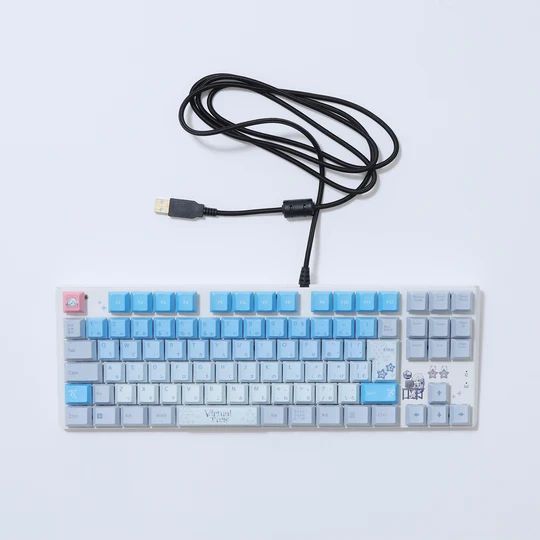
対応アプリケーションと取扱説明書のダウンロード、および製品に関する簡単なFAQをこちらでご案内しています。
- 対象製品:
- ヰ世界情緒 Virtual Ties Gaming KEYBOARD ISE-300-0280
アプリケーション・取扱説明書のダウンロード
DOWNLOADお使いの環境に合わせて、以下からアプリケーションと取扱説明書をダウンロードしてください。
よくあるご質問
FAQQ1. 専用アプリケーションが起動しません。
A. 以下をご確認ください。
■管理者権限で起動していますか?
→ アイコンを右クリックし「管理者として実行」を選択してください。
→ アイコンを右クリックし「管理者として実行」を選択してください。
■セキュリティソフトにブロックされていませんか?
→ 一時的に停止して動作をご確認ください。
→ 一時的に停止して動作をご確認ください。
■対応OSをご使用ですか?
→ 本製品は【Windows11】のみ対応しています。
→ 本製品は【Windows11】のみ対応しています。
■再起動を行いましたか?
→ インストール後はPCを再起動してください。
→ インストール後はPCを再起動してください。
Q2. キーボードが専用アプリケーションに認識されません。
A. 次の手順をお試しください。
■キーボードをPCのUSBポートへ直接接続する ※USBハブ経由は避けてください
■別のUSBポートに差し替える
■専用アプリケーションを再起動する
■PCを再起動する
改善しない場合は、専用アプリケーションの再インストールをお試しください。
Q3. 設定(キー割り当て/ライティング)が反映されません。
A. 以下をご確認ください。
■「適用」または「保存」ボタンを押しましたか?
■プロファイルが正しく選択されていますか?
Q4. 専用アプリケーションのインストール時に警告画面が表示されます。
A. インストール中にWindowsの警告画面が表示された場合は、提供元が当社名であることをご確認いただき、「詳細情報」→「実行」を選択して続行してください。
Q5. 専用アプリケーションのアンインストール方法を教えてください。
A. 以下の手順で削除できます。
再インストールする場合は、PC再起動後に実施してください。
■アプリのインストール先フォルダ内にある「unins000.exe」ファイルをダブルクリック
「Isekaijoutyo_keyboardとその関連コンポーネントをすべて削除します。よろしいですか?」とポップアップが表示されるため「はい」を選択。再インストールする場合は、PC再起動後に実施してください。
Q6. ファームウェア更新中に注意することはありますか。
A. 更新中は絶対に以下を行わないでください。
ノートPCの場合はACアダプター接続を推奨します。
■キーボードのUSBケーブルを抜く
■PCの電源を切る
■スリープ状態にする
更新に失敗すると正常に動作しなくなる場合があります。ノートPCの場合はACアダプター接続を推奨します。
Q7. キーボードの使用に専用アプリケーションのインストールは必須ですか。
A. 基本操作は専用アプリケーションをインストールせずとも使用可能です。
ただし、以下の機能を使用する場合は専用アプリケーションが必要です。
ただし、以下の機能を使用する場合は専用アプリケーションが必要です。
■詳細なライティング制御
■キー割り当て変更
■マクロ設定
■プロファイル管理
Q8. Macでも使用できますか。
A. Windows専用です。
Q9. それでも解決しない場合
A. キーボード本体の取り扱い説明書に記載されているサポート窓口へお問い合わせください。
お問い合わせは下記URLより
https://www.owltech.co.jp/support_top/warranty-policy/warranty-guide/
お問い合わせの際は、以下の情報をご用意ください。
・製品型番(ヰ世界情緒 Virtual Ties Gaming KEYBOARD ISE-300-0280)
・ご使用のPCのメーカー名、型番、CPUやマザーボードなどの情報
・アプリケーションのバージョン
・ご使用のOS
・発生している症状
お問い合わせは下記URLより
https://www.owltech.co.jp/support_top/warranty-policy/warranty-guide/
お問い合わせの際は、以下の情報をご用意ください。
・製品型番(ヰ世界情緒 Virtual Ties Gaming KEYBOARD ISE-300-0280)
・ご使用のPCのメーカー名、型番、CPUやマザーボードなどの情報
・アプリケーションのバージョン
・ご使用のOS
・発生している症状